
 Windows
 Nghe nhạc - Cắt nhạc
 Phần mềm ghi đĩa
Bảo Vệ Dữ Liệu Của Bạn Với SpeedBurn Disc Maker
Bạn đang sở hữu những thông tin quan trọng trên máy tính và trăn trở trước nguy cơ mất mát dữ liệu do các sự cố bất ngờ như virus, tắt máy đột ngột, hoặc lỗi phần mềm? Đừng để những lo lắng đó ảnh hưởng đến bạn. Hãy chủ động bảo vệ dữ liệu, các đoạn video, file âm thanh, và những thước phim kỷ niệm bằng cách sao lưu chúng lên đĩa DVD thông qua SpeedBurn Disc Maker. Đây là phương pháp nhanh chóng và đơn giản để lưu trữ dữ liệu hoặc các tập tin đa phương tiện vào đĩa CD, DVD, đồng thời chia sẻ những khoảnh khắc đáng giá với những người thân yêu.
SpeedBurn Disc Maker còn cho phép bạn tạo, sao chép và ghi các file ISO từ CD/DVD, nhờ vào các công cụ ISO mạnh mẽ được tích hợp sẵn.
Chương trình hỗ trợ ghi các tập tin và thư mục vào nhiều loại đĩa khác nhau, bao gồm CD-R, CD-RW, DVD-R, DVD + R, DVD-RW và DVD + RW, giúp bạn dễ dàng lưu trữ và sao lưu dữ liệu.
Giao diện người dùng của SpeedBurn Disc Maker được thiết kế trực quan, giúp bạn giải quyết các vấn đề một cách nhanh chóng và hiệu quả.
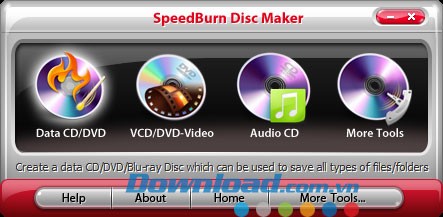
Tính năng nổi bật của SpeedBurn Disc Maker:
Khả năng tương thích đĩa vượt trội và các tùy chọn ghi linh hoạt
Hỗ trợ đa dạng các loại đĩa hiện hành
Khả năng tương thích đĩa cao của SpeedBurn Disc Maker mang đến cho người dùng nhiều lựa chọn đĩa khác nhau, đảm bảo bạn có thể tạo ra loại đĩa mong muốn: CD-R, CD-RW, DVD-R, DVD-RW, DVD+R, DVD+RW, DVD+R DL, DVD-R DL,...
Tùy biến các thiết lập đầu ra
SpeedBurn Disc Maker cung cấp nhiều tùy chọn về chế độ ghi và tốc độ ghi đĩa. Với các bản nhạc CD được trích xuất, bạn có thể lựa chọn các mức chất lượng khác nhau. Chế độ kiểm tra (Test Mode) giúp bạn kiểm tra quá trình ghi đĩa, tránh tình trạng ghi lỗi và phải thực hiện lại. Công cụ này luôn đáp ứng được nhu cầu của mọi đối tượng người dùng, kể cả những ai chưa có nhiều kinh nghiệm sử dụng máy tính, chỉ với một thao tác click chuột đơn giản.
Đảm bảo an toàn và dễ dàng sử dụng
SpeedBurn Disc Maker là một phần mềm an toàn, thân thiện với người dùng, tuyệt đối không chứa phần mềm gián điệp, virus hay bất kỳ mã độc hại nào. Giao diện trực quan giúp bạn dễ dàng tìm kiếm và sử dụng các tính năng chỉ trong vài giây. Chế độ hướng dẫn từng bước giúp người dùng thực hiện mọi thao tác chỉ với một cú click chuột.
Khả năng ghi và rip CD/DVD mạnh mẽ
Sao lưu dữ liệu quan trọng một cách dễ dàng
Bạn muốn sao lưu thư viện nhạc đã tải xuống hoặc lưu trữ bất kỳ thông tin giá trị nào trên ổ cứng một cách nhanh chóng? SpeedBurn Disc Maker sẽ giúp bạn giải quyết mọi vấn đề. Công cụ cho phép ghi các tập tin và thư mục vào các loại đĩa CD/DVD khác nhau như CD-R, CD-RW, DVD-R, DVD + R, DVD-RW và DVD + RW để lưu trữ và sao lưu.
Ghi phim DVD chất lượng cao
SpeedBurn Disc Maker là một công cụ mạnh mẽ nhưng lại rất dễ sử dụng cho việc ghi đĩa CD/DVD. Công cụ hỗ trợ ghi các định dạng video phổ biến như AVI, MPG, MPEG, MP4, WMV, MOV, MP4, DAT và HD như M2TS, TP, TRP sang đĩa CD/DVD để xem trên đầu DVD tại nhà, đầu DVD trong xe hơi hoặc các thiết bị phát DVD di động. Chất lượng video gốc được bảo toàn.
Tạo CD âm thanh chất lượng cao
Công cụ cho phép bạn tạo các đĩa CD âm thanh chất lượng cao để thưởng thức trong xe hơi, đầu đĩa tại nhà hoặc trên máy tính. Công cụ ghi trực tiếp từ các tập tin âm thanh mà không cần chuyển đổi trước, đồng thời hỗ trợ CPU đa lõi để đạt tốc độ ghi tối đa.
Sao chép (rip) CD nhạc một cách chuyên nghiệp
Trích xuất nhạc từ đĩa CD một cách dễ dàng với SpeedBurn Disc Maker. Công cụ có thể trích xuất nhạc từ đĩa CD và chuyển đổi chúng sang các định dạng âm thanh như MP3, WAV, WMA và OGG. Chất lượng trích xuất cao, đảm bảo bản sao giống hệt bản gốc, không bỏ sót hoặc gặp bất kỳ lỗi nào.
Tạo tập tin ISO, sao chép đĩa CD/DVD sang ISO và ghi ISO
SpeedBurn Disc Maker cho phép bạn tạo hình ảnh từ các tập tin và thư mục hiện có và lưu trữ trên máy tính, hoặc tạo hình ảnh ISO trực tiếp từ đĩa CD/DVD của trò chơi, phần mềm, hệ điều hành,... như một bản sao chính xác. Bạn cũng có thể ghi một tập tin ảnh ISO vào đĩa một cách dễ dàng.
Xóa dữ liệu trên đĩa đã sử dụng
SpeedBurn Disc Maker hỗ trợ tính năng xóa đĩa, giúp bạn loại bỏ những thông tin không mong muốn hoặc nội dung bí mật khỏi đĩa, đảm bảo dữ liệu được xóa vĩnh viễn và không thể phục hồi. Bạn có thể sử dụng công cụ để dễ dàng xóa đĩa CD-RW và DVD-RW, góp phần bảo vệ môi trường.
Hiển thị thông tin chi tiết về thiết bị
SpeedBurn Disc Maker cung cấp đầy đủ thông tin về ổ đĩa máy tính, bao gồm nhà sản xuất, phiên bản sửa đổi, tốc độ đọc/ghi,...
Yêu cầu về cấu hình hệ thống:
Để đảm bảo chương trình hoạt động ổn định và hiệu quả, hệ thống cần đáp ứng một số yêu cầu tối thiểu về phần cứng và phần mềm.
Cấu hình phần cứng đề xuất:
- Bộ xử lý: Tốc độ xử lý tối thiểu 1.0 GHz, khuyến nghị sử dụng bộ xử lý 2.4 GHz để đạt hiệu suất tốt nhất.
- Bộ nhớ RAM: Dung lượng RAM tối thiểu 512 MB, tuy nhiên, để trải nghiệm mượt mà hơn, nên sử dụng 1 GB RAM hoặc dung lượng lớn hơn.
- Dung lượng ổ cứng trống: Cần tối thiểu 60 MB dung lượng trống trên ổ cứng để hoàn tất quá trình cài đặt chương trình.
Yêu cầu về phần mềm:
Chương trình tương thích với trình duyệt web Internet Explorer phiên bản 7.0 trở lên.
Việc đáp ứng các yêu cầu này sẽ giúp đảm bảo chương trình vận hành trơn tru và mang lại trải nghiệm tốt nhất cho người dùng.
Cách Ghi Đĩa CD Âm Thanh
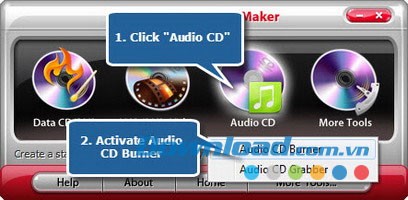
Bước 1: Khởi Động Chức Năng Audio CD Burner
Đầu tiên, bạn cần đặt đĩa CD vào ổ đĩa CD của máy tính. Sau đó, hãy khởi động phần mềm SpeedBurn Disc Maker. Tiếp theo, chọn mục "Audio CD" và sau đó là "Audio CD Burner" để bắt đầu quá trình hướng dẫn ghi đĩa.
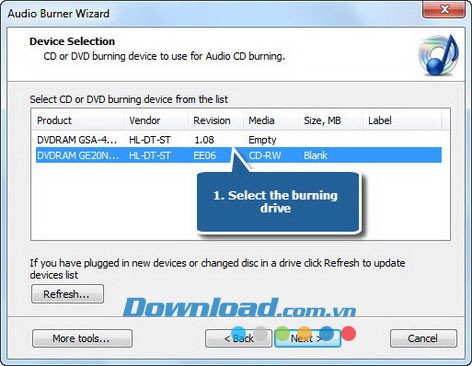
Bước 2: Chọn Ổ Ghi Phù Hợp
Phần mềm sẽ tự động quét hệ thống để tìm kiếm các ổ ghi CD khả dụng. Từ danh sách hiển thị, hãy chọn ổ ghi mà bạn muốn sử dụng. Nếu chỉ có một ổ ghi được kết nối, hệ thống sẽ chọn ổ đó theo mặc định.
Trong trường hợp bạn vừa cắm thêm thiết bị hoặc thay đổi đĩa trong ổ, bạn có thể nhấn vào nút Refresh để cập nhật danh sách các thiết bị.
Thông tin chi tiết về các ổ ghi, bao gồm Vendor, Revision và Size, cũng sẽ được hiển thị để bạn tham khảo.
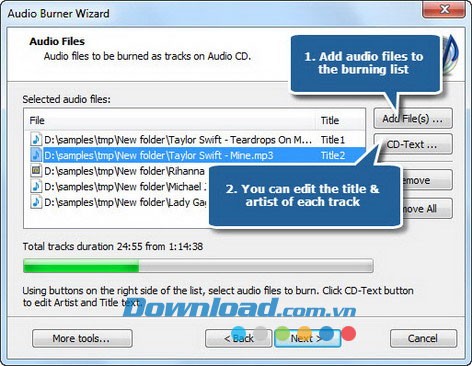
Bước 3: Thêm Các Tập Tin Âm Thanh
Để thêm các tập tin nhạc vào danh sách ghi, hãy click vào nút "Add File(s)...". Bạn hoàn toàn có thể loại bỏ các tập tin không mong muốn bằng cách sử dụng các nút "Remove" hoặc "Remove All".
SpeedBurn Disc Maker hỗ trợ sử dụng CD-Text, cho phép bạn đổi tên tiêu đề và tác giả của mỗi bài hát, giúp dễ dàng phân biệt các tập tin âm thanh. Tổng thời lượng của các track đã chọn sẽ được hiển thị trên thanh kích thước tập tin.
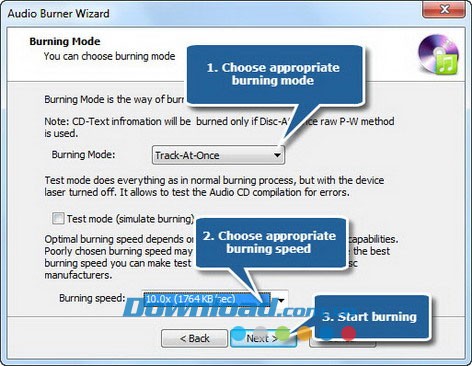
Bước 4: Chọn Chế Độ Ghi và Tốc Độ
Khi mọi thiết lập đã hoàn tất, hãy click vào nút ghi màu đỏ trên giao diện phần mềm để bắt đầu quá trình ghi âm. Nếu bạn muốn tạm dừng quá trình ghi, hãy nhấn nút Pause.
Sau khi tạm dừng, bạn có thể chọn Keep để tiếp tục ghi âm và nhập vào cửa sổ dạng sóng của chương trình.
Cách Ghi CD Dữ Liệu
Bước 1: Khởi Động Quá Trình Ghi Dữ Liệu CD/DVD
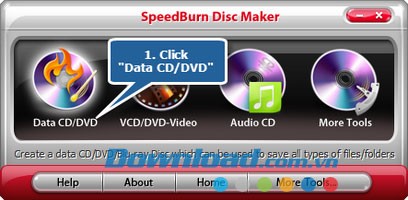
Đầu tiên, hãy đưa đĩa CD trống vào ổ đĩa quang của máy tính. Sau đó, mở chương trình SpeedBurn Disc Maker. Nhấn chọn vào "Data DVD/CD" để bắt đầu quá trình hướng dẫn ghi dữ liệu lên đĩa CD/DVD.
Bước 2: Lựa Chọn Ổ Đĩa Ghi
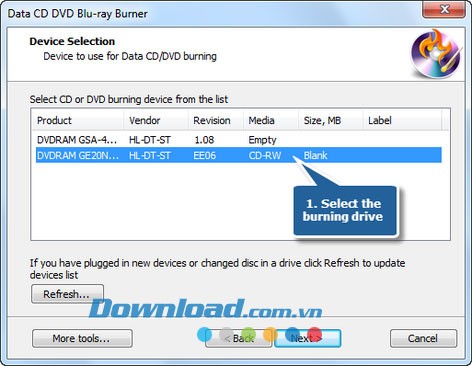
Phần mềm sẽ tự động quét các ổ ghi có sẵn trên hệ thống của bạn. Từ danh sách hiển thị, chọn ổ đĩa mà bạn muốn sử dụng để ghi dữ liệu. Nếu chỉ có một ổ đĩa duy nhất, hệ thống sẽ tự động chọn nó. Bạn có thể nhấn vào Refresh để làm mới danh sách các thiết bị.
Bước 3: Xác Định Hệ Thống Tập Tin
Tiếp theo, bạn cần chọn loại hệ thống tập tin phù hợp. Công cụ này hỗ trợ ISO-9660 cấp độ 1 & 2 và ISO-9660 + Joliet UNICODE. Nếu bạn muốn tạo một đĩa khởi động, hãy đánh dấu chọn vào ô "Create bootable disc" và sau đó nhấn "Browser" để tìm và chọn tập tin ảnh boot cần thiết.
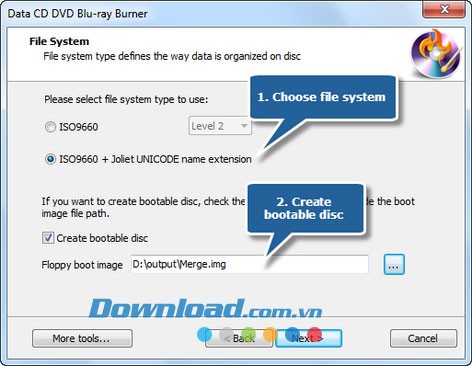
Bước 4: Thêm Tập Tin và Thư Mục
Để thêm các tập tin và thư mục bạn muốn ghi lên đĩa, hãy nhấp vào "Add File(s)..." hoặc "Add Dir...". Bạn cũng có thể tạo thư mục mới bằng cách sử dụng "New Dir..." hoặc đổi tên thư mục hiện có với "Rename Dir...". Để xóa các tập tin đã chọn, hãy sử dụng "Remove" hoặc "Remove All". Thông tin về kích thước tập tin và dung lượng đĩa cũng được hiển thị.
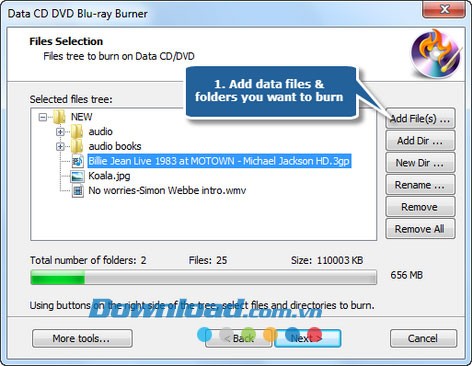
Bước 5: Thiết Lập Chế Độ Ghi và Tốc Độ
Chọn chế độ ghi mong muốn từ menu thả xuống "Burning Mode" (các tùy chọn bao gồm Track-AT-Once, Session Track-AT-Once, Disc-AT-Once PQ và Disc-AT-Once raw P-W). Sau đó, chọn tốc độ ghi phù hợp với khả năng của hệ thống và ổ đĩa. Bạn có thể kích hoạt "Send optimum power calibration" và "Create multisession disc" nếu cần. Nhấn "Next" để bắt đầu quá trình ghi và chờ cho đến khi thanh tiến trình đạt 100%. Đĩa sẽ tự động được đẩy ra sau khi hoàn tất.
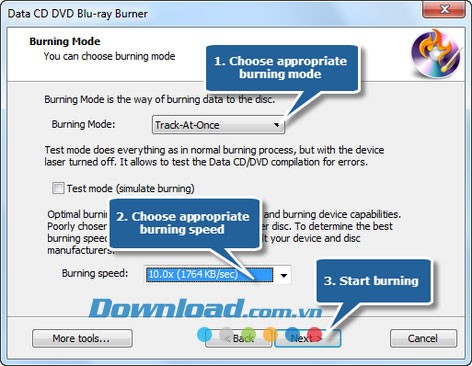
Xem thêm: SpeedBurn Disc Maker 3.5.1 - Phần mềm ghi đĩa CD/DVD chuyên nghiệp .



















