
 Windows
 Chỉnh sửa ảnh
Speedy Painter: Giải Pháp Vẽ Kỹ Thuật Số Hiệu Quả
Speedy Painter là một ứng dụng vẽ được xây dựng trên nền tảng OpenGL, được thiết kế dành riêng cho hệ điều hành Windows. Phần mềm này cung cấp một công cụ hỗ trợ số hóa mạnh mẽ, tương thích với các thiết bị Wacom.
Khả năng đặc biệt của Speedy Painter nằm ở việc điều chỉnh kích thước và độ mờ của nét vẽ một cách linh hoạt, dựa trên áp lực tác động lên bút vẽ. Điều này mang lại trải nghiệm vẽ tự nhiên và chính xác hơn.
Giao diện của Speedy Painter đã được tinh chỉnh để tối ưu hóa không gian làm việc. Nhờ đó, người dùng có thể tập trung hoàn toàn vào quá trình sáng tạo nghệ thuật của mình.
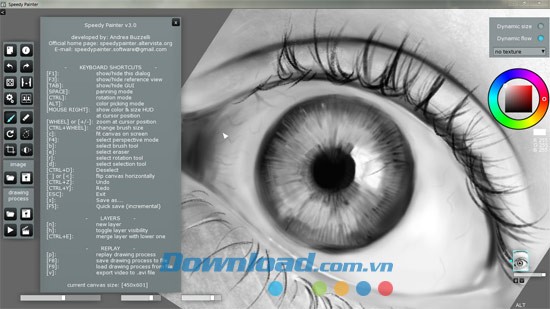
Với những tính năng ưu việt, Speedy Painter hứa hẹn sẽ là một lựa chọn lý tưởng cho các họa sĩ kỹ thuật số và những người yêu thích nghệ thuật vẽ.
Những Cập Nhật Đáng Chú Ý trong Speedy Painter:
Speedy Painter vừa được bổ sung một loạt các tính năng mới, mang đến trải nghiệm sáng tạo vượt trội cho người dùng.
Khả Năng Xuất Video Quy Trình Vẽ
Một trong những cải tiến đáng giá nhất là khả năng ghi lại toàn bộ quá trình vẽ của bạn thành một đoạn video hoàn chỉnh.
Video này có thể được tải trực tiếp lên các nền tảng chia sẻ video phổ biến như YouTube, giúp bạn dễ dàng chia sẻ tác phẩm và kỹ năng của mình với cộng đồng.
Hỗ Trợ Đa Dạng Định Dạng Hình Ảnh
Speedy Painter hiện nay tương thích với hầu hết các định dạng hình ảnh thông dụng, mở rộng khả năng nhập liệu và linh hoạt trong quá trình làm việc.
Người dùng có thể dễ dàng làm việc với nhiều loại file ảnh khác nhau mà không gặp phải vấn đề về tương thích.
Công Cụ Lựa Chọn Mặt Nạ (Masking)
Tính năng lựa chọn mặt nạ đã được tích hợp, cho phép bạn tạo ra những hiệu ứng đặc biệt và chỉnh sửa hình ảnh một cách chính xác hơn.
Công cụ này giúp bạn khoanh vùng và tác động lên các phần cụ thể của bức tranh, mở ra những khả năng sáng tạo mới.
- Xuất quá trình vẽ thành một video, sẵn sàng để tải nó lên YouTube.
- Load hầu hết các định dạng hình ảnh phổ biến.
- Lựa chọn mặt nạ.
Tính năng nổi bật:
Người dùng có thể tận dụng phím F3 để kiểm tra các tham chiếu một cách thuận tiện trong quá trình thao tác trên khung vẽ.
Phần mềm hỗ trợ làm việc với nhiều layer khác nhau, mang đến sự linh hoạt trong thiết kế.
Khả năng điều chỉnh kích thước nét vẽ và mức độ mờ đục dựa trên áp lực tác động của bút là một điểm cộng lớn.
Việc ghi lại quá trình vẽ dưới dạng video được tích hợp sẵn, cho phép lưu trữ và chia sẻ sáng tạo.
Quá trình vẽ có thể được phát lại, giúp người dùng đánh giá và học hỏi.
Dữ liệu quá trình vẽ có thể được lưu trữ vào một tập tin hoặc tải từ một tập tin hiện có.
Chức năng lật và xoay khung hình hỗ trợ người dùng quan sát tác phẩm từ nhiều góc độ.
Công cụ crop hình ảnh cho phép cắt xén và chỉnh sửa bố cục ảnh một cách dễ dàng.
Một thư viện cọ vẽ đa dạng được cung cấp, đáp ứng nhiều phong cách và nhu cầu sáng tạo khác nhau.
Hướng dẫn sử dụng Speedy Painter:
Di chuyển khung
Để di chuyển khung hình, bạn hãy giữ phím Space, sau đó thực hiện thao tác nhấn và kéo chuột trái trên khung đến vị trí bạn mong muốn.
Phóng to/thu nhỏ tại vị trí con trỏ chuột hiện tại
Bạn có thể điều chỉnh mức độ phóng to hoặc thu nhỏ bằng cách cuộn chuột hoặc sử dụng các phím [+/-].
Phím "+": Thực hiện chức năng phóng to hình ảnh.
Phím "-": Thực hiện chức năng thu nhỏ hình ảnh.
Việc sử dụng cả cuộn chuột lẫn bàn phím để zoom đều có mối liên hệ tương đối với vị trí con trỏ chuột hiện tại. Do đó, khi bạn di chuyển con trỏ chuột đến một chi tiết cụ thể của hình ảnh và thực hiện phóng to hoặc thu nhỏ, chi tiết đó sẽ luôn nằm dưới con trỏ.
Phóng to ở trung tâm của khu vực vẽ
Thực hiện thao tác nhấn giữ đồng thời các phím [CTRL], [ALT] và chuột trái, sau đó di chuyển chuột theo chiều dọc để phóng to khu vực vẽ.
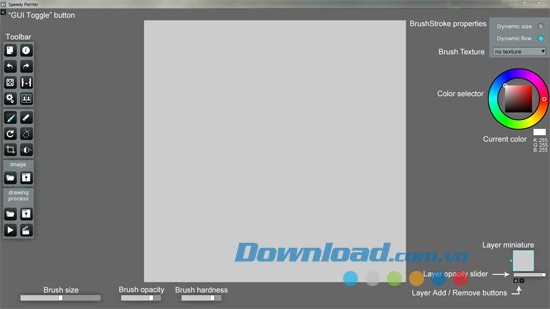
Các nút trên giao diện
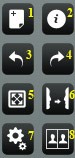
1: Tạo hình ảnh mới: Chức năng này dùng để khởi tạo một canvas trống, sẵn sàng cho việc vẽ.
2: Thông tin chương trình: Khi được kích hoạt, một cửa sổ sẽ hiện ra, cung cấp danh sách các phím tắt hữu ích trong quá trình sử dụng chương trình.
3: Hoàn tác: Cho phép quay trở lại bước vẽ trước đó, giúp sửa lỗi hoặc thử nghiệm các ý tưởng khác nhau.
4: Hủy bỏ: Loại bỏ một hành động cụ thể khỏi lịch sử thao tác, không cho phép khôi phục.
5: Zoom vừa khung vẽ: Tự động điều chỉnh mức zoom sao cho toàn bộ hình vẽ nằm gọn trong cửa sổ hiện tại. Việc nhấn tổ hợp phím CRTL + số 5 sẽ đưa mức zoom về 100%, tương ứng với độ phân giải gốc của pixel.
6: Lật ngang hình ảnh: Thực hiện lật hình ảnh theo trục ngang, tạo hiệu ứng đối xứng.
7: Mở cài đặt: Truy cập hộp thoại 'settings' để tùy chỉnh các thông số của chương trình.
8: Hiển thị/Ẩn xem tham chiếu: Điều khiển việc hiển thị hoặc ẩn đi cửa sổ xem tham chiếu, hỗ trợ so sánh hình ảnh gốc và hình ảnh đang chỉnh sửa.
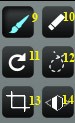
9: Chọn chế độ vẽ: Cho phép lựa chọn công cụ vẽ với nhiều kiểu dáng khác nhau (phím tắt: B). Chế độ vẽ đang hoạt động thường được hiển thị bằng màu xanh da trời.
Nhấn tổ hợp phím Ctrl + một trong các nút chế độ vẽ sẽ mở hộp thoại "Brush properties", cung cấp các tùy chọn tùy chỉnh chi tiết (sử dụng phím tắt F5).
10: Công cụ tẩy: Kích hoạt chế độ tẩy để xóa các phần không mong muốn trên hình ảnh (phím tắt: C).
11: Kích hoạt chế độ xoay: Cho phép xoay hình ảnh theo một góc độ nhất định (phím tắt: R). Để thoát khỏi chế độ này, cần chọn một công cụ khác.
12: Chế độ chọn vùng: Kích hoạt công cụ chọn vùng để lựa chọn một phần cụ thể của hình ảnh (phím tắt: D).
13: Cắt ảnh: Cho phép cắt bỏ một phần của hình ảnh theo kích thước mong muốn.
14: Hiển thị lưới: Bật hoặc tắt chế độ hiển thị lưới, hỗ trợ vẽ các hình dạng chính xác (phím tắt: F4).

15: Mở hình ảnh: Mở hộp thoại để tìm kiếm và tải các định dạng hình ảnh phổ biến như .dds, .gif, .jpg, .png, .psd, .tga, .tif.
16: Lưu hình ảnh: Lưu hình ảnh đã chỉnh sửa sang các định dạng khác nhau như .jpg, .png, .bmp, .tif, hoặc định dạng .spf của SpeedyPainter để bảo toàn các layer.
Chú ý: Để duy trì cấu trúc nhiều layer của hình ảnh, cần chọn định dạng ".spf" khi lưu. Định dạng này sẽ lưu trữ thông tin về độ mờ của từng layer và các cờ. Nếu lưu ở các định dạng khác, hình ảnh sẽ được "phẳng" thành một layer duy nhất, làm mất khả năng chỉnh sửa từng layer.
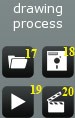
17: Tải tiến trình vẽ: Nạp lại một tiến trình vẽ đã lưu trước đó từ tập tin.
18: Lưu tiến trình vẽ: Lưu lại trạng thái hiện tại của quá trình vẽ, cho phép tiếp tục chỉnh sửa sau này (cũng giúp bảo toàn cấu trúc layer).
19: Xem lại tiến trình vẽ: Xem lại toàn bộ các bước vẽ đã thực hiện trong Speedy Painter.
20: Xuất video: Chuyển đổi quá trình vẽ thành một đoạn video AVI.
Mô hình Layer
Tại khu vực góc dưới, phía bên phải giao diện ứng dụng, người dùng có thể quan sát được phiên bản thu nhỏ của từng layer riêng biệt trong ảnh.
Layer Hiện Tại
Layer đang được chọn sẽ được làm nổi bật bằng đường viền màu xanh lam. Các thao tác vẽ chỉ được thực hiện trên layer hiện tại này. Việc lựa chọn một layer cụ thể để trở thành layer hiện tại rất đơn giản, chỉ cần một cú nhấp chuột vào layer đó.
Hiển Thị Layer
Một ô vuông nhỏ, nằm ở phía bên trái của mỗi mô hình layer, đóng vai trò là chỉ báo trạng thái hiển thị của layer tương ứng. Khi ô vuông này chuyển sang màu xanh lam, điều đó có nghĩa layer đang được hiển thị. Ngược lại, màu xám của ô vuông cho thấy layer đã bị ẩn đi.
Để thay đổi trạng thái hiển thị của một layer, bạn chỉ cần thực hiện một cú nhấp đúp chuột vào layer đó. Ngoài ra, bạn cũng có thể sử dụng phím tắt 'H' để chuyển đổi trạng thái hiển thị, và thay đổi này sẽ được áp dụng cho layer hiện tại.
Thứ Tự Layer
Người dùng có thể dễ dàng điều chỉnh thứ tự của các layer bằng cách kéo và thả chúng đến vị trí mong muốn. Trong quá trình kéo, một tam giác nhỏ màu trắng sẽ xuất hiện, giúp bạn xác định vị trí mà layer sẽ được đặt khi thả chuột.
Opacity Layer
Mức độ mờ đục (Opacity) của layer có thể được điều chỉnh thông qua thanh trượt Opacity, được tích hợp ngay bên dưới mô hình layer. Lưu ý rằng các thay đổi về Opacity chỉ có hiệu lực đối với layer hiện tại.
Hướng dẫn từng bước vẽ Iron Man (Người Sắt) bằng phần mềm Speedy Painter
Bài viết này sẽ cung cấp cho bạn một hướng dẫn chi tiết về cách tạo ra một bức vẽ Iron Man (Người Sắt) ấn tượng bằng cách sử dụng phần mềm Speedy Painter.
Thông qua video hướng dẫn được nhúng bên dưới, bạn sẽ được chứng kiến quy trình vẽ từng bước một, từ phác thảo ban đầu đến hoàn thiện các chi tiết phức tạp.
Video này đặc biệt hữu ích cho những người mới bắt đầu làm quen với Speedy Painter hoặc muốn nâng cao kỹ năng vẽ kỹ thuật số của mình.
Hãy theo dõi video để nắm bắt các kỹ thuật vẽ, cách sử dụng các công cụ trong Speedy Painter và những mẹo nhỏ giúp bạn tạo ra một bức vẽ Iron Man (Người Sắt) sống động và chân thực.
Speedy Painter là một phần mềm vẽ kỹ thuật số mạnh mẽ, cung cấp nhiều tính năng hỗ trợ người dùng trong quá trình sáng tạo.
Các bước chính trong video hướng dẫn
- Phác thảo hình dáng cơ bản của Iron Man.
- Thêm các chi tiết về giáp và các bộ phận máy móc.
- Sử dụng các công cụ tô màu và đổ bóng để tạo chiều sâu.
- Hoàn thiện bức vẽ bằng cách thêm các hiệu ứng ánh sáng và bóng tối.
Với sự hướng dẫn cụ thể trong video, bạn hoàn toàn có thể tự tin tạo ra một tác phẩm nghệ thuật Iron Man (Người Sắt) độc đáo của riêng mình.
Hướng dẫn trực quan về chế độ xem dạng lưới:
Để giúp bạn hình dung rõ hơn về cách thức hoạt động của chế độ dạng lưới, chúng tôi xin giới thiệu video minh họa sau:
Xem thêm: Speedy Painter 3.2.3 - Phần mềm vẽ tranh chuyên nghiệp .



















