
 Windows
 Chỉnh sửa ảnh
 Phần mềm Chỉnh sửa ảnh
Thêm Hiệu Ứng Sống Động Cho Ảnh Với Sqirlz Water Reflections
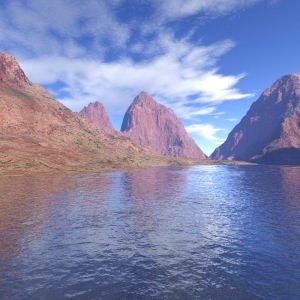
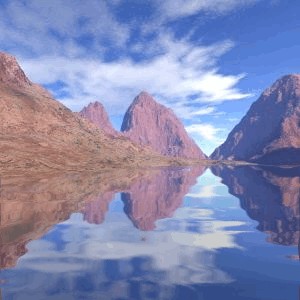
Việc thêm các hiệu ứng đặc biệt có thể biến một bức ảnh phong cảnh thông thường trở nên hấp dẫn và ấn tượng hơn nhiều. Một cảnh núi non soi bóng xuống mặt hồ sẽ trở nên lôi cuốn hơn với những gợn sóng lăn tăn. Hay một bức ảnh người đi bộ trong màn tuyết rơi sẽ sống động hơn với những bông tuyết trắng nhẹ nhàng bay lượn… Tất cả những điều này đều có thể thực hiện một cách dễ dàng chỉ với vài thao tác đơn giản bằng phần mềm Sqirlz Water Reflections.
Phần mềm này cung cấp nhiều tính năng hữu ích, bao gồm tạo hiệu ứng gợn sóng và các vòng tròn đồng tâm trên mặt nước, cũng như mô phỏng hiệu ứng mưa và tuyết cho hình ảnh.
Chuẩn Bị Trước Khi Bắt Đầu
Để đạt được kết quả tự nhiên nhất, bước đầu tiên là lựa chọn một bức ảnh phù hợp. Nên chọn những bức ảnh có bố cục gọn gàng, không quá nhiều chi tiết rườm rà. Các đối tượng lý tưởng bao gồm hồ nước, sông suối, núi tuyết… với đường chân trời rõ ràng.
Các Bước Thực Hiện
Sau khi đã chọn được ảnh ưng ý, hãy mở chương trình Sqirlz Water Reflections và chọn "Open" trên thanh menu để tải ảnh vào cửa sổ làm việc.
Tiếp theo, nhấp vào biểu tượng hình elip màu đỏ trên menu dọc. Sử dụng chuột để khoanh vùng khu vực cần áp dụng hiệu ứng. Bắt đầu bằng cách nhấp chuột trái vào điểm bắt đầu, sau đó tiếp tục nhấp vào các điểm tiếp theo để tạo thành một vùng khép kín, và kết thúc bằng cách nhấp chuột phải.
Ba tùy chọn đầu tiên trong menu, như hình minh họa dưới đây, tương ứng với ba hiệu ứng chính: tạo sóng (Basic Ripples), tạo vòng tròn (Ring Ripples) và tạo mưa/tuyết (Rain/Snow).

Tùy Chỉnh Hiệu Ứng
Tại đây, người dùng có thể điều chỉnh nhiều thông số khác nhau để tinh chỉnh hiệu ứng theo ý muốn. Đối với hiệu ứng sóng, có thể thay đổi độ lớn và độ tương phản giữa các gợn sóng. Đối với hiệu ứng vòng tròn, có thể điều chỉnh số lượng vòng tròn, độ rộng và tốc độ lan tỏa. Còn đối với hiệu ứng mưa/tuyết, có thể thay đổi số lượng bông tuyết, tốc độ di chuyển, hướng di chuyển và độ trong suốt…
Ví dụ, để tạo gợn sóng, hãy chọn vùng nước gần chân núi tiếp giáp với mặt nước và viền ảnh. Sau đó, nhấp vào biểu tượng "Basic Ripples". Bạn có thể chọn "OK" để chấp nhận các cài đặt mặc định, hoặc thử nghiệm từng mục để tìm ra kết quả ưng ý nhất. Một lựa chọn khác là nhấp vào biểu tượng thứ tư, chọn "Rain/Snow and Ripples Combination > Basic Ripples Only > OK". Cuối cùng, nhấp vào mũi tên màu vàng để xem trước kết quả.
Tạo Hiệu Ứng Tuyết Rơi
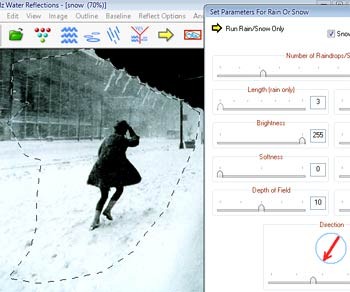
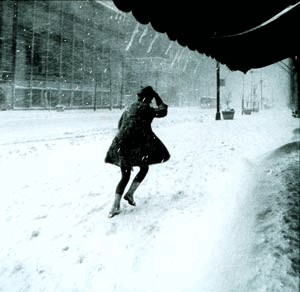
Để tạo hiệu ứng tuyết rơi, hãy chọn một bức ảnh có mái nhà hoặc các đối tượng khác. Khi chọn vùng tuyết rơi, hãy tránh vùng có các đối tượng này. Sau đó, nhấn vào mục "Rain/Snow", đánh dấu ô "Snow", và chọn độ dày của tuyết, kích thước của bông tuyết, hướng tuyết rơi chính (xoay mũi tên đỏ song song với hướng người đi) và khả năng bay nhiều hướng của một số bông tuyết (để tạo sự đa dạng và chân thực hơn). Ví dụ, bạn có thể chọn bông tuyết nhỏ, tốc độ vừa phải… Ở các mục này, người dùng có thể thoải mái căn chỉnh để đạt được kết quả tốt nhất. Nhấn vào biểu tượng thứ tư, chọn "Rain/Snow and Ripples Combination > Basic Ripples Only > OK". Bấm mũi tên màu vàng để xem kết quả.
Lưu Kết Quả
Cuối cùng, người dùng có thể lưu lại sản phẩm dưới dạng flash, phim avi hoặc ảnh gif bằng cách chọn mục tương ứng trên menu ngang. Nếu bạn muốn hình ảnh cuối cùng mềm mại hơn, hãy tăng số khung hình trong mục "Period of animation".
Xem thêm: Sqirlz Water Reflections 2.6: Tạo hiệu ứng phản chiếu nước cho ảnh .



















