
 Windows
 Trình duyệt
 Quản lý Email
Chuyển đổi OST sang PST với Stellar OST to PST Converter
Stellar OST to PST Converter là giải pháp toàn diện giúp người dùng thực hiện việc chuyển đổi file OST sang định dạng PST một cách dễ dàng. Đồng thời, công cụ này còn cung cấp khả năng lưu trữ email ở nhiều định dạng khác nhau.
Phần mềm này có khả năng chuyển đổi toàn bộ file OST thành hòm thư PST, bao gồm tất cả các thành phần quan trọng như: email, tệp đính kèm, danh bạ, lịch hẹn, nhiệm vụ và các dữ liệu liên quan khác.
Bên cạnh đó, người dùng có thể lựa chọn lưu trữ email dưới một trong năm định dạng phổ biến sau: EML, MSG, PDF, HTML, và RTF.
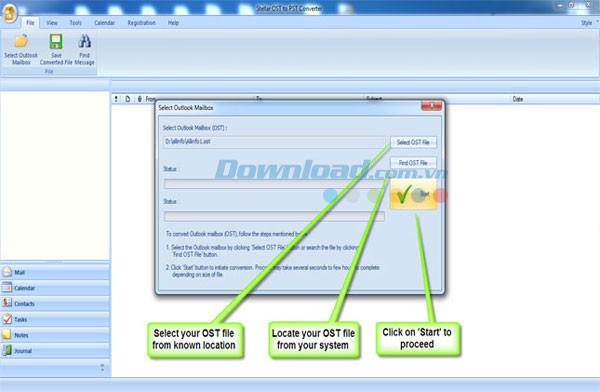
Để có thể xem được dữ liệu sau khi chuyển đổi, bạn cần nhập file PST mới tạo vào ứng dụng Microsoft Outlook.
Stellar OST to PST Converter không chỉ chuyển đổi dữ liệu mà còn hỗ trợ phục hồi các email đã vô tình bị xóa từ thư mục chứa các mục đã xóa. Sau quá trình chuyển đổi, phần mềm sẽ hiển thị đầy đủ nội dung gốc của file OST.
Tất cả các thư mục từ file OST ban đầu sẽ được trình bày rõ ràng, cùng với nội dung tương ứng của chúng, thông qua một sơ đồ cấu trúc trực quan với ba bảng điều khiển.
Những tính năng nổi bật của Stellar OST to PST Converter:
Công cụ này cho phép người dùng xem nội dung tin nhắn theo giao diện 3-view trực quan, giúp nắm bắt thông tin một cách nhanh chóng.
Người dùng có toàn quyền lựa chọn các email cần chuyển đổi, đảm bảo tính linh hoạt và kiểm soát quá trình.
Tính năng Find (Tìm kiếm) được tích hợp, hỗ trợ tìm kiếm email một cách hiệu quả, tiết kiệm thời gian.
Khả năng chuyển đổi đa dạng
Phần mềm có khả năng chuyển đổi toàn bộ dữ liệu từ file OST, bao gồm email, lịch, danh bạ, ghi chú, tác vụ và các mục khác.
Công cụ hỗ trợ khôi phục định dạng gốc của tin nhắn RTF và HTML, đảm bảo tính toàn vẹn của dữ liệu.
Stellar OST to PST Converter hỗ trợ chuyển đổi các file OST được mã hóa, tăng cường bảo mật cho dữ liệu.
Lưu trữ và xuất dữ liệu linh hoạt
Các hòm thư đã được chuyển đổi sẽ được lưu trữ dưới dạng file PST mới trên bất kỳ ổ đĩa nào, bao gồm cả ổ đĩa mạng, và hiển thị thông tin về máy chủ.
Người dùng có thể lưu trữ các tin nhắn email riêng lẻ ở nhiều định dạng khác nhau như EML, MSG, RTF, HTML và PDF.
Hỗ trợ và tương thích
Phần mềm tương thích với MS Office 2013 (phiên bản 32 bit) và MS Office 2010 (cả phiên bản 32 và 64 bit).
Tính năng xem trước cho lịch, tác vụ, danh bạ và các mục khác đã được cải thiện, mang lại trải nghiệm tốt hơn.
Giao diện người dùng được thiết kế mới, trực quan và tương đồng với giao diện của MS Office 2007.
Tính năng nâng cao
Tùy chọn nhấp chuột phải cho phép người dùng lưu email ở 5 định dạng khác nhau (MSG, PDF, EML, RTF, HTML) trực tiếp từ mục xem trước.
Người dùng có thể sắp xếp email và tin nhắn theo nhiều tiêu chí khác nhau như Ngày, Người gửi, Người nhận, Chủ đề, Loại, Tệp đính kèm và Mức độ quan trọng, đồng thời nhóm chúng lại.
- Tính năng xem tin nhắn 3-view giúp người dùng dễ dàng theo dõi nội dung.
- Quyền lựa chọn chuyển đổi mail đảm bảo sự kiểm soát của người dùng.
- Tùy chọn Find tăng tốc độ tìm kiếm email.
Yêu cầu cấu hình hệ thống tối thiểu:
Để đảm bảo phần mềm hoạt động ổn định và hiệu quả, hệ thống cần đáp ứng một số yêu cầu tối thiểu về phần cứng và phần mềm.
Cấu hình phần cứng đề xuất:
Bộ vi xử lý: Sử dụng bộ vi xử lý thuộc dòng Pentium hoặc tương đương.
Dung lượng RAM: Yêu cầu tối thiểu 512 MB bộ nhớ.
Dung lượng ổ cứng: Cần có ít nhất 50 MB dung lượng trống trên ổ cứng để cài đặt và vận hành.
Yêu cầu về phần mềm:
Việc cài đặt và sử dụng một số phần mềm hỗ trợ là cần thiết.
MS Outlook: Phiên bản Outlook được hỗ trợ bao gồm 2000, 2002, 2003, 2007, 2010 và 2013.
Trình duyệt web: Internet Explorer phiên bản 6.0 trở lên là yêu cầu bắt buộc.
Việc đáp ứng đầy đủ các yêu cầu trên sẽ giúp đảm bảo trải nghiệm sử dụng tốt nhất.
Hướng dẫn cài đặt phần mềm:
- Để khởi động quá trình cài đặt, hãy thực hiện thao tác nhấp đúp chuột vào tập tin StellaOSTtoPSTConverter.exe. Một cửa sổ đối thoại mang tên Setup - Stellar OST to PST Converter sẽ ngay lập tức xuất hiện.
- Tiếp theo, chọn nút Next, và hộp thoại License Agreement sẽ được mở ra.
- Trong hộp thoại này, bạn cần chọn tùy chọn I accept the agreement để đồng ý với các điều khoản sử dụng. Sau đó, nhấn Next một lần nữa, rồi lại Next. Hộp thoại Select Destination Location sẽ hiện ra.
- Nhấn vào nút Browse để chỉ định thư mục mà bạn muốn lưu trữ các tập tin cài đặt. Sau khi chọn được vị trí, nhấn Next để chuyển sang cửa sổ Select Start Menu Folder.
- Tương tự, nhấn Browse để chọn đường dẫn cho phím tắt chương trình. Tiếp tục nhấn Next, và hộp thoại Select Additional Task sẽ được hiển thị.
- Chọn các tùy chọn bổ sung theo nhu cầu của bạn bằng cách đánh dấu vào các hộp kiểm tương ứng. Sau đó, nhấn Next để chuẩn bị cho việc cài đặt.
- Trước khi bắt đầu, hãy kiểm tra lại tất cả các lựa chọn đã thực hiện. Nếu cần điều chỉnh, bạn có thể nhấn Back. Khi đã hài lòng, nhấn Install để bắt đầu quá trình cài đặt. Một cửa sổ sẽ hiển thị tiến trình cài đặt chi tiết.
- Khi quá trình cài đặt hoàn tất, hãy nhấn Finish để kết thúc và đóng cửa sổ cài đặt.
Xem thêm: Stellar OST to PST Converter 5.0 - Chuyển đổi OST sang PST .



















