

 iOS
iOS Mạng xã hội
Tạo Nhãn Dán iMessage Cá Nhân Hóa với Stickerclip
Stickerclip là một công cụ hỗ trợ người dùng tạo ra các nhãn dán độc đáo dành cho iMessage, tận dụng những hình ảnh đã được sao chép vào bộ nhớ đệm của thiết bị. Ứng dụng này cho phép bạn tự thiết kế các biểu tượng cảm xúc hoặc nhãn dán động theo ý thích.
Để tăng thêm tính thẩm mỹ, người dùng còn có thể tùy chỉnh bằng cách thêm một đường viền trắng xung quanh mỗi nhãn dán, giúp chúng trở nên nổi bật và chuyên nghiệp hơn.
Bạn có thường xuyên sử dụng emoji và nhãn dán trong các cuộc trò chuyện của mình không? Ứng dụng nhắn tin iMessage trên iPhone, mặc dù cung cấp emoji, nhưng đôi khi lại hạn chế về số lượng và gây cảm giác đơn điệu trong quá trình giao tiếp. Đó là lý do tại sao bạn nên cân nhắc sử dụng Stickerclip.
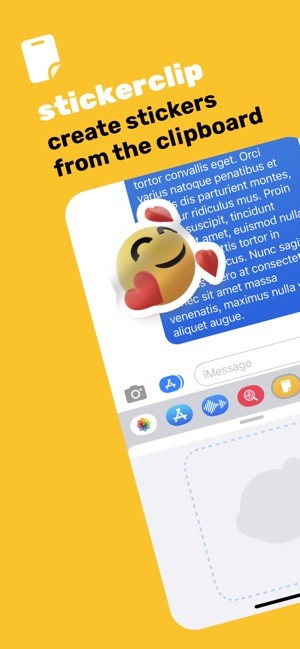

Ứng dụng mở ra một kho nhãn dán bất tận, cho phép bạn biến bất kỳ hình ảnh nào – từ ảnh trên web, ảnh lưu trữ trên thiết bị, ảnh chụp màn hình, cho đến ảnh chụp trực tiếp từ camera – thành sticker độc đáo.
Nhờ đó, các cuộc trò chuyện của bạn sẽ trở nên sinh động và thú vị hơn bao giờ hết với những nhãn dán được cá nhân hóa theo phong cách riêng.
Hướng dẫn biến hình ảnh thành nhãn dán bằng Stickerclip
Việc vận hành ứng dụng Stickerclip thực sự rất dễ dàng. Sau khi đã tải Stickerclip về thiết bị iPhone, biểu tượng ứng dụng sẽ được tích hợp vào thanh công cụ của ứng dụng nhắn tin iMessage.
- Để bắt đầu, hãy chạm và giữ một hình ảnh bất kỳ, từ đó một cửa sổ chứa các tùy chọn sẽ hiện ra.
- Chọn chức năng Sao chép để đưa hình ảnh đó vào bộ nhớ đệm của hệ thống.
- Tiếp theo, mở ứng dụng iMessage và tìm đến biểu tượng Stickerclip ở hàng công cụ phía dưới màn hình.
- Nhấn vào ô trống có biểu tượng dán để chèn hình ảnh vừa sao chép. Một thông báo yêu cầu quyền truy cập sẽ xuất hiện, hãy chọn Cho phép dán.
- Tại khu vực bên phải của hình ảnh, bạn có thể tùy chỉnh kích thước nhãn dán theo ý muốn: nhỏ, vừa, lớn hoặc thêm viền trắng bao quanh.
- Để gửi nhãn dán, chỉ cần chạm vào nó và kéo lên trên khu vực soạn tin nhắn, sau đó thả tay ra.
- Tất cả các nhãn dán do Stickerclip tạo ra sẽ được tự động lưu trữ trong mục Stickerclip của thanh công cụ iMessage, giúp bạn dễ dàng sử dụng lại chúng trong tương lai.
Xem thêm: Stickerclip iOS 1.0.3: Tạo Sticker iMessage từ Ảnh Nhanh Chóng .



















