
 Windows
 Phần mềm Video
 Quay video màn hình
Super Screen Recorder: Giải Pháp Ghi Hình Màn Hình Chuyên Nghiệp
Super Screen Recorder được biết đến như một công cụ ghi lại màn hình chuyên dụng, hỗ trợ người dùng tạo ra những thước phim chất lượng cao trực tiếp từ màn hình máy tính.
Phần mềm này đặc biệt hữu ích trong việc trình bày các bài giảng, minh họa ý tưởng phức tạp, sản xuất screencast, hoặc xây dựng các video hướng dẫn trực quan.
Super Screen Recorder cho phép người dùng lựa chọn nhiều định dạng tập tin video khác nhau để lưu trữ, bao gồm cả AVI và WMV.
Không chỉ ghi hình, phần mềm còn hỗ trợ thu âm thanh đồng thời, ghi lại âm thanh từ loa máy tính, micro hoặc đường truyền line-in, và lưu trữ chúng trong định dạng AVI.
Một tính năng nổi bật khác của Super Screen Recorder là khả năng tự động thêm hình mờ cá nhân vào video, giúp bảo vệ bản quyền và tăng tính nhận diện.
Một số tính năng nổi bật:
Khả năng ghi lại đa dạng các hoạt động trên màn hình
Phần mềm cung cấp nhiều phương thức khác nhau để lưu lại những gì diễn ra trên màn hình, bao gồm ghi video toàn bộ màn hình, chỉ cửa sổ ứng dụng đang hoạt động, một vùng chọn cụ thể trên desktop, hoặc thậm chí là các trang web. Bên cạnh đó, chức năng chụp ảnh màn hình cho phép tạo ra các hình ảnh minh họa cho video hướng dẫn.
Tự động chèn hình mờ và văn bản
Công cụ này cho phép người dùng thêm các yếu tố như văn bản, hình ảnh PNG, chữ ký cá nhân hoặc logo công ty vào video trong quá trình ghi. Các thiết lập như màu sắc, độ mờ, kích thước và góc xoay có thể được tùy chỉnh linh hoạt. Đây là một biện pháp hiệu quả để bảo vệ bản quyền nội dung video.
Ghi hình chất lượng cao HD
Người dùng có thể lựa chọn ghi video với độ phân giải 720p (1280x720) hoặc 1080p (1920x1080) HD. Khả năng xuất video với độ nét cao cũng được hỗ trợ. Các tùy chọn xuất cho phép lưu video HD sang DVD hoặc chia sẻ trực tuyến một cách dễ dàng.
Dễ dàng chia sẻ video lên các nền tảng mạng xã hội
Phần mềm hỗ trợ các kích thước video được xác định trước, bao gồm: 360p (640x360), 480p (854x480), 720p (1280x720) và 1080p (1920x1080). Việc lựa chọn một trong các thiết lập này giúp chuẩn bị video sẵn sàng để tải lên YouTube.
Ghi âm từ Microphone đồng thời
Trong một số trường hợp, việc thu âm giọng nói hoặc nhạc nền cùng với video là cần thiết. Phần mềm này cho phép ghi lại âm thanh từ microphone hoặc thêm các bản nhạc yêu thích vào video đang được ghi.
Hỗ trợ nén video và audio hiệu quả
Kích thước tập tin video có thể được giảm thiểu một cách dễ dàng. Người dùng có thể lựa chọn các codec khác nhau để ghi video, bao gồm bất kỳ codec nào có sẵn trên máy tính. Các tùy chọn nén như chất lượng và tỷ lệ khung hình cũng có thể được điều chỉnh.
Tùy chỉnh phím tắt
Người dùng có thể tự định nghĩa các phím tắt cho các chức năng Start Record, Pause Record và Stop Record. Ví dụ, phím có thể được gán cho việc bắt đầu ghi, để tạm dừng và để dừng ghi âm.
Cân bằng giữa kích thước file và chất lượng hình ảnh
Việc giảm kích thước video mà vẫn duy trì chất lượng tốt là một yếu tố quan trọng, đặc biệt khi xem video trên YouTube hoặc các thiết bị di động. Phần mềm này cung cấp các công cụ để đạt được sự cân bằng này.
Quản lý tập tin video tiện lợi
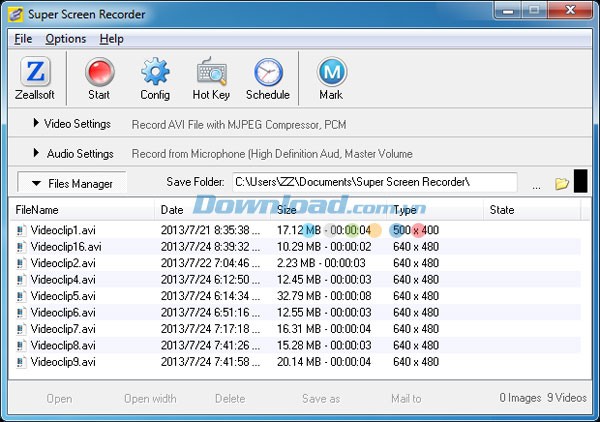
Phần mềm cung cấp một trình quản lý tập tin mạnh mẽ, cho phép người dùng dễ dàng quản lý các tập tin video đã ghi. Các thao tác như xóa, mở, di chuyển và chia sẻ tập tin video có thể được thực hiện một cách nhanh chóng. Thông tin về độ dài và kích thước của video cũng được hiển thị.
Lên lịch ghi hình tự động
Người dùng có thể thiết lập thời gian bắt đầu và kết thúc để tự động ghi âm và thu video. Phần mềm sẽ tự động ghi lại màn hình trong khoảng thời gian đã định, cho phép người dùng thực hiện các công việc khác trong khi quá trình ghi diễn ra.
Yêu cầu hệ thống:
- Dung lượng ổ cứng trống tối thiểu: 1 GB
- Loại bộ vi xử lý: Intel hoặc AMD
- Tốc độ xử lý: 1 GHz
- Độ phân giải màn hình: 800x600
- Card đồ họa: 16 bit trở lên
Để khởi động quá trình ghi, bạn chỉ cần nhấn nút tròn màu đỏ. Một khung hình chữ nhật sẽ hiện ra, cho phép bạn chọn khu vực màn hình mong muốn để ghi lại bằng cách kéo thả chuột.
Nếu cần tạm dừng, hãy sử dụng nút Pause (biểu tượng hai đường gạch màu vàng) để dừng ghi tạm thời, chỉnh sửa vùng chọn, sau đó tiếp tục ghi bằng nút màu đỏ. Để kết thúc hoàn toàn, nhấn nút Stop (hình vuông màu xanh lá cây).
Một cửa sổ hộp thoại sẽ xuất hiện, yêu cầu bạn đặt tên cho file và chọn vị trí lưu trữ. Bạn cũng có thể truy cập các chức năng này thông qua biểu tượng chương trình trên khay hệ thống.
Lưu ý rằng, để đảm bảo chất lượng ghi tốt nhất, đặc biệt khi ghi lại các nội dung trên các trang web, bạn cần có kết nối internet ổn định và điều chỉnh tốc độ ghi phù hợp.
Nguyên lý hoạt động của chương trình dựa trên việc liên tục chụp lại hình ảnh từ màn hình (trong vùng đã chọn) và lưu trữ chúng dưới dạng file AVI.
Cách chọn vùng ghi:
- Chọn vùng bằng cách kéo và thả chuột.
- Xác định vùng ghi cố định thông qua các thuộc tính Left, Top, Width, Height. Nếu chọn "Drag Corners to Pan", bạn có thể di chuyển vùng cố định trong quá trình ghi, rất hữu ích cho việc ghi lại các đối tượng chuyển động.
- Ghi lại toàn bộ màn hình.
Tối ưu hóa chất lượng hình ảnh:
Để có được hình ảnh ghi tốt nhất, hãy truy cập menu Options > Video Options. Tại đây, bạn có thể chọn kiểu ghi trong mục Compressor, với Microsoft Video 1 là lựa chọn để ghi cả âm thanh và hình ảnh.
Điều chỉnh mức chất lượng trong mục Quality và tốc độ khung hình (Framerate) để cân bằng giữa chất lượng hình ảnh và dung lượng file. Việc tăng Max Framerate có thể cải thiện độ mượt của video, nhưng cũng làm tăng dung lượng và yêu cầu tài nguyên hệ thống. Thông thường, tốc độ từ 20 - 30 khung hình/giây là phù hợp.
Tùy chỉnh con trỏ chuột:
Để làm nổi bật con trỏ chuột trong quá trình ghi, bạn có thể điều chỉnh các thuộc tính trong mục Options > Cursor Options. Chọn Show Cursor để hiển thị con trỏ với nhiều hình dáng khác nhau. Sử dụng Highlight Cursor để tạo một vùng màu bao quanh con trỏ, tùy chỉnh hình dáng, kích thước và màu sắc của vùng này. Hoặc, bạn có thể ẩn con trỏ chuột bằng cách chọn Hide Cursor.
Các tính năng khác:
- Cho phép sử dụng các phím tắt để điều khiển chương trình.
- Thiết lập thời gian ghi.
- Chuyển đổi file .avi sang định dạng flash.
Bạn có thể thu nhỏ cửa sổ chương trình sau khi bấm nút ghi và tự động phát lại video sau khi ghi xong bằng cách vào Options > General Options và đánh dấu chọn hai mục đầu tiên trong phần Settings.
Super Screen Recorder là gì?
Super Screen Recorder là phần mềm ghi màn hình chuyên nghiệp, giúp người dùng tạo video chất lượng cao từ màn hình máy tính, hỗ trợ nhiều định dạng video và âm thanh.
Super Screen Recorder hỗ trợ những định dạng video và âm thanh nào?
Phần mềm cho phép quay video ở nhiều định dạng khác nhau, bao gồm AVI và WMV, đồng thời thu âm thanh từ loa máy tính, microphone và line-in ở định dạng AVI.
Super Screen Recorder có những tính năng chính nào?
Phần mềm cung cấp nhiều cách ghi màn hình, chèn hình mờ và văn bản tự động, ghi hình chất lượng HD, chia sẻ video lên YouTube, Facebook hay Twitter, ghi âm từ microphone, hỗ trợ nền video và audio, xác định phím tắt, quản lý file video mạnh mẽ, và lên lịch trình ghi tự động.
Làm thế nào để bắt đầu, tạm dừng và dừng ghi hình với Super Screen Recorder?
Bạn bấm nút tròn màu đỏ để bắt đầu ghi, nút Pause (hai vạch màu vàng) để tạm dừng và nút Stop (hình vuông màu xanh lá cây) để dừng ghi. Có thể thực hiện các thao tác này qua biểu tượng phần mềm trên khay hệ thống.
Có thể chọn vùng ghi màn hình như thế nào trong Super Screen Recorder?
Bạn có thể chọn vùng ghi bằng cách kéo thả chuột (Region), chọn vùng cố định (Fixed Region) hoặc ghi toàn màn hình (Screen). Ngoài ra, có thể di chuyển vùng ghi cố định khi ghi để theo dõi đối tượng chuyển động.
Phần mềm có hỗ trợ chèn hình mờ và văn bản vào video không?
Có, phần mềm cho phép nhúng văn bản, ảnh PNG, chữ ký cá nhân hoặc logo công ty vào video trong thời gian thực, với các tùy chỉnh về màu sắc, độ mờ, kích thước và góc xoay.
Super Screen Recorder ghi video với chất lượng nào?
Phần mềm hỗ trợ ghi video màn hình với chất lượng HD như 720p (1280x720) và 1080p (1920x1080).
Làm thế nào để tối ưu hóa chất lượng và kích thước video ghi được?
Bạn có thể lựa chọn codec phù hợp, điều chỉnh chất lượng, tỷ lệ khung hình (framerate) và các tùy chọn nền video để giảm kích thước file trong khi giữ chất lượng tốt.
Super Screen Recorder có hỗ trợ phím tắt cho các thao tác ghi hình không?
Có, bạn có thể thiết lập phím nóng cho Start Record (F9), Pause Record (F10) và Stop Record (F11).
Yêu cầu hệ thống để chạy Super Screen Recorder là gì?
Yêu cầu hệ thống bao gồm ổ cứng có dung lượng trống ít nhất 1 GB, chip xử lý Intel hoặc AMD tốc độ 1 GHz, độ phân giải màn hình tối thiểu 800x600 và card đồ họa từ 16 bit trở lên.
Làm thế nào để quay video màn hình với con trỏ chuột có hiệu ứng nổi bật?
Bạn có thể thiết lập trong mục Options > Cursor Options để hiển thị con trỏ với nhiều hình dáng khác nhau, tạo vùng màu bao quanh con trỏ (Highlight Cursor) hoặc ẩn con trỏ nếu muốn.
Làm sao để chia sẻ video đã quay lên các mạng xã hội như YouTube, Facebook hay Twitter?
Super Screen Recorder cung cấp các thiết lập kích thước video chuẩn như 360p, 480p, 720p, 1080p giúp bạn dễ dàng tạo video phù hợp để upload lên YouTube, Facebook hoặc Twitter.
Phần mềm có hỗ trợ lên lịch trình ghi tự động không?
Có, bạn có thể cấu hình thời gian bắt đầu và kết thúc ghi âm, ghi hình để phần mềm tự động thực hiện công việc ghi màn hình theo lịch trình đã thiết lập.
Làm thế nào để chuyển đổi file AVI sang định dạng Flash (SWF)?
Bạn có thể sử dụng chức năng AVI to SWF trong phần Options của chương trình để chuyển đổi file AVI sang dạng flash.
Xem thêm: Super Screen Recorder 5.1 - Phần mềm ghi màn hình hiệu quả .



















