
 Windows
 Trình duyệt
 Tiện ích khác
Webcam và Ứng Dụng Giám Sát Từ Xa
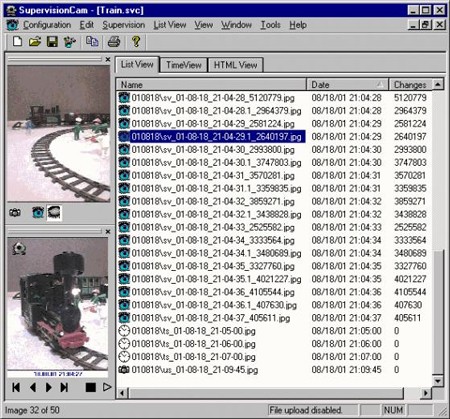
Webcam, một thiết bị thu hình phổ biến, thường được sử dụng cho các cuộc trò chuyện trực tuyến qua Internet. Kết hợp webcam với phần mềm SupervisionCam, bạn có thể dễ dàng tạo ra một hệ thống giám sát từ xa hiệu quả.
Hình ảnh thu được từ webcam có thể được lưu trữ dưới nhiều định dạng khác nhau như BMP, JPG, PNG, hoặc dưới dạng video AVI có âm thanh đi kèm. Hơn nữa, chương trình có thể được cấu hình để tự động phát ra tín hiệu báo động, khởi chạy các ứng dụng khác, gửi email thông báo, hoặc thậm chí tải toàn bộ dữ liệu lên một máy chủ web đã được thiết lập trước.
Ứng Dụng Thực Tế
Tính năng này đặc biệt hữu ích trong việc bảo vệ ngôi nhà, văn phòng làm việc, hoặc theo dõi con cái khi bạn không có mặt. Để tận dụng tối đa khả năng quay số tự động và truyền tải dữ liệu hình ảnh qua Internet, bạn cần sử dụng trình duyệt Internet Explorer phiên bản 5.0 trở lên.
Cấu Hình Motion Detection
- Khởi động chương trình và chọn tab Motion Detection. Trong phần Setting Video Source, hãy đảm bảo chọn đúng thiết bị thu hình mà bạn đang sử dụng. Các tùy chọn khác trong tab này nên được giữ ở chế độ mặc định của chương trình.
- Chuyển sang tab Save Image, vẫn trong mục Motion Detection, hãy đánh dấu chọn ô Save Image when a motion detected để lưu lại hình ảnh mỗi khi có chuyển động trong khung hình. Để giới hạn số lượng ảnh được lưu trữ, hãy chọn Keep only the latest và nhập số lượng ảnh mong muốn.
Khoảng thời gian chụp ảnh có thể được điều chỉnh tại mục Time Scheduled (mặc định là 10 giây/ảnh). Chỉ định thư mục lưu trữ ảnh tại mục Destination directory và chọn định dạng JPG để giảm dung lượng file. Để tự động xóa các hình ảnh cũ, hãy đánh dấu chọn Delete images older than và chọn ngày.
Ghi Hình Video AVI
- Chương trình cũng hỗ trợ ghi lại các đoạn video theo định dạng AVI. Chọn tab AVI và đánh dấu chọn ô Capture AVI started when a motion detected để bắt đầu quay phim khi có chuyển động. Thời gian quay tối thiểu có thể được thiết lập tại mục Capture at least.
Nếu bạn muốn thu âm thanh cùng với video, hãy đánh dấu chọn ô Add Sound và chọn thiết bị micro phù hợp. Lưu ý, micro cần đủ nhạy để đảm bảo chất lượng âm thanh tốt.
Báo Động Âm Thanh và Chạy Chương Trình
Chương trình cho phép bạn thiết lập các loại báo động âm thanh khác nhau. Ví dụ, khi có người xâm nhập, bạn có thể phát ra tiếng còi báo động của cảnh sát. Chọn tab Play Sound/ Run Program và đánh dấu chọn ô Play sound when a motion is detected.
Chọn một âm thanh dạng WAV từ danh sách của chương trình hoặc sử dụng âm thanh tùy chỉnh. Bạn có thể sử dụng tính năng Sound Recorder của Windows để thu âm giọng nói và lưu vào chương trình. Để chạy một chương trình cụ thể khi phát hiện chuyển động, hãy đánh dấu chọn ô Run a program when a motion is detected và chọn chương trình mong muốn.
Gửi Email Thông Báo
Chương trình có khả năng tự động gửi email đến một địa chỉ xác định khi camera phát hiện các hình ảnh đáng ngờ. Chọn tab Send Message/Mail.
Nếu máy tính của bạn kết nối mạng LAN, hãy đánh dấu chọn ô Send a message when a motion is detected và chọn tên máy tính trong danh sách hoặc nhập địa chỉ trực tiếp. Nhập nội dung tin nhắn vào ô Message. Khi camera phát hiện chuyển động, tin nhắn sẽ được gửi đến máy tính đã chỉ định.
Để gửi email qua Internet, hãy đánh dấu chọn ô Send a mail when a motion is detected. Chọn giao thức máy chủ mail (MAPI hoặc SMTP), nhập tên máy chủ mail vào ô Mail Server, và cung cấp tên người dùng và mật khẩu truy cập. Nhập địa chỉ email nhận thông báo vào ô Address.
Nhập tiêu đề thư vào ô Subject và nội dung thư vào ô Message. Để giới hạn tần suất gửi email, hãy đánh dấu chọn ô Do not send more than one mail in và thiết lập thời gian. Bạn cũng có thể chỉ định số lượng ảnh đính kèm trong mục Attach max... images. Nhấn Test để kiểm tra kết nối.
Upload Dữ Liệu Lên Webserver
Để theo dõi từ xa qua Internet, bạn có thể tải toàn bộ hình ảnh và video lên webserver của mình. Chọn tab HTML Page/Server Upload/Dial In.
Nếu bạn muốn tải ảnh lên sau khi chúng được lưu, hãy đánh dấu chọn ô Start upload when an image was saved. Hạn chế thời gian kết nối trong mục phía dưới Do not start more than one upload in. Đánh dấu chọn ô Require Dialin connection và chọn kiểu kết nối. Nhập tên webserver, thư mục lưu trữ, tên người dùng và mật khẩu truy cập. Nhập thông tin kết nối Internet (nếu cần) vào các ô tương ứng. Nhấn Test Dial in để kiểm tra kết nối.
Sau khi hoàn tất cấu hình, nhấn OK. Nhấn phím F2 để chương trình bắt đầu giám sát.
Xem thêm: SupervisionCam 3.2 - Giải pháp giám sát thông minh .



















