
 Windows
 Thiết kế đồ họa
 Phần mềm Flash
Tạo Hiệu Ứng Động Dạng Flash Với Swish Max
Nếu bạn mong muốn thiết kế các hình ảnh động với hiệu ứng Flash nhằm quảng bá sản phẩm của doanh nghiệp hoặc xây dựng banner trang trí cho website, nhưng chưa thành thạo các công cụ chuyên nghiệp của Adobe Flash, thì Swish Max là một giải pháp tối ưu.
Phần mềm Swish Max cho phép bạn dễ dàng tạo ra các banner Flash hoàn chỉnh, tích hợp đầy đủ các yếu tố như văn bản, hình ảnh, âm thanh. Đồng thời, thư viện phong phú với hàng trăm hiệu ứng có sẵn sẽ hỗ trợ bạn xuất file theo nhiều định dạng khác nhau: swf, avi, exe, png, html và gif.
Hơn nữa, Swish Max còn hỗ trợ việc tải trực tiếp các tập tin đã tạo lên hosting thông qua giao thức FTP, giúp quá trình triển khai trở nên nhanh chóng và thuận tiện.
Dễ Dàng Tạo Hình Động Phức Tạp
SWiSH Max nổi bật với giao diện thân thiện, dễ sử dụng, cho phép người dùng tạo ra những hình động phức tạp, kết hợp văn bản, hình ảnh, đồ họa, video và âm thanh một cách dễ dàng.
Phần mềm cung cấp các công cụ mạnh mẽ để tạo đường thẳng, hình chữ nhật, hình elip, vector, đường cong tự do, các hiệu ứng chuyển động, đoạn phim và các hình thức đầu vào khác trong một giao diện trực quan, dễ thao tác.
Kho Hiệu Ứng Đa Dạng
SWiSH Max tích hợp sẵn một loạt các thành phần, đồ họa vector và hiệu ứng đa phương tiện, giúp bạn tạo ra các phim Flash một cách nhanh chóng và hiệu quả.
Với những tính năng vượt trội, SWiSH Max cho phép bạn tạo ra các hình ảnh động Flash tương tác, thu hút sự chú ý của người xem.
Tính năng chính:
Cung cấp hơn 380 hiệu ứng đa phương tiện được cài đặt sẵn, cho phép người dùng tạo ra những hình ảnh động ấn tượng từ video, văn bản, hình ảnh, đồ họa hoặc âm thanh.
Trình duyệt hiệu ứng tích hợp giúp bạn dễ dàng xem trước kết quả của từng hiệu ứng trước khi áp dụng. Với số lượng hiệu ứng phong phú như vậy, việc lựa chọn hiệu ứng phù hợp trở nên đơn giản hơn bao giờ hết.
Bên cạnh đó, SWiSH Max còn tích hợp sẵn hơn 40 bộ lọc được cấu hình trước, tăng cường khả năng tùy biến. Các hiệu ứng này có thể được áp dụng đồng thời lên nhiều đối tượng khác nhau.
Các thành phần kéo và thả
Bạn đang tìm kiếm một nút bấm, danh sách, menu hoặc công cụ tải trước? Chỉ cần kéo và thả các thành phần từ thư viện hơn 380 thành phần và hình dạng vector có sẵn trong SWiSH Max.
Để tối ưu hóa quy trình làm việc, bạn cũng có thể tự tạo các thành phần theo ý muốn.
Công cụ vẽ
- Nhập văn bản trực tiếp và tùy chỉnh các thuộc tính cho từng ký tự, bao gồm: độ đậm, phông chữ và kích thước.
- Sử dụng các công cụ vẽ nâng cao như: vẽ đường thẳng, bút chì, bút máy, chèn văn bản, tạo hình elip, hình tròn, hình vuông/hình chữ nhật...
- Tất cả các công cụ vẽ đều hỗ trợ phím tắt bàn phím để tăng tốc độ thao tác.
- Các tùy chọn chỉnh sửa hình dạng phức tạp giúp bạn dễ dàng điều chỉnh hình dạng theo ý muốn.
- Tận dụng AutoShape để tạo nhanh các mũi tên, ngôi sao, đa giác và các hình dạng khác.
- Sử dụng các công cụ căn chỉnh và hướng dẫn để đảm bảo tính chính xác.
- Chuyển đổi hình dạng một cách sáng tạo bằng các kỹ xảo đặc biệt.
- Áp dụng các hiệu ứng lọc để tạo ra những hiệu ứng hình ảnh độc đáo.
Công cụ chỉnh sửa và vẽ nâng cao
SWiSH Max cung cấp một bộ sưu tập các công cụ vẽ chất lượng cao, bao gồm: đường thẳng, bút chì, hình elip, hình vuông, hình chữ nhật và nhiều hơn nữa.
Các chức năng chỉnh sửa hình dạng phức tạp giúp đơn giản hóa quá trình tinh chỉnh và hoàn thiện.
Giao diện người dùng
- Giao diện người dùng được thiết kế đơn giản nhưng đầy đủ, giúp người dùng dễ dàng tiếp cận và sử dụng tất cả các công cụ.
- Các hiệu ứng, khung hình và đối tượng có thể được thêm, sửa đổi hoặc xóa trực tiếp từ dòng thời gian (timeline).
- Khả năng mở nhiều tài liệu cùng lúc giúp bạn quản lý các dự án lớn một cách hiệu quả.
- Các tấm di chuyển có thể được ẩn để tối ưu hóa không gian làm việc.
- Xem trước hoặc phát lại với các tốc độ Internet khác nhau để đảm bảo khả năng tương thích.
Dễ dàng quản lý nội dung
Thư viện nội dung cho phép bạn dễ dàng chia sẻ các tài nguyên giữa các dự án khác nhau.
Nhập và Xuất
- Nhập các phim SWF được tạo ra bởi bất kỳ ứng dụng Flash nào khác.
- Nhập video, âm thanh, đồ họa và văn bản.
- Chức năng dán đặc biệt cung cấp các tùy chọn nhập định dạng linh hoạt khi chuyển đổi giữa các ứng dụng.
- Các phim SWF có thể được nhập vào bất kỳ ứng dụng Flash nào khác một cách dễ dàng.
- Tính năng nén nâng cao giúp giảm thiểu kích thước file SWF.
- HTML được xuất có thể sử dụng một mẫu tùy chỉnh để bao gồm cả Javascript, CSS, PHP...
- Xuất trực tiếp sang AVI, EXE, PNG hoặc GIF.
Yêu cầu hệ thống:
- Loại chip xử lý: Pentium/AMD
- Tốc độ xử lý tối thiểu: 900 MHz
- Dung lượng bộ nhớ RAM: Ít nhất 512 MB
- Độ phân giải màn hình: 1024x768
- Adobe Flash Player
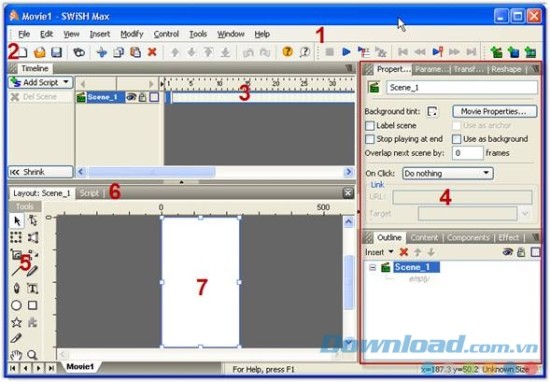
Khi khởi động chương trình, bạn chọn một mẫu flash có sẵn để tạo với các kích thước khác nhau trong khung Template. Giao diện mặc định hiển thị sáu khu vực chính: khu vực chứa thanh bảng chọn và thanh công cụ, khung cửa sổ Timeline, thanh công cụ Tools (ở góc dưới bên trái), khung làm việc với banner (ở trung tâm), khung chứa các thẻ Properties-Transform-Reshape (phía trên bên phải) và khung chứa các thẻ Outline-Content-Components-Effects (phía dưới bên phải).
Bạn có thể mở rộng giao diện bằng cách truy cập menu Window để hiển thị các cửa sổ khác như Wizard, Parameters, Tint, Align, Guides.
Trên thanh công cụ Tools, các công cụ được sử dụng để vẽ và tạo hình ảnh cho mẫu.
- : Sau khi vẽ xong một đối tượng, công cụ này được dùng để chọn hình và áp dụng các hiệu ứng. Để chọn nhiều đối tượng cùng lúc, hãy nhấn và giữ phím Shift trong khi sử dụng Selection Tool.
- : Công cụ này cho phép lựa chọn và thay đổi hình dạng, kích thước của đối tượng theo nhiều hướng khác nhau bằng cách kéo chuột.
- : Khác với Subselection Tool, công cụ này thay đổi hình dạng đối tượng bằng cách nhấn vào các nút ô vuông tương ứng với tám hướng khác nhau.
- : Công cụ này chèn các hình hoặc màu sắc để tạo hiệu ứng lấp đầy cho đối tượng. Bạn có thể điều chỉnh các yếu tố như chiều rộng, chiều cao, xoay ảnh trên cửa sổ ở góc phải, trong thẻ Fill Transform.
- : Công cụ này vẽ đường dẫn chuyển động cho đối tượng. Các thiết lập về hiệu ứng chuyển động được cung cấp trong khung Effect, có thể mở bằng cách vào menu Window > chọn Effect.
- : Công cụ này vẽ các đường thẳng, cho phép thay đổi kiểu nét vẽ (Line Style), màu vẽ (Specify a colour for lines) và độ đậm (Line width) trong khung Properties.
- : Công cụ này cho phép bạn tự do sáng tạo hình ảnh bằng cách di chuyển chuột.
- : Công cụ này soạn thảo văn bản trên mẫu Flash, với các công cụ trong khung Properties để thay đổi font chữ, cỡ chữ, in đậm, in nghiêng, ký tự đặc biệt và canh chỉnh văn bản. Để nhập văn bản tiếng Việt, nên sử dụng các font chữ thuộc bảng mã Unicode.
- : Công cụ này chèn các hình elip, hình tròn, hình chữ nhật và hình vuông. Bạn có thể lấp đầy các hình này bằng màu sắc trong ô Select fill type trong khung Properties.
- : Công cụ này vẽ các hình chữ nhật bo tròn, trái tim, ngôi sao, mũi tên, lục giác, hình hộp và tạo nút nhấn.
Ngoài ra, Swish Max còn cung cấp các công cụ khác như: Knife Tool (dùng để cắt các hình), Hand Tool (di chuyển mẫu đang thiết kế), Zoom Tool (phóng to banner). Mọi thay đổi hoặc thêm đối tượng đều được lưu giữ trong khung Timeline, nơi bạn có thể ẩn/hiện, khóa/mở khóa hoặc hiển thị đường viền của đối tượng.
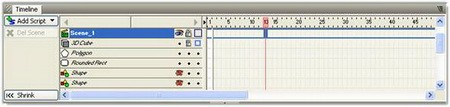
Để thêm hiệu ứng flash vào một đối tượng, hãy chọn đối tượng bằng Selection Tool, sau đó vào menu Insert > chọn Effect > chọn hiệu ứng từ danh sách. Các hiệu ứng của Swish Max chủ yếu thuộc bốn mục chính.
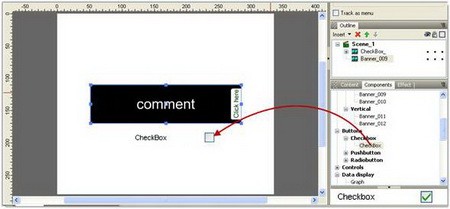
Bạn cũng có thể thêm các thành phần khác vào banner hoặc đoạn phim Flash để tăng tính hấp dẫn. Trong giao diện mặc định, nhấn vào thẻ Components và chọn chủ đề muốn thêm từ danh sách phía dưới. Nhấn đúp vào chủ đề để đưa nó ra cửa sổ làm việc. Tại đây, bạn có thể thêm các hiệu ứng động theo chiều dọc (Vertical) hoặc chiều ngang (Horizontal), các mẫu nút nhấn (Buttons), lịch (Date and Time) và các dạng thanh bảng chọn (Menu).
Để chèn các tập tin hình ảnh, âm thanh hoặc video, sử dụng menu Insert > chọn Import Sound (chèn âm thanh), Import Video (chèn đoạn phim), Import Image (chèn hình ảnh), Import Animation (chèn ảnh động) hoặc Import Text (chèn văn bản).
Sau khi hoàn thành thiết kế, bạn có thể xuất tác phẩm của mình. Vào menu File > chọn Export > chọn một trong sáu định dạng: Adobe Flash (swf), HTML (html, htm), Projector (exe), AVI File (avi), GIF Animation (gif), PNG Images (png) > nhập tên tập tin vào ô File name rồi nhấn Save.
Nếu chưa hoàn thành, bạn có thể lưu lại với định dạng Swish Movie (swi) bằng cách vào File > chọn Save.
Bé Ngoan
Xem thêm: SWiSH Max 4.0 - Công cụ thiết kế banner chuyên nghiệp .



















