
 Windows
 Phần mềm Hệ thống
 Hệ điều hành
Giải pháp Tối ưu Hóa Không Gian Ổ Đĩa với SymMover
Trong quá trình cài đặt phần mềm trên hệ điều hành Windows, đa số các chương trình đều tuân theo một quy trình nhất định. Thông thường, vị trí cài đặt mặc định được thiết lập cho thư mục Program Files trên hệ thống của bạn. Việc này nhằm mục đích gì? Mục tiêu chính là tập trung tất cả các ứng dụng đã cài đặt vào một vị trí duy nhất, giúp cho việc quản lý và sắp xếp phần mềm trở nên dễ dàng hơn.
Vậy, tại sao chúng ta nên sử dụng SymMover? Ứng dụng này được thiết kế để hỗ trợ bạn di chuyển dữ liệu giữa các ổ đĩa và thư mục khác nhau, đồng thời vẫn duy trì "vị trí" ban đầu của chúng trong Windows Explorer. Cụ thể, SymMover sẽ chuyển các tập tin của bạn sang một đĩa hoặc thư mục đích khác, sau đó tạo ra một liên kết tượng trưng (symbolic link) đến vị trí mới trong các điểm đến ban đầu của Windows.
Nhờ đó, các phần mềm ứng dụng của bạn sẽ tiếp tục hoạt động một cách bình thường, trong khi bạn có thể giải phóng không gian đĩa trên ổ đĩa nguồn.
Lợi ích Vượt trội của SymMover
Một lý do khác, và có thể nói là lý do quan trọng hơn để sử dụng SymMover, là giải quyết vấn đề thiếu dung lượng ổ đĩa. Ví dụ, giả sử bạn chỉ có 20 GB dung lượng trên phân vùng chính của ổ cứng. Sau một thời gian sử dụng, rất có thể không gian đĩa trên phân vùng này sẽ không còn đủ để cài đặt thêm chương trình mới.
Mặc dù ổ đĩa logic của bạn có thể có dung lượng lớn hơn nhiều, việc thay đổi kích thước phân vùng đĩa cứng có thể là một quá trình phức tạp và tiềm ẩn rủi ro mất dữ liệu. Thay vào đó, bạn có thể sử dụng SymMover để di chuyển dữ liệu từ ổ đĩa chính và tiếp tục sử dụng chúng mà không cần phải cài đặt lại.
Hoặc, nếu bạn sở hữu một ổ SSD tốc độ cao nhưng không đủ dung lượng để chứa tất cả các phần mềm và trò chơi yêu thích? SymMover cho phép bạn di chuyển các chương trình cần thiết để chạy tại một thời điểm cụ thể, và dễ dàng chuyển chúng trở lại khi cần thiết.
Giao diện và Cách Sử Dụng SymMover
Khi mới ra mắt, chương trình này gây ấn tượng với giao diện đẹp mắt và thân thiện với người dùng. Khung bên trái hiển thị các file nguồn và ứng dụng của bạn, trong khi bên phải cửa sổ liệt kê các dữ liệu đích đến.
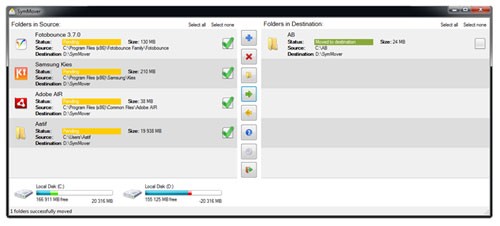
Các nút chức năng chính bao gồm:
- (Thêm thư mục)
- (Xóa thư mục)
- (Thay đổi thư mục đích)
- (Di chuyển đến đích)
- (Di chuyển trở lại Source)
- (Trợ giúp)
- (Thiết đặt)
- (Thoát)
Để bắt đầu di chuyển một thư mục hoặc chương trình, bạn chỉ cần sử dụng nút "+" trên đầu trang để thêm chúng vào danh sách. Vì mục đích chính của SymMover là di chuyển các ứng dụng, hầu hết các chương trình cài đặt của bạn sẽ được liệt kê trong tab đầu tiên.
Các tab khác cho phép bạn chọn bất kỳ thư mục nào trên ổ đĩa cứng của mình, bao gồm cả các thiết bị lưu trữ di động đã kết nối. Bạn cũng có thể chỉ định thư mục đích mặc định, ví dụ như D:\SymMover.
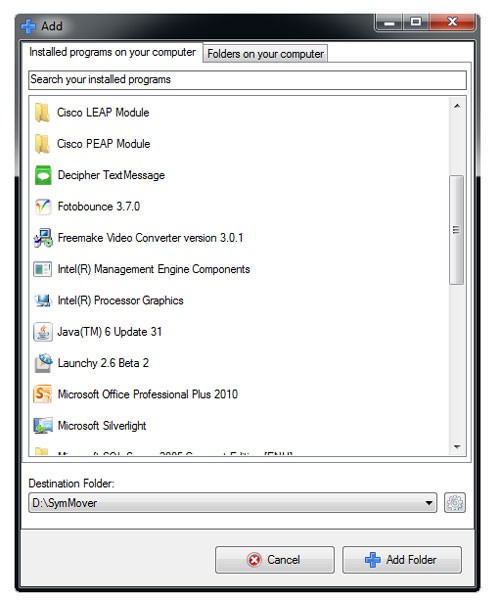
Khi bạn đã chắc chắn rằng mọi thứ đã được thiết lập theo ý muốn, hãy nhấn nút tương ứng với các ứng dụng hoặc thư mục bạn muốn di chuyển từ nguồn đến điểm đến mới, hoặc ngược lại.
Tùy chỉnh và Cài đặt
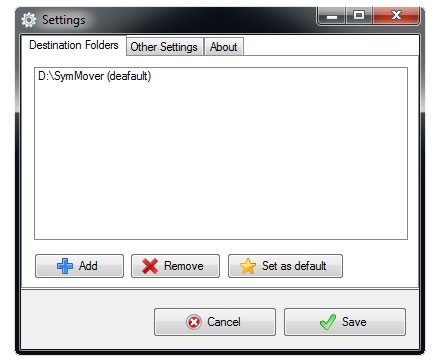
SymMover cung cấp một cửa sổ Cài đặt đơn giản, cho phép bạn thêm hoặc loại bỏ các thư mục đích, thiết lập đơn vị hiển thị không gian đĩa (GB), và bật tính năng tự động kiểm tra bản cập nhật khi khởi động.
Kết luận
SymMover là một ứng dụng hữu ích, và chắc chắn sẽ được nhiều người dùng yêu thích, đặc biệt là những ai thường xuyên gặp phải tình trạng thiếu không gian ổ đĩa.
Lưu ý Quan Trọng
Phần mềm sẽ không cho phép bạn di chuyển bất kỳ dữ liệu nào nếu không đủ không gian trên điểm đến, hoặc khi bạn di chuyển các tập tin nguồn, các liên kết tượng trưng sẽ được loại bỏ để tránh gây nhầm lẫn.
Các nhà phát triển khuyến cáo không sử dụng SymMover trong các trường hợp sau:- Ổ đĩa của bạn không được định dạng bằng hệ thống tập tin NTFS.
- Bạn không có quyền truy cập quản trị viên trên máy tính của mình.
- Bạn muốn di chuyển các phần mềm đang chạy như một tiến trình hệ thống hoặc dịch vụ.
- Bạn muốn di chuyển dữ liệu quan trọng mà không có bản sao lưu (vì nhà phát triển không chịu trách nhiệm về bất kỳ mất mát dữ liệu nào).
Xem thêm: SymMover - Di chuyển chương trình cài đặt .



















