
 Windows
 Hỗ trợ Mobile
 Quản lý, đồng bộ Điện thoại
SynciOS Data Recovery: Giải Pháp Khôi Phục Dữ Liệu iOS Chuyên Nghiệp
SynciOS Data Recovery được đánh giá là một phần mềm hữu ích, được thiết kế để giúp người dùng khôi phục dữ liệu đã mất trên các thiết bị iOS một cách nhanh chóng và thuận tiện.
Ứng dụng này cung cấp một quy trình khôi phục đơn giản, dễ thực hiện, phù hợp với cả những người dùng không có nhiều kinh nghiệm về kỹ thuật.
Với SynciOS Data Recovery, việc lấy lại những thông tin quan trọng như ảnh, video, danh bạ, tin nhắn hay các dữ liệu khác trên iPhone, iPad, iPod touch trở nên dễ dàng hơn bao giờ hết.
Phần mềm này hỗ trợ nhiều tình huống mất dữ liệu khác nhau, bao gồm xóa nhầm, mất dữ liệu do lỗi hệ thống, hoặc sau khi cập nhật phần mềm.
Các tính năng nổi bật của SynciOS Data Recovery:
Khả năng khôi phục đa dạng 12 loại dữ liệu trên thiết bị iOS
Phần mềm hỗ trợ phục hồi nhiều định dạng file khác nhau, bao gồm: hình ảnh, video, tin nhắn, dữ liệu WhatsApp, danh bạ, lịch sử cuộc gọi, ghi chú cá nhân, lịch hẹn, nhắc nhở, bookmark, các file đính kèm trong tin nhắn và cuộn máy ảnh.
Ba phương thức phục hồi dữ liệu linh hoạt
- Phục hồi trực tiếp dữ liệu từ thiết bị iOS đang kết nối.
- Trích xuất dữ liệu từ các bản sao lưu đã tạo trong iTunes .
- Phục hồi từ các bản backup được lưu trữ trên iCloud .
Giải pháp phục hồi dữ liệu iOS trong nhiều trường hợp
- Dữ liệu bị xóa nhầm hoặc do mất mát không mong muốn.
- Thiết bị bị hư hỏng do tiếp xúc với chất lỏng.
- Phục hồi dữ liệu sau khi thiết bị iOS được khôi phục về cài đặt gốc.
Xem trước dữ liệu trước khi tiến hành phục hồi
- Xuất danh bạ sang máy tính với các định dạng VCF, CSV hoặc HTML. Đồng thời, chương trình cho phép khôi phục trực tiếp dữ liệu về iPhone.
- Khôi phục tin nhắn SMS, iMessage cùng với các tập tin đính kèm đi kèm.
- Cho phép xem trước các file đa phương tiện như cuộn máy ảnh, photo stream và thư viện ảnh.
Yêu cầu về hệ thống:
Để đảm bảo hiệu suất hoạt động ổn định, hệ thống cần đáp ứng một số yêu cầu tối thiểu về cấu hình phần cứng.
- Tốc độ CPU: 1 GHz
Bộ xử lý trung tâm (CPU) cần đạt tốc độ tối thiểu 1 GHz để xử lý các tác vụ một cách hiệu quả.
- Dung lượng đĩa cứng: 256 MB
Dung lượng lưu trữ trên đĩa cứng cần tối thiểu 256 MB để cài đặt hệ thống và lưu trữ dữ liệu cần thiết.
- Dung lượng RAM: 256 MB
Bộ nhớ truy cập ngẫu nhiên (RAM) tối thiểu 256 MB là cần thiết để hệ thống có thể chạy mượt mà và đáp ứng các yêu cầu về bộ nhớ trong quá trình hoạt động.
Việc đáp ứng các yêu cầu này sẽ góp phần quan trọng vào việc đảm bảo hệ thống vận hành trơn tru và hiệu quả.
Hướng dẫn sử dụng chương trình:
Chế độ 1: Phục hồi dữ liệu đã xóa từ thiết bị iOS bằng quét trực tiếp
Chế độ này cho phép bạn quét thiết bị iOS để khôi phục các dữ liệu bị mất hoặc đã xóa, bao gồm danh bạ, tin nhắn, iMessage, lịch sử cuộc gọi, ghi chú, lịch hẹn, nhắc nhở và nhiều hơn nữa từ các thiết bị iPhone 6 Plus/6/5S/5C/5/4S/4/3GS, iPad Air, iPad mini, v.v.
Bước 1: Kết nối thiết bị iOS với máy tính và khởi chạy chương trình
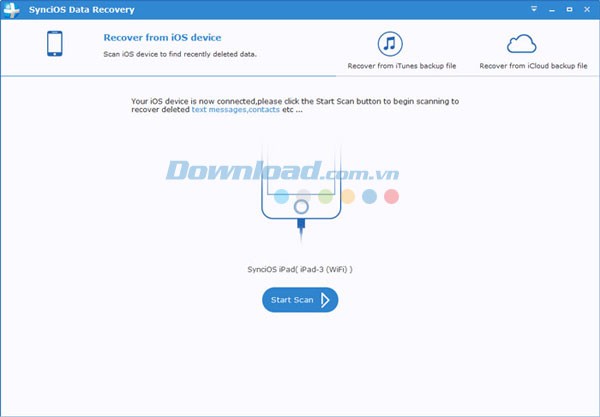
Sau khi cài đặt và mở SynciOS Data Recovery trên máy tính, bạn sẽ thấy giao diện chính của chương trình. Tại đây, có ba chế độ phục hồi khác nhau được cung cấp. Chọn tùy chọn “”. Sau đó, kết nối iPhone, iPad hoặc iPod touch với máy tính bằng cáp USB. Khi kết nối thành công, giao diện sẽ hiển thị như sau.
Bước 2: Tiến hành quét thiết bị iOS đã kết nối
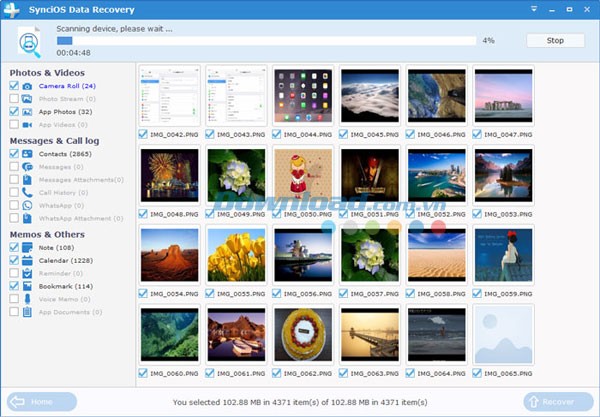
Nhấn nút “” dưới tên thiết bị, chương trình sẽ bắt đầu phân tích và quét thiết bị. Trong quá trình quét, hãy đảm bảo thiết bị luôn được kết nối để tránh gián đoạn và phải khởi động lại.
Bước 3: Xem trước và phục hồi dữ liệu đã mất
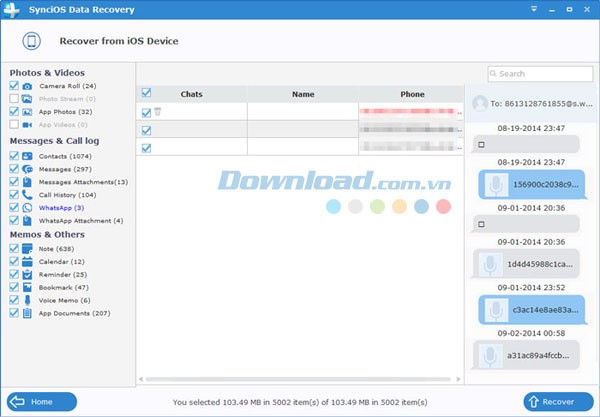
Khi chương trình hoàn tất quét, dữ liệu tìm thấy sẽ được phân loại thành ba nhóm chính: Photos & Videos, Messages & Call Logs và Memos & Others. Bạn có thể nhấp vào mỗi tab để xem trước dữ liệu và chọn phục hồi các file mong muốn.
Chế độ 2: Phục hồi dữ liệu iOS từ file backup iTunes
Bước 1: Chọn file backup iTunes và giải nén
Chọn chế độ “” sau khi chạy chương trình. Sau đó, tất cả các file backup iTunes sẽ hiển thị trong giao diện của SynciOS Data Recovery. Chọn file backup bạn muốn sử dụng và nhấn Start để bắt đầu.
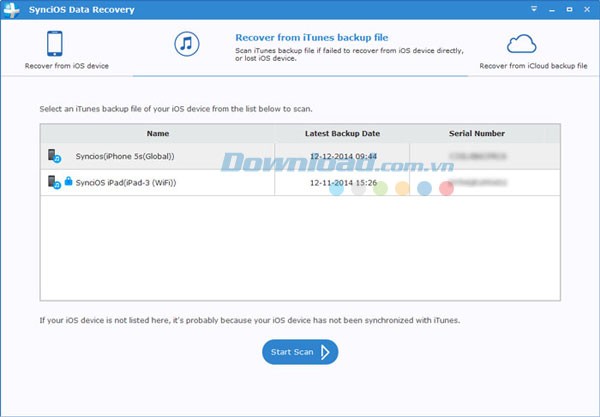
Bước 2: Xem trước và phục hồi dữ liệu iOS từ file backup iTunes
Khi quá trình quét hoàn tất, tất cả các file backup iTunes của iPhone, iPad & iPod touch sẽ được liệt kê và hiển thị theo danh mục. Nhấp vào loại file bạn cần và xem trước ở phía bên phải giao diện chương trình.
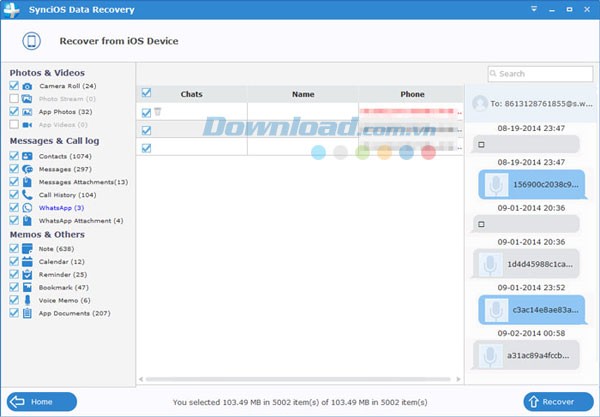
Ô “” ở góc trên bên trái của giao diện giúp bạn nhanh chóng chọn file cần thiết bằng cách nhấp vào tên hoặc định dạng file.
Nếu dữ liệu mong muốn không được tìm thấy, hãy nhấn nút “ để chọn một file backup khác trong iTunes hoặc sử dụng một chế độ phục hồi khác.
Sau khi nhấn nút Recovery, bạn sẽ có hai lựa chọn: khôi phục dữ liệu về máy tính hoặc về thiết bị. Hiện tại, SynciOS Data Recovery hỗ trợ khôi phục tin nhắn, ghi chú và danh bạ.
Chế độ 3: Phục hồi dữ liệu từ file backup iCloud
Bước 1: Đăng nhập tài khoản iCloud
Chọn chế độ “” sau khi chạy chương trình. Tiếp theo, đăng nhập vào tài khoản iCloud của bạn.
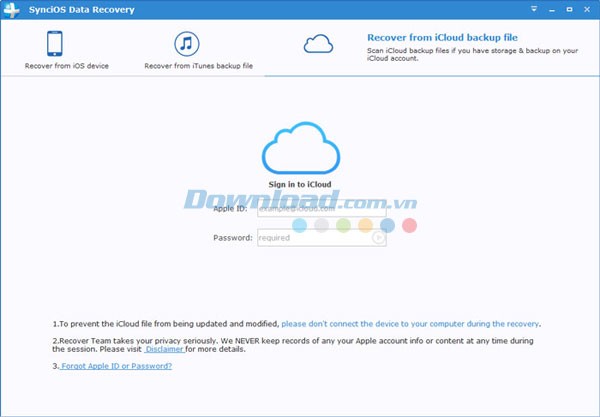
Bước 2: Tải file sao lưu mới nhất từ iCloud
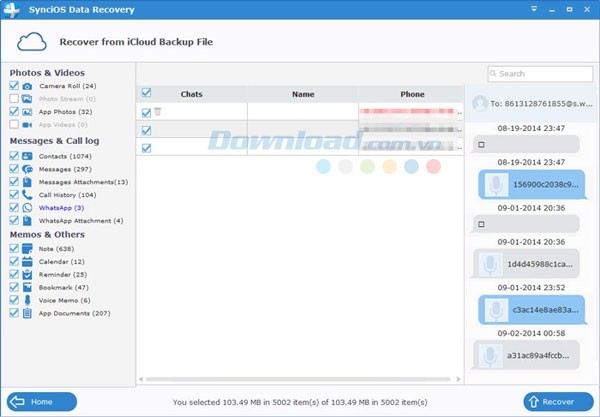
Tất cả các file backup trong iCloud sẽ được tải và liệt kê. Chọn file bạn cần và nhấn nút Download. Lúc này, bạn có thể chọn loại file từ file backup để tải về, giúp tiết kiệm thời gian nếu chỉ cần một phần của file.
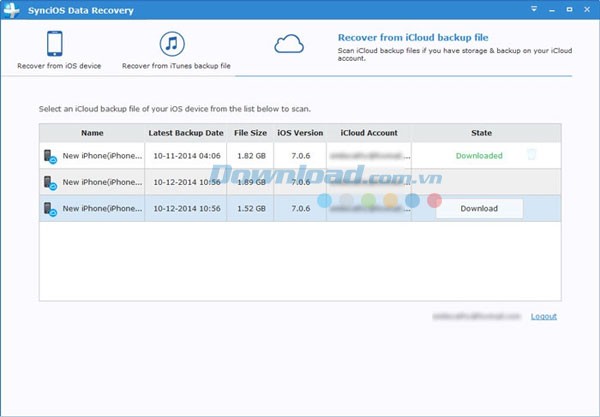
Bước 3: Trích xuất dữ liệu từ file backup iCloud
Khi quá trình tải về hoàn tất, bạn có thể bắt đầu quét để trích xuất dữ liệu. Nhấn Scan Downloaded và chương trình sẽ giải nén file backup nhanh chóng.
Bước 4: Xem trước để xác nhận dữ liệu cần phục hồi
Chọn file bạn muốn khôi phục và lưu chúng vào máy tính bằng cách nhấn nút Recovery ở cuối giao diện chương trình. Bạn có thể chọn "" hoặc "" để dễ dàng lưu tất cả dữ liệu vào máy tính hoặc thư mục đích.
Xem thêm: SynciOS Data Recovery 1.0.1 - Phần mềm khôi phục dữ liệu iOS .



















