
 Windows
 Hỗ trợ Mobile
 Quản lý, đồng bộ Điện thoại
SynciOS Data Transfer: Cầu nối dữ liệu iOS và Android
SynciOS Data Transfer mang đến cho người dùng một phương án đơn giản, đồng thời hiệu quả trong việc chia sẻ dữ liệu giữa các thiết bị sử dụng hệ điều hành iOS và Android.
Công cụ này cho phép người dùng thực hiện việc chuyển đổi dữ liệu như tin nhắn văn bản, thông tin liên hệ, lịch sử cuộc gọi, hình ảnh, video, các tập tin âm nhạc và ứng dụng một cách dễ dàng từ thiết bị iOS sang Android, và ngược lại.
Với SynciOS Data Transfer, việc di chuyển dữ liệu giữa hai hệ điều hành phổ biến này trở nên thuận tiện hơn bao giờ hết.
Các tính năng chính của SynciOS Data Transfer - Ứng dụng chia sẻ dữ liệu giữa Android và iOS:
Di chuyển dữ liệu giữa Android và iOS một cách dễ dàng
Việc chuyển dữ liệu từ điện thoại cũ sang thiết bị mới thường gây ra nhiều khó khăn. SynciOS Data Transfer đơn giản hóa quá trình này bằng cách cho phép truyền tải dữ liệu giữa các thiết bị chỉ với một thao tác nhấp chuột duy nhất sau khi kết nối chúng với máy tính. Bạn có thể dễ dàng di chuyển dữ liệu giữa bất kỳ hai thiết bị nào mà không lo mất mát.
Ứng dụng này tương thích với nhiều loại tệp tin, bao gồm danh bạ, video, tin nhắn SMS, ảnh, nhạc, sách điện tử, ứng dụng và lịch sử cuộc gọi. SynciOS Data Transfer cũng hỗ trợ đa dạng các thiết bị từ Apple và Android, như iPhone, iPad, iPod, Samsung, HTC, Sony, MOTOROLA, LG và nhiều dòng máy khác.
Sao lưu dữ liệu điện thoại lên máy tính
Việc sao lưu dữ liệu thường xuyên là biện pháp phòng ngừa quan trọng trong trường hợp điện thoại bị mất. SynciOS Data Transfer cho phép sao lưu toàn bộ dữ liệu từ điện thoại Android lên máy tính chỉ bằng một cú nhấp chuột, bao gồm danh bạ, tin nhắn SMS và các ứng dụng đã cài đặt. Ngoài ra, ứng dụng còn hỗ trợ đồng bộ hóa dữ liệu từ iDevice sang PC và khôi phục khi cần thiết.
Phục hồi dữ liệu từ các bản sao lưu
Bạn có thể tạo bản sao lưu điện thoại lên máy tính và sau đó khôi phục dữ liệu sang bất kỳ thiết bị nào khác. Hoặc, bạn có thể quản lý các tập tin sao lưu trong iTunes bằng SynciOS Data Transfer. Ứng dụng này không chỉ giúp khôi phục từ các bản sao lưu iTunes một cách dễ dàng mà còn cho phép trích xuất dữ liệu như danh bạ, tin nhắn, hình ảnh và video từ các tập tin sao lưu đó sang bất kỳ thiết bị tương thích nào.
Đồng bộ thư viện iTunes với máy tính và iDevice
SynciOS Data Transfer cho phép người dùng chuyển toàn bộ nội dung từ thư viện iTunes sang iPhone và máy tính. Bây giờ, bạn có thể dễ dàng chuyển tất cả các bài hát và danh sách nhạc từ iTunes sang điện thoại Android, iPhone, iPad hoặc iPod Touch.
Yêu cầu về cấu hình hệ thống:
Để đảm bảo phần mềm hoạt động ổn định và hiệu quả, hệ thống cần đáp ứng một số yêu cầu tối thiểu về phần cứng và phần mềm.
Thông số kỹ thuật chi tiết:
- Bộ vi xử lý: Tương thích với các dòng chip Intel hoặc AMD.
- Tốc độ xử lý: Đảm bảo đạt tối thiểu 750 MHz.
- Dung lượng đĩa cứng trống: Yêu cầu tối thiểu 20 MB dung lượng trống.
- Phần mềm cần thiết: Cần cài đặt iTunes để phần mềm hoạt động.
Việc đáp ứng đầy đủ các yêu cầu này sẽ giúp đảm bảo trải nghiệm sử dụng mượt mà và không gặp phải các vấn đề về hiệu năng.
Nếu hệ thống của bạn không đáp ứng được các yêu cầu tối thiểu, phần mềm có thể hoạt động không ổn định hoặc không thể khởi động.
Hướng dẫn sử dụng chương trình:
Phần 1: Cách di chuyển dữ liệu giữa iOS và điện thoại Android
Bước 1: Kết nối hai thiết bị với máy tính
Để tiến hành, bạn cần khởi động phần mềm SynciOS Data Transfer và kết nối cả hai thiết bị, bao gồm điện thoại hoặc máy tính bảng Android, iPhone, iPad và iPod Touch, với máy tính bằng cáp USB.
Khi các thiết bị được kết nối thành công và được chương trình nhận diện, chúng sẽ được hiển thị trực quan trong giao diện chính của phần mềm.
Bước 2: Bắt đầu chuyển dữ liệu từ điện thoại này sang điện thoại khác
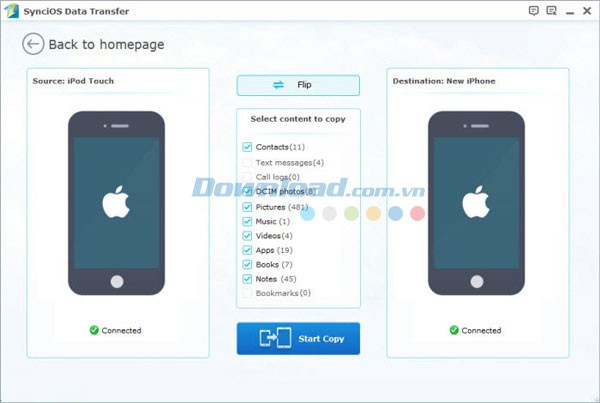
Sau khi kết nối, dữ liệu từ thiết bị nguồn sẽ được liệt kê chi tiết ở trung tâm giao diện, bao gồm các mục như danh bạ, hình ảnh, tin nhắn và nhiều hơn nữa.
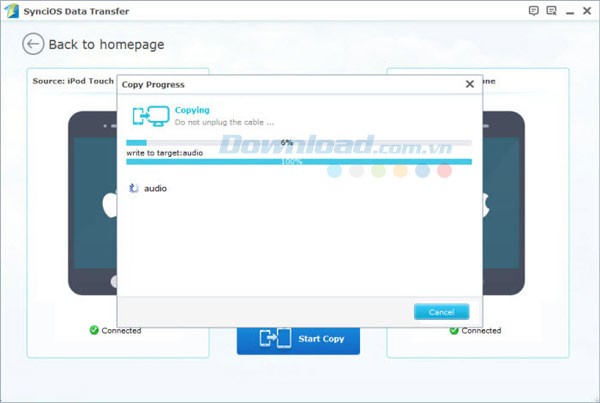
Người dùng chỉ cần chọn những dữ liệu mong muốn chuyển sang thiết bị đích, sau đó nhấn vào nút Start Copy để bắt đầu quá trình sao chép.
Toàn bộ các tập tin đã chọn sẽ được chuyển đổi và lưu trữ trên thiết bị đích.
Phần 2: Cách sao lưu và phục hồi dữ liệu trong thiết bị Android hoặc iOS
Bước 1: Sao lưu dữ liệu trong điện thoại sang máy tính
Đầu tiên, hãy mở SynciOS Data Transfer trong khi điện thoại Android và iOS của bạn đang kết nối với máy tính thông qua cáp USB.
Chọn tùy chọn Backup từ Home Menu để mở giao diện Backup Panel.
Kiểm tra và chọn tất cả dữ liệu bạn muốn sao lưu, sau đó nhấn nút Start Copy để SynciOS Data Transfer bắt đầu quá trình sao lưu dữ liệu đã chọn từ điện thoại sang máy tính.
Bước 2: Khôi phục điện thoại từ tập tin backup được lưu
Chọn Restore từ Home Menu khi điện thoại đã được kết nối với máy tính.
Trong danh sách thả xuống, hãy chọn định dạng tập tin sao lưu phù hợp.
Sau khi xác định được tập tin sao lưu cần phục hồi, nhấn nút Start Copy để chuyển dữ liệu sang thiết bị đích.
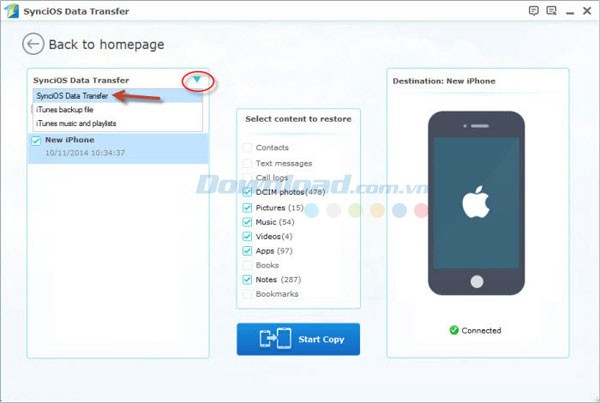
Hiện tại, SynciOS Data Transfer còn hỗ trợ việc di chuyển danh sách nhạc từ iTunes sang điện thoại Android và các thiết bị iDevice một cách thuận tiện.
Nếu bạn đã thực hiện sao lưu iPad, iPhone và iPod thông qua iTunes, bạn vẫn có thể khôi phục lại các dữ liệu quan trọng như danh bạ, tin nhắn, hình ảnh, video, ghi chú, ebook và dữ liệu ứng dụng từ bản sao lưu trên iTunes về máy tính.
Xem thêm: SynciOS Data Transfer 1.0.4 - Chuyển dữ liệu Android iOS .



















