
 Windows
 Ứng dụng giải trí

Synthesia 10.8: Giải pháp Giải trí và Học Tập Piano Đơn Giản
Synthesia 10.8 được biết đến như một ứng dụng giải trí hoàn toàn miễn phí, mang đến trải nghiệm chơi piano độc đáo ngay trên bàn phím MIDI của bạn.
Việc sử dụng ứng dụng trở nên dễ dàng khi máy tính được kết nối với bàn phím MIDI thông qua cáp MIDI hoặc cổng USB. Khi đó, bạn có thể tận hưởng toàn bộ tính năng mà Synthesia cung cấp.
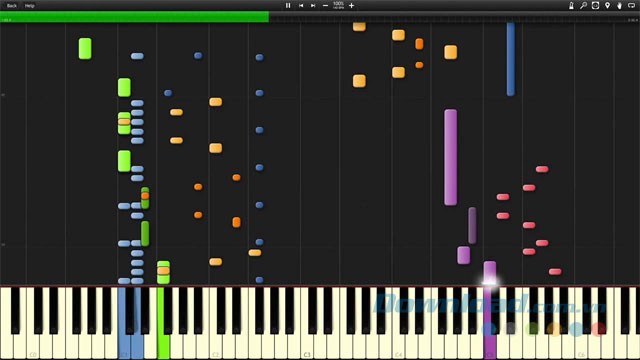
Ưu điểm nổi bật của chương trình này là dung lượng cực kỳ nhẹ. Chỉ với bộ xử lý 1GHz và dung lượng bộ nhớ 20MB, Synthesia vẫn hoạt động mượt mà.
Để có trải nghiệm tốt nhất, máy tính của bạn nên được trang bị một bộ xử lý đồ họa hỗ trợ tăng tốc 3D.
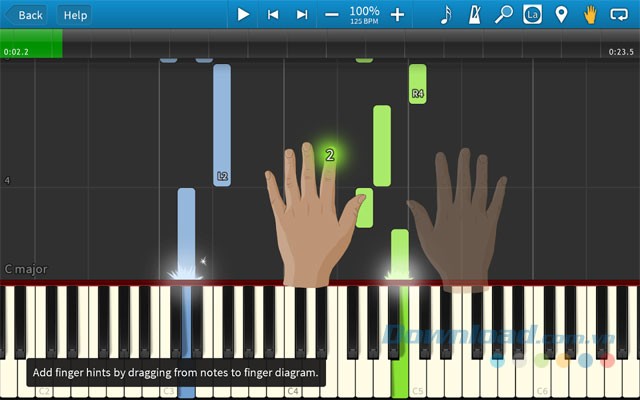
Synthesia không chỉ là một ứng dụng giải trí, mà còn là một công cụ hỗ trợ học tập piano hiệu quả, đặc biệt với giao diện trực quan và dễ sử dụng.
Khám phá các tính năng nổi bật của Synthesia
Synthesia mang đến trải nghiệm học nhạc độc đáo với khả năng sử dụng bàn phím thực của bạn để chơi nhạc trực tiếp.
Trong quá trình luyện tập, bạn hoàn toàn có thể điều chỉnh tốc độ bài hát, giúp việc nắm bắt các đoạn nhạc mới trở nên dễ dàng hơn.
Phần mềm này tương thích hoàn hảo với cả hệ điều hành Windows và macOS, mang đến sự linh hoạt tối đa cho người dùng.
Synthesia hỗ trợ phát các tập tin MIDI, mở ra một thư viện âm nhạc phong phú và đa dạng.
Tính năng song tấu trực tuyến
Synthesia cho phép bạn tham gia vào các buổi song tấu trực tuyến, kết nối với những người chơi khác trên toàn thế giới.
Theo dõi tiến độ và thành tích
Sau khi hoàn thành một bản nhạc, tên và điểm số của bạn sẽ được hiển thị, giúp bạn theo dõi sự tiến bộ của bản thân.
Synthesia là một công cụ tuyệt vời để học và luyện tập piano, phù hợp với mọi trình độ.
Cập nhật ứng dụng giải trí Synthesia mới nhất
Synthesia 10.6
Bản cập nhật giới thiệu một menu công cụ mới, cho phép người dùng hiển thị sheet nhạc ở chế độ toàn màn hình một cách trực quan.
Việc điều hướng qua các bài hát trở nên dễ dàng hơn nhờ khả năng nhấp trực tiếp vào sheet nhạc.
- Đánh dấu và lặp lại các đoạn nhạc cụ thể trong sheet nhạc được hỗ trợ.
- Người dùng có thể tùy chỉnh số lượng lần sai cho phép trước khi tính năng lặp tự động được kích hoạt.
- Bản cập nhật này cũng bao gồm nhiều sửa lỗi và cải tiến chung về hiệu suất.
Synthesia 10.5.1
Hỗ trợ ngôn ngữ tiếng Thái đã được bổ sung, mở rộng khả năng tiếp cận của ứng dụng đến nhiều người dùng hơn.
Giao diện tùy biến được nâng cao với 9 cài đặt mới, cho phép người dùng điều chỉnh trải nghiệm chơi nhạc theo sở thích cá nhân trong mục Gameplay và Advanced.
- Bộ tổng hợp âm thanh tích hợp giờ đây mang đến chất lượng âm thanh hồi âm tốt hơn.
- Khoảng 12 lỗi đã được khắc phục và nhiều cải tiến nhỏ khác được thực hiện.
Synthesia 10.5
Một synth nhanh với âm thanh được cải thiện đã được thêm vào cho hệ điều hành Windows, mang lại trải nghiệm âm nhạc mượt mà hơn.
Khả năng tương thích MIDI trên Windows 10 đã được tối ưu hóa.
- Bản cập nhật này bao gồm nhiều tính năng mới, sửa lỗi và cải thiện hiệu suất tổng thể.
Synthesia 10.4
Sheet nhạc giờ đây luôn hiển thị sắc nét, rõ ràng ở mọi kích thước màn hình, đảm bảo trải nghiệm đọc nhạc tốt nhất.
Hỗ trợ MIDI Windows 10 được cải thiện, bao gồm cả Bluetooth MIDI và bộ tổng hợp âm thanh với độ trễ thấp hơn.
- Chế độ gắn nhãn “Simple” mới chỉ hiển thị các nốt C, D, E… trên các phím màu trắng, giúp người mới bắt đầu dễ dàng làm quen.
- Phiên bản Windows của Video Creator cho phép xuất file AVI.
- Hơn 20 tính năng mới đã được thêm vào cùng với việc sửa lỗi.
Synthesia 10.3
5 bài hát mới từ Undertale và Five Nights at Freddy đã được thêm vào thư viện nhạc.
Hỗ trợ ngôn ngữ tiếng Slovenia và Phần Lan được bổ sung, mở rộng phạm vi người dùng.
- Người dùng có thể nghe thử 20 giây đầu tiên của mỗi bài hát mà không cần phải mở khóa Synthesia.
- Hơn 16 tính năng mới và 15 lỗi đã được sửa.
Synthesia 10.2
Người dùng có thể khám phá hướng dẫn sử dụng Synthesia thông qua các nút trợ giúp mới, giúp làm quen với ứng dụng dễ dàng hơn.
Chế độ Trial cho phép nghe thử nhiều bài hát hơn.
- Âm điệu lớn hơn và các nhãn nốt nhạc dễ đọc hơn, cải thiện trải nghiệm học tập.
- Vòng lặp có thể được bật/tắt bằng phím
/. - Cấp độ thu phóng có thể được tùy chỉnh để phù hợp với màn hình và bàn phím.
- Cài đặt trở nên dễ dàng hơn trên Windows chỉ với một cú nhấp chuột.
- Hơn 48 cải tiến và sửa lỗi đã được thực hiện.
Synthesia 10.1
Hỗ trợ ngôn ngữ tiếng Hà Lan đã được thêm vào, cùng với việc sửa 17 lỗi.
Synthesia 10
Bản cập nhật lớn này bổ sung nhiều bài hát mới, hỗ trợ nhiều ngôn ngữ hơn, cải thiện giao diện và sửa nhiều lỗi.
5 bài hát từ Undertale và Five Nights at Freddy đã được thêm vào.
- Hỗ trợ giao diện tiếng Slovenia, Ý, Hà Lan và Ba Lan.
- Hỗ trợ màn hình máy tính đời mới, mang lại chất lượng hiển thị tốt hơn.
- Người dùng có thể chơi thử 20 giây đầu tiên của bất kỳ bài hát nào mà không cần mở khóa Synthesia.
- Synthesia for Android có thể được mở khóa bằng key của bản Synthesia PC.
- Phần hướng dẫn sử dụng Synthesia được tích hợp với nút Help mới.
- Nhiều bài hát mới đã được thêm vào bản dùng thử.
- Phím lớn hơn và đánh dấu nốt đơn giản hơn.
- Vòng lặp có thể được bật hoặc tắt bằng phím "/".
- Tỉ lệ zoom có thể được tùy chỉnh để bàn phím vừa với màn hình máy tính.
- Cài đặt nhanh trên Windows với một cú nhấp chuột.
- Trực quan hóa cách bố trí tay trên bàn phím.
- Khu vực Free Play mới hướng dẫn người học từng nốt nhạc, nhạc cụ và hợp âm.
- Xem loop kế tiếp trước khi chơi.
- Danh sách bài hát mới chơi được hiển thị trên màn hình tiêu đề để điều hướng nhanh hơn.
Hướng dẫn sử dụng Synthesia để chơi piano trên PC
Cài đặt Synthesia
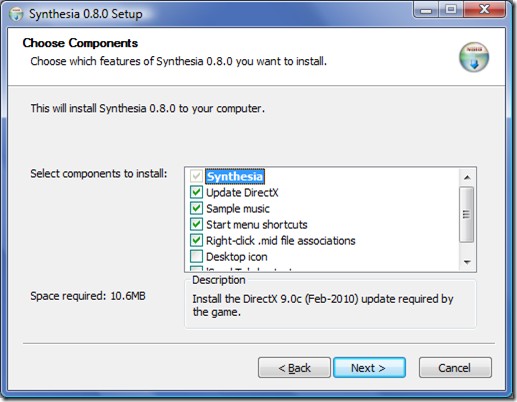
Trong quá trình cài đặt chương trình, hãy đảm bảo các tùy chọn Update DirectX , Sample music, phím tắt Start menu và biểu tượng trên Desktop đều được chọn. Nếu bạn muốn Synthesia hiển thị trong Context menu khi nhấp chuột phải, hãy chọn Right-click .mid file associations.
Thiết lập Video
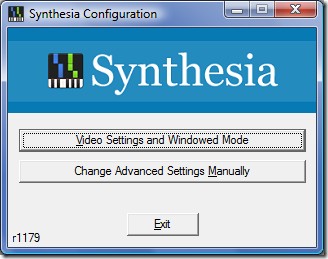
Các phiên bản Synthesia mới được trang bị công cụ cấu hình, cho phép bạn tùy chỉnh các cài đặt video. Để thực hiện điều này, hãy click vào Start, All Programs và chọn Synthesia, sau đó nhấp vào Synthesia Configuration. Tiếp theo, click Video Settings and Windowed Mode.
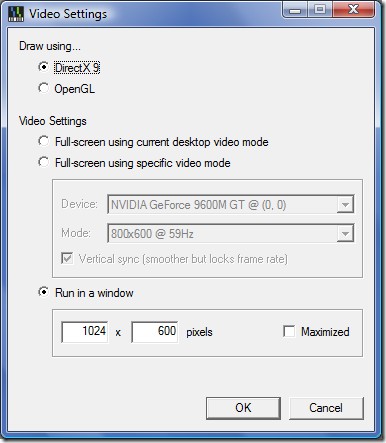
Nếu máy tính của bạn gặp vấn đề với DirectX, bạn có thể chọn OpenGL như một giải pháp thay thế. Trong phần Video Settings, bạn có thể chọn nút bên cạnh Full-screen using specific video mode để giảm độ phân giải của Synthesia. Nếu bạn dự định sử dụng các ứng dụng khác song song với Synthesia, hãy chọn Run in a window, chọn độ phân giải mong muốn hoặc chọn Maximized để mở cửa sổ ở chế độ toàn màn hình. Cuối cùng, nhấn Ok để lưu các thay đổi.
Hướng dẫn sử dụng Synthesia
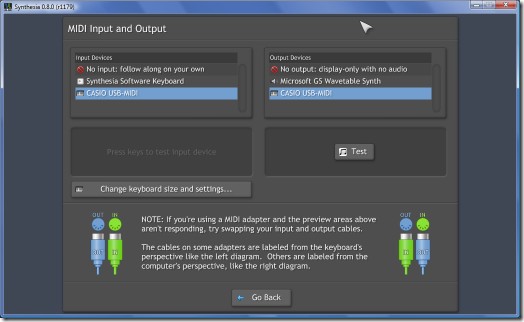
Trước khi bắt đầu học piano với Synthesia, bạn cần thiết lập bàn phím MIDI của mình. Kết nối bàn phím MIDI với máy tính, sau đó bật nguồn. Khởi động Synthesia và chọn Keyboard Setup. Bạn sẽ thấy hai tùy chọn: Input Devices và Output Devices, hãy chọn bàn phím MIDI của bạn từ danh sách.
Nếu bàn phím của bạn không xuất hiện trong danh sách, hãy đóng Synthesia, kết nối lại bàn phím và khởi động lại Synthesia. Bàn phím của bạn sẽ được nhận diện trong cửa sổ thiết lập.
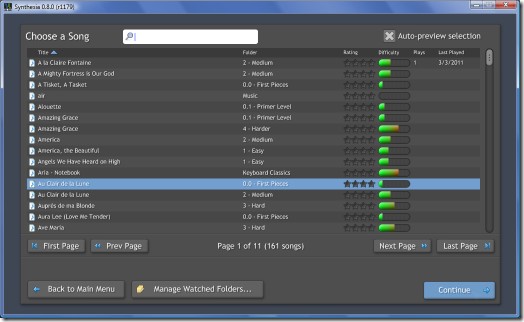
Click Go Back để quay lại menu chính, sau đó nhấp Choose a song. Nếu bạn là người mới bắt đầu, hãy chọn một bài hát có đánh giá 0.0 trong First Pieces. Nếu bạn đã có kinh nghiệm chơi piano, bạn có thể chọn một bản nhạc có độ khó cao hơn. Click Continue.
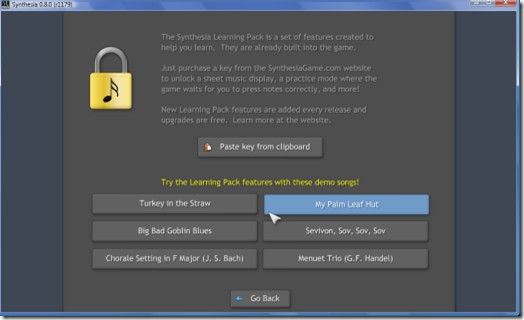
Trong phiên bản miễn phí của phần mềm, hầu hết các bài hát MIDI chỉ cho phép sử dụng hai chế độ luyện tập là và . Chức năng Practice Song Melody sẽ chờ bạn nhấn phím chính xác trước khi tiếp tục bài hát, và tính năng này chỉ được mở khóa khi bạn mua bản đầy đủ. Tuy nhiên, Learning Pack Demo của Synthesia cho phép bạn trải nghiệm tính năng này trên sáu bài hát khác nhau.
Ngoài ra, còn có nhiều cách để cấu hình tính năng Practice Song Rhythm để làm cho việc học trở nên dễ dàng hơn.
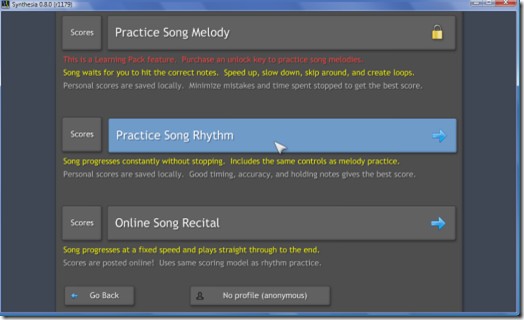
Chọn Practice Song Rhythm, sau đó nhấp chuột phải vào bài hát và chọn Played by You. Bạn cũng có thể thay đổi các nhạc cụ MIDI nếu muốn. Click Continue và điều chỉnh tốc độ bài hát xuống mức bạn có thể chơi được.
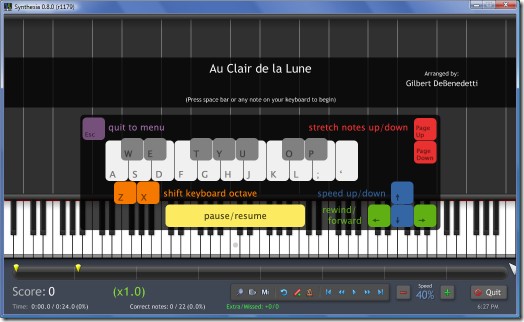
Khi mới bắt đầu sử dụng Synthesia, tốt nhất là giảm tốc độ xuống khoảng 30% đến 40%. Trong thanh công cụ ở dưới cùng của cửa sổ, bạn có thể thay đổi chế độ zoom bàn phím, hiển thị các nhãn trên các nốt nhạc, hiển thị nhãn trên các phím, đặt chế độ lặp lại bài hát, thiết lập và chỉnh sửa bookmarks, cũng như các nhịp. Bạn cũng có thể tạm dừng, tua lại, chuyển tiếp, quay lại hoặc chuyển đến bookmarks trong bài hát.
Bắt đầu chơi
Hãy đảm bảo màn hình máy tính có khoảng cách và góc nhìn thoải mái so với bàn phím MIDI của bạn. Nhấn phím spacebar (phím dài) trên máy tính hoặc bất kỳ phím nào trên bàn phím để bắt đầu chơi bài hát.
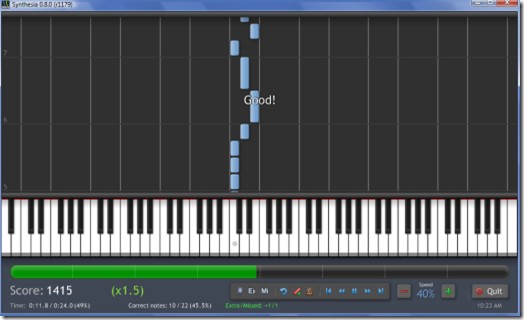
Chơi các nốt màu xanh với tay trái và các nốt màu xanh lá cây với tay phải. Cố gắng khớp với các nốt nhạc trên màn hình để đạt được kết quả tốt nhất. Khi bạn hoàn thành một bài hát, Synthesia sẽ hiển thị màn hình kết quả với số điểm bạn đã đạt được.
Learning Pack Demo
Trong Learning Pack Demo, bạn có thể thử nghiệm các tính năng không có trong phiên bản miễn phí của Synthesia. Chọn một bài hát và chọn Played by You trên cả hai thanh màu xanh lá cây và màu xanh. Bạn cũng có thể chọn Sheet Music, một tính năng khác chỉ có trong Learning Pack.
Nhấp vào Continue và bắt đầu thực hành các bài hát với Practice Song Melody. Bạn có thể chơi các bài hát với tốc độ phù hợp và Synthesia sẽ chờ bạn nhấn Note tiếp theo.
Xem thêm: Synthesia 10.8: Chơi Piano Trên Máy Tính Dễ Dàng .



















