

 Windows
 Dữ liệu - File
 Khôi phục dữ liệu
System Restore Explorer: Giải Pháp Quản Lý Điểm Khôi Phục Hệ Thống
System Restore Explorer là một tiện ích hỗ trợ người dùng trong việc quản lý các điểm khôi phục hệ thống trên máy tính. Công cụ này cho phép bạn dễ dàng xem xét và chọn lọc các điểm khôi phục cụ thể để xóa bỏ, qua đó giải phóng dung lượng ổ đĩa.
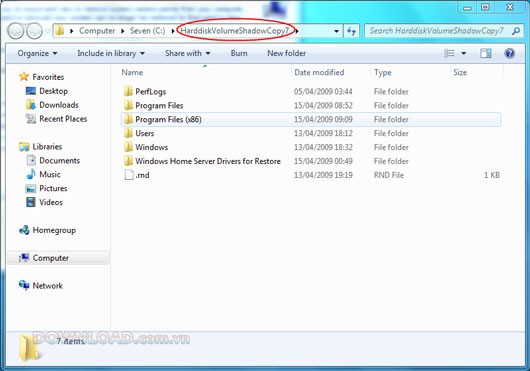
Bên cạnh chức năng xóa điểm khôi phục, phần mềm còn cung cấp khả năng trích xuất nội dung từ một điểm khôi phục cụ thể vào một thư mục. Điều này cho phép bạn duyệt và sao chép các tập tin riêng lẻ một cách thuận tiện, mà không cần thực hiện khôi phục toàn bộ hệ thống.
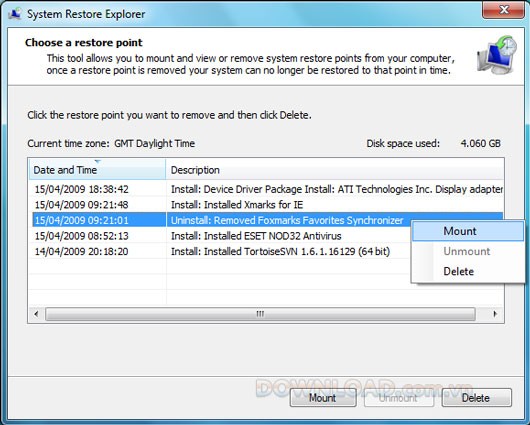
Với System Restore Explorer, việc kiểm soát và tối ưu hóa các điểm khôi phục hệ thống trở nên đơn giản và hiệu quả hơn bao giờ hết.
Tính năng:
Công cụ này hỗ trợ việc khôi phục dữ liệu từ các tập tin riêng lẻ.
Người dùng có thể duyệt qua nội dung của các tập tin đã được lưu trữ tại các điểm khôi phục và thực hiện sao chép chúng.
Để giải phóng dung lượng ổ đĩa, chương trình cho phép xóa các điểm khôi phục một cách độc lập.
AlphaVSS, một thư viện .net, được tích hợp để tạo điều kiện truy cập vào Volume Shadow Copy Service.
Volume Shadow Copy Service (VSS) cung cấp các giao diện COM, hỗ trợ sao lưu dữ liệu trên hầu hết các phiên bản của hệ điều hành Microsoft Windows.
Các giao diện này cho phép sao lưu một cách hiệu quả, đảm bảo tính toàn vẹn của dữ liệu.
Việc sử dụng VSS giúp bảo vệ dữ liệu quan trọng khỏi các sự cố mất mát hoặc hư hỏng.
Chương trình cung cấp một giải pháp toàn diện để quản lý và khôi phục dữ liệu.
Hướng dẫn Thực hiện:
Trong trường hợp bạn gặp khó khăn khi khởi động máy tính thông thường hoặc khi đang ở chế độ Safe mode, việc sử dụng System Restore Explorer có thể được thực hiện bằng cách tạm thời thay đổi shell mặc định của Windows từ Explorer.exe sang Progman.exe.
Các Bước Tiến Hành:
1. Bắt đầu quá trình khởi động máy tính bằng cách sử dụng đĩa Windows Me Startup.
2. Trong Startup menu, lựa chọn tùy chọn Minimum Boot.
3. Khi dấu nhắc lệnh xuất hiện, nhập lệnh edit c:\windows\system.ini, sau đó nhấn phím ENTER để thực thi.
Chỉnh Sửa File System.ini:
4. Tìm và chỉnh sửa dòng “shell=” thành:
Shell=progman.exe
5. Nhấn tổ hợp phím ALT + F, tiếp theo nhấn phím S để lưu lại những thay đổi đã thực hiện vào file System.ini.
6. Tiếp tục nhấn ALT + F, sau đó nhấn phím X để đóng cửa sổ.
Khởi Động Lại và Kiểm Tra:
7. Tháo đĩa Windows Me Startup ra khỏi ổ đĩa, và tiến hành khởi động lại máy tính. Sau khi khởi động, Program Manager sẽ được mở. Nếu Program Manager không tự động khởi động, hãy lặp lại các bước từ 1 đến 7 một cách cẩn thận. Việc tuân thủ chính xác các bước là rất quan trọng trước khi tiếp tục.
Khôi Phục Hệ Thống:
8. Trên thanh menu File, chọn mục Run, nhập msconfig vào ô Command Line, và nhấn ENTER.
9. Nhấn vào Click Launch System Restore để bắt đầu quá trình khôi phục máy tính về trạng thái hoạt động trước đó.
Xem thêm: System Restore Explorer .



















