
 Windows
 Phần mềm Hệ thống
 Hệ điều hành
System Update Readiness Tool: Giải pháp khắc phục lỗi cập nhật Windows
System Update Readiness Tool , thường được biết đến với tên gọi DISM, là một tiện ích miễn phí do Microsoft phát triển. Công cụ này đóng vai trò quan trọng trong việc kiểm tra và xác định các vấn đề tiềm ẩn có thể gây cản trở quá trình nâng cấp hoặc cập nhật các tính năng mới của hệ điều hành Windows.
Tại sao cần sử dụng System Update Readiness Tool?
Quá trình cập nhật Windows đôi khi gặp phải các trở ngại do sự không tương thích hoặc lỗi phát sinh từ các gói Service Pack đã cài đặt trước đó. Những vấn đề này có thể làm gián đoạn hoặc thậm chí ngăn chặn hoàn toàn việc cập nhật hệ thống.
System Update Readiness Tool được thiết kế để chủ động phát hiện những lỗi này. Sau khi xác định được, công cụ sẽ tự động tiến hành sửa chữa, đảm bảo quá trình cập nhật diễn ra suôn sẻ và thành công.
Hỗ trợ hệ điều hành
Phần mềm này được Microsoft cung cấp hoàn toàn miễn phí và tương thích với nhiều phiên bản Windows khác nhau. Cụ thể, System Update Readiness Tool có thể hoạt động ổn định trên cả Windows 7 và Windows Vista.
Việc sử dụng công cụ này trước khi thực hiện cập nhật Windows là một biện pháp phòng ngừa hữu hiệu, giúp giảm thiểu rủi ro và đảm bảo hệ thống luôn được duy trì ở trạng thái tốt nhất.
Hướng dẫn chi tiết sử dụng System Update Readiness Tool
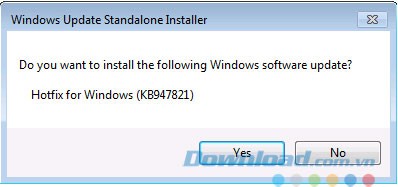
Để bắt đầu, hãy mở và khởi chạy phần mềm. Khi xuất hiện hộp thoại yêu cầu xác nhận việc cập nhật Windows độc lập, hãy chọn "Yes" để chấp thuận.
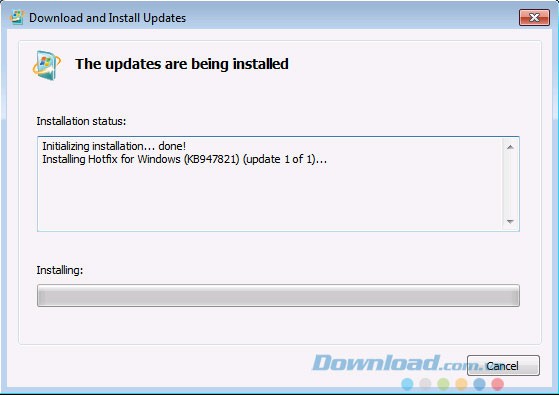
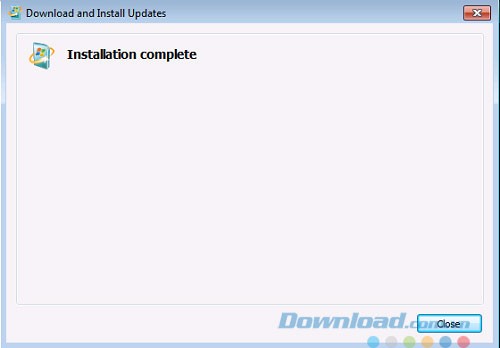
Sau khi quá trình cài đặt hoàn tất, System Update Readiness Tool sẽ tự động chạy. Thời gian thực hiện có thể kéo dài khoảng 15 phút, hoặc lâu hơn tùy thuộc vào cấu hình máy tính. Điều quan trọng là không được nhấn "Cancel" ngay cả khi thanh trạng thái hiển thị đã hoàn thành. Hãy kiên nhẫn chờ đợi cho đến khi hộp thoại thông báo quá trình cập nhật đã kết thúc, sau đó mới chọn "Close" và tiến hành cài đặt lại các gói cập nhật hoặc Service Pack mà bạn dự định cài đặt trước đó.
Hướng dẫn cho Windows 10, Windows 8.1, Windows 8, Windows Server 2012 R2 hoặc Windows Server 2012
Trong trường hợp sử dụng các phiên bản Windows này, hãy tận dụng công cụ Deployment Image Servicing and Management (DISM) tích hợp sẵn. Sau đó, tiến hành cài đặt lại gói dịch vụ hoặc cập nhật Windows một lần nữa.
1. Mở Command Prompt (dòng lệnh) với quyền quản trị viên. Để thực hiện điều này, hãy di chuyển chuột đến cạnh phải màn hình, sau đó nhấp vào nút "Search". Nếu sử dụng chuột, hãy di chuyển con trỏ đến góc dưới cùng bên phải màn hình và chọn "Search". Nhập "Command Prompt" vào hộp tìm kiếm, nhấn chuột phải vào kết quả "Command Prompt" và chọn "Run as administrator". Nếu hệ thống yêu cầu mật khẩu quản trị viên, hãy nhập thông tin hoặc nhấp "Allow".
2. Nhập dòng lệnh DISM.exe /Online /Cleanup-image /Restorehealth và nhấn Enter. Quá trình này có thể mất vài phút để hoàn tất.
Lưu ý quan trọng: Khi thực thi lệnh này, DISM sẽ sử dụng Windows Update để cung cấp các tệp tin cần thiết cho việc khắc phục sự cố. Tuy nhiên, nếu Windows Update của bạn gặp vấn đề, bạn có thể sử dụng cài đặt Windows hiện tại hoặc thư mục Windows side-by-side từ mạng chia sẻ hoặc thiết bị lưu trữ di động (như đĩa DVD Windows) làm nguồn sửa chữa. Để làm điều này, hãy sử dụng dòng lệnh thay thế sau: DISM.exe /Online /Cleanup-Image /RestoreHealth /Source:C:\RepairSource\Windows /LimitAccess
Lưu ý: Hãy thay thế C:\RepairSource\Windows bằng đường dẫn chính xác đến nguồn sửa chữa của bạn.
3. Nhập dòng lệnh sfc /scannow và nhấn Enter, sau đó chờ đợi vài phút để quá trình quét và sửa chữa hoàn tất.
4. Đóng cửa sổ CMD và chạy lại Windows Update.
DISM sẽ tạo một file nhật ký (log) tại (%windir%/Logs/CBS/CBS.log), ghi lại tất cả các vấn đề đã được phát hiện và khắc phục. Trong đó, %windir% là thư mục cài đặt Windows, ví dụ như C:\Windows.
System Update Readiness Tool là một công cụ đơn giản, tự động và miễn phí, giúp bạn dễ dàng giải quyết các lỗi liên quan đến cập nhật Windows. Đặc biệt, sau bản cập nhật lớn Anniversary Update của Microsoft, nếu bạn vẫn gặp khó khăn trong quá trình cập nhật, hãy sử dụng công cụ này để được hỗ trợ.
Xem thêm: System Update Readiness Tool - Khắc phục lỗi cập nhật Windows .



















