
 Windows
 Trình duyệt
 Quản lý Email
SysTools Outlook Mac Recovery: Giải pháp chuyển đổi OLM sang EML
SysTools Outlook Mac Recovery được thiết kế như một công cụ hỗ trợ đắc lực, cho phép người dùng thực hiện việc chuyển đổi các file có định dạng OLM sang định dạng EML. Việc này tạo điều kiện thuận lợi cho việc mở và xem các email này trên các ứng dụng phổ biến như Outlook Express, Windows Mail, hoặc Windows Live Mail .
Chương trình này giúp đơn giản hóa quá trình di chuyển dữ liệu email từ môi trường Mac sang môi trường Windows, hoặc khi cần truy cập các file OLM trên các nền tảng khác.
Với SysTools Outlook Mac Recovery, người dùng có thể dễ dàng giải quyết vấn đề tương thích giữa các định dạng file email khác nhau, đảm bảo khả năng truy cập thông tin một cách liền mạch.
Các tính năng chính của chương trình:
Lưu file OLM sang EML theo chế độ hàng loạt
SysTools Outlook Mac Recovery hỗ trợ người dùng lưu trữ đồng thời nhiều email từ file OLM sang định dạng EML. Công cụ này còn tạo ra các file EML riêng biệt cho từng email hiện có trong file OLM gốc. Đồng thời, các tập tin đính kèm của mỗi email cũng được giữ nguyên trong quá trình chuyển đổi từ file Outlook Mac OLM sang file EML.
Khôi phục lại thư mục Deleted Items
Người dùng có thể tiến hành khôi phục và chuyển đổi email từ thư mục Deleted Items trong file OLM. Tính năng này đặc biệt hữu ích trong việc phục hồi các email quan trọng đã vô tình bị xóa hoặc nằm trong thư mục Deleted Items. Do đó, việc khôi phục email có thể được thực hiện từ thư mục Deleted Items, Sent Items, Drafts, hoặc bất kỳ thư mục tùy chỉnh nào khác.
Duy trì cấu trúc thư mục phân cấp
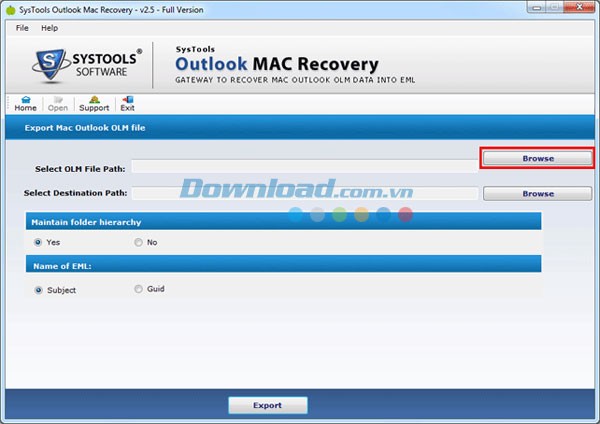
Phần mềm chuyển đổi OLM sang EML này cho phép bảo toàn cấu trúc thư mục ban đầu trong quá trình chuyển đổi dữ liệu. Người dùng có thể lựa chọn duy trì cấu trúc thư mục gốc thông qua một tùy chọn chuyên biệt. Khi kích hoạt tùy chọn này, phần mềm sẽ lưu các file EML đầu ra với cấu trúc thư mục tương tự như file OLM ban đầu.
Lựa chọn chế độ đặt tên cho file EML
Để lưu trữ email từ Outlook Mac sang định dạng EML, phần mềm cung cấp hai phương pháp đặt tên sau:
- Save as Subject: Các file EML sẽ được đặt tên dựa trên tiêu đề của email tương ứng.
- Save as GUID: Một mã định danh duy nhất (GUID) sẽ được sử dụng để đặt tên cho các file EML đầu ra.
Chuyển đổi và mở file EML
Sau khi email từ định dạng OLM được chuyển đổi sang file EML và lưu trữ an toàn, người dùng có thể dễ dàng nhập chúng vào các ứng dụng email tương thích. Các ứng dụng hỗ trợ bao gồm Outlook Express, Windows Mail và Windows Live Mail. Việc nhập file EML vào thư mục mong muốn có thể được thực hiện một cách đơn giản bằng cách kéo và thả.
Tạo báo cáo tóm tắt
Trong quá trình khôi phục và lưu trữ email MS Outlook Mac sang định dạng EML, phần mềm sẽ tự động tạo ra một báo cáo tóm tắt chi tiết về các hoạt động đã được thực hiện. Báo cáo này cung cấp các thông tin quan trọng như: đường dẫn thư mục hiện tại, thư mục đang được xử lý, tên tiêu đề email, và số lượng email đã được xuất.
Yêu cầu hệ thống:
- Tốc độ CPU: 1 GHz
- Dung lượng RAM: 512 MB
- Dung lượng đĩa cứng: 10 MB
Hướng dẫn chi tiết sau đây sẽ giúp bạn thực hiện việc chuyển đổi email từ định dạng OLM sang EML, đảm bảo khả năng tương thích với nhiều ứng dụng email phổ biến như Windows Mail, Windows Live Mail và Outlook Express.
Dưới đây là các bước thực hiện:
- Bước 1: Mở Menu, sau đó điều hướng đến All Programs, chọn SysTools Outlook Mac Recovery. Giao diện chính của chương trình sẽ hiển thị.
- Bước 2: Chọn nút "", sau đó chỉ định đường dẫn đến file OLM cần chuyển đổi.
- Bước 3: Xác định vị trí file OLM và nhấn nút Open để bắt đầu.
- Bước 4: Tiếp theo, nhấp vào nút "".
- Bước 5: Một cửa sổ mới sẽ xuất hiện, yêu cầu bạn chỉ định thư mục đích để lưu các file EML đã chuyển đổi.
- Bước 6: Sau khi chọn thư mục đích, bạn có thể chọn giữ nguyên cấu trúc thư mục ban đầu bằng cách nhấn Yes, hoặc thay đổi cấu trúc bằng cách chọn No.
- Bước 7: Tùy chọn Naming the EML cho phép bạn giữ nguyên tên file gốc hoặc tạo tên mới dựa trên ID người dùng.
- Bước 8: Nhấn nút "" để khởi động quá trình chuyển đổi từ OLM sang EML.
- Bước 9: Theo dõi tiến trình chuyển đổi tại mục "", hiển thị thông tin chi tiết như: Exported Mail Count (số lượng email đã xuất), Current Folder Path (đường dẫn thư mục hiện tại), Current Folder Processed (thư mục đang xử lý) và Current Mail Subject (tiêu đề email hiện tại).
- Bước 10: Khi quá trình hoàn tất, một thông báo sẽ được hiển thị cùng với đường dẫn đến các file đã chuyển đổi. Nhấn OK để xác nhận.
- Bước 11: Các file EML đã được lưu trong thư mục bạn đã chọn trong quá trình chuyển đổi.
Xem thêm: SysTools Outlook Mac Recovery 2.5 - Convert OLM to EML .



















