

 iOS
iOS Quản lý điện thoại
Fleksy Keyboard cho iOS: Giải pháp nhập liệu tùy biến và độc đáo
Fleksy Keyboard for iOS mang đến một phương thức nhập liệu mới mẻ, cho phép người dùng tùy biến trải nghiệm trên iPhone, iPad và iPod Touch.
Tải bàn phím Fleksy Keyboard miễn phí cho Android tại đây. Tham khảo các loại bàn phím miễn phí cho iOS tại đây.
Hiện tại, Fleksy được công nhận là ứng dụng bàn phím nhanh nhất trên toàn cầu và đang được cung cấp miễn phí trong một khoảng thời gian nhất định.
Điểm khác biệt của Fleksy nằm ở việc đây là ứng dụng bàn phím duy nhất cho phép người dùng tìm kiếm và gửi các hình ảnh động GIF, cá nhân hóa bàn phím thông qua các phần mở rộng mạnh mẽ, cùng với vô số theme màu sắc bắt mắt.
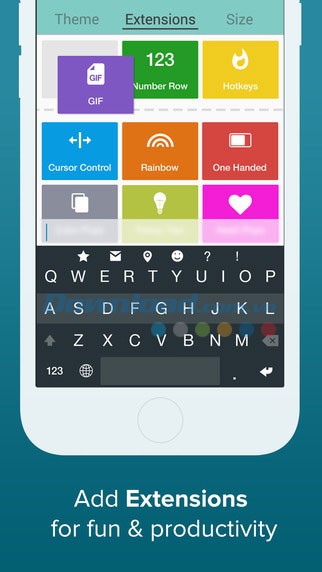
Bạn có thể tận dụng các Fleksy Extension như: GIFs (ảnh GIF động), Hotkeys (phím tắt), Number Row (bàn phím số), Cursor Control (điều khiển con trỏ), One-Handed Typing (gõ một tay), Rainbow Key Pops (hiệu ứng bàn phím cầu vồng) và nhiều tiện ích khác.
Fleksy Keyboard là một lựa chọn vượt trội so với các phương pháp nhập liệu thông thường hoặc các công cụ dự đoán ký tự khác.
Khả năng tùy biến và mở rộng vượt trội
Sử dụng Fleksy Extension để tùy chỉnh bàn phím iOS của bạn với những tính năng độc đáo. Khám phá trải nghiệm nhập liệu thú vị với bàn phím hỗ trợ ảnh động GIF và khả năng tự động sửa lỗi chính xác.
Kiểm soát con trỏ một cách dễ dàng từ phím Spacebar thông qua tính năng Cursor Control. Thực hiện nhập liệu thuận tiện bằng một tay trên các thiết bị màn hình lớn như iPhone 6 và iPhone 6 Plus. Hoặc tùy biến Fleksy với bàn phím số nhỏ gọn...
Fleksy cung cấp 3 loại bàn phím miễn phí, cho phép bạn kết hợp chúng để tạo ra 7 loại bàn phím độc đáo cho các thiết bị iDevice của mình.

Tốc độ và độ chính xác hàng đầu
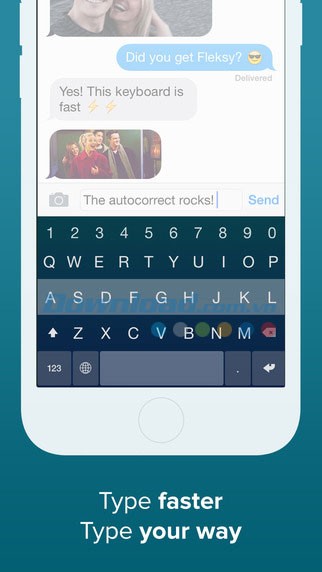
Fleksy ứng dụng công nghệ sửa lỗi tiên tiến để đảm bảo độ chính xác cao ngay cả khi bạn không nhìn vào màn hình, đồng thời mang lại tốc độ gõ phím cực nhanh nhờ các cử chỉ trực quan.
Thiết kế ấn tượng với đa dạng lựa chọn
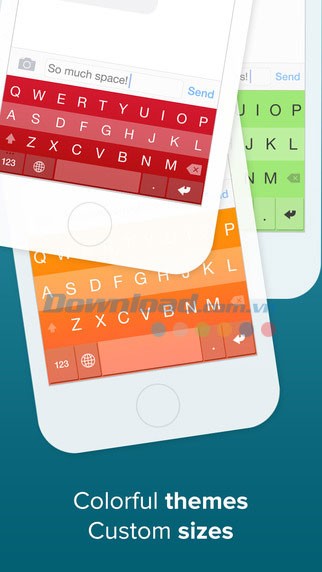
Thể hiện phong cách cá nhân với bàn phím độc đáo của Fleksy, bao gồm các theme đơn sắc, theme họa tiết, theme phim ảnh...
Biến việc nhập liệu thành niềm vui
Chia sẻ cảm xúc của bạn thông qua ảnh động GIF, hơn 800 biểu tượng Emoji, hơn 35 theme và hiệu ứng phím cầu vồng rực rỡ.
Sử dụng cử chỉ quen thuộc
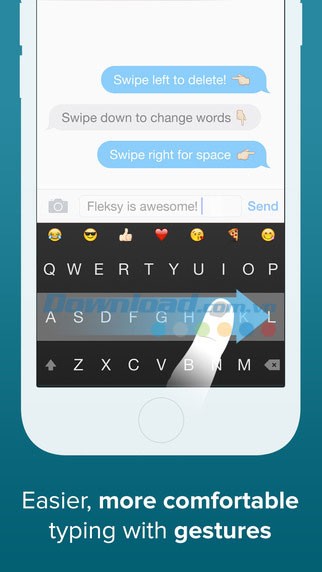
Thực hiện các thao tác vuốt để thêm dấu câu, khoảng trắng, hoặc xóa từ một cách nhanh chóng.
Tại sao Fleksy vượt trội so với các bàn phím khác?
Fleksy là bàn phím duy nhất trên thị trường hiện nay cung cấp khả năng mở rộng thông qua các tùy biến nâng cao.
Bàn phím này nổi bật với tốc độ gõ phím nhanh nhất, mang lại hiệu suất nhập liệu vượt trội.
Fleksy được đánh giá là lựa chọn tối ưu để người dùng dễ dàng tìm kiếm và chia sẻ các đoạn ảnh GIF.
Thiết kế của Fleksy vô cùng bắt mắt, cho phép tùy chỉnh giao diện (theme) và cung cấp nhiều kích cỡ khác nhau để phù hợp với mọi nhu cầu.
Hỗ trợ nhập liệu đa dạng ngôn ngữ
Fleksy tương thích với 40 ngôn ngữ được sử dụng rộng rãi trên toàn cầu, bao gồm tiếng Anh, tiếng Albani, tiếng Ả Rập, tiếng Bungari, tiếng Séc, tiếng Đan Mạch, tiếng Hà Lan, tiếng Đức, tiếng Ý, tiếng Do Thái, tiếng Bồ Đào Nha, tiếng Nga, tiếng Tây Ban Nha và nhiều ngôn ngữ khác.
Đa dạng tùy chọn bố cục
Fleksy cung cấp nhiều bố cục bàn phím khác nhau để đáp ứng sở thích của người dùng.
Các bố cục phổ biến bao gồm QWERTY, AZERTY, QWERTZ, cũng như các bố cục chuyên dụng như DVORAK hoặc Colemak.
Hướng dẫn sử dụng Fleksy: Nhập liệu nhanh chóng và hiệu quả
Fleksy mang đến trải nghiệm nhập liệu đầy hứng khởi, với tốc độ cao và độ chính xác tuyệt vời. Fleksy tích hợp nhiều thao tác cử chỉ tiện lợi, giúp bạn dễ dàng thêm khoảng trắng, dấu câu và các ký tự đặc biệt.
Các thao tác cơ bản khi nhập liệu với Fleksy
Chỉ cần chạm vào màn hình để bắt đầu nhập liệu.
Để chèn khoảng trắng, bạn có thể vuốt ngón tay sang phải hoặc nhấn vào phím Spacebar.
Khi muốn thay đổi từ gợi ý hoặc thêm dấu phẩy, hãy vuốt xuống.
Một cách khác để thêm dấu phẩy là chạm hai lần vào phím Spacebar.
Khoảng trắng cũng có thể được thêm vào bằng cách vuốt sang trái. Hoặc bạn có thể sử dụng phím Backspace để xóa ký tự. Giữ ngón tay vuốt sang trái để xóa nhanh hơn.
Để truy cập bàn phím số và các ký hiệu đặc biệt, hãy nhấn phím "123".
Bàn phím phụ với các ký hiệu nâng cao có thể được mở bằng cách nhấn phím "Secondary Symbols".
Quay lại bàn phím chữ cái mặc định bằng cách nhấn phím "ABC".
Thu nhỏ giao diện bàn phím (ẩn hàng Spacebar) bằng cách sử dụng hai ngón tay vuốt xuống. Vuốt hai ngón tay lên để khôi phục.
Nếu muốn hoàn tác thao tác sửa chữ, hãy vuốt lên. Vuốt lên một lần nữa để thêm hoặc xóa từ gốc trong từ điển cá nhân.
Nhấn đúp vào phím Shift để kích hoạt chế độ viết hoa. Chạm một lần để quay lại viết thường.
Với những thao tác đơn giản và trực quan này, Fleksy giúp bạn nhập liệu một cách nhanh chóng, chính xác và thoải mái.
Hướng dẫn Sử dụng Bàn phím Emoji
Khi đang sử dụng chế độ Space Bar, bạn có thể truy cập bàn phím Emoji bằng cách nhấn và giữ phím Enter.
Hoặc, bạn cũng có thể nhấn giữ nút Magic, nút này nằm bên trái phím Spacebar.
Nút Magic có thể được tùy chỉnh trong phần thiết lập của Fleksy, biến nó thành một phím tắt để mở bàn phím Emoji.
Truy cập Emoji từ Bố cục Thu nhỏ
Bạn có thể mở bàn phím Emoji từ bố cục thu nhỏ bằng cách vuốt sang trái phím Backspace.
Duyệt và Tìm kiếm Emoji
Để xem thêm nhiều biểu tượng Emoji khác nhau, hãy cuộn lên và xuống.
Nhấn vào nút danh mục để truy cập các danh mục Emoji được phân loại sẵn.
Quay lại Bàn phím Chữ
Để trở lại bàn phím chữ thông thường, chỉ cần nhấn vào phím ABC.
Thiết lập Fleksy làm bàn phím chính
Trong quá trình sử dụng bàn phím mặc định của hệ điều hành iOS, bạn có thể chuyển sang Fleksy bằng cách nhấn và giữ biểu tượng hình quả địa cầu.
Thao tác này sẽ kích hoạt bàn phím Fleksy, cho phép bạn trải nghiệm các tính năng độc đáo của nó.
Chuyển đổi giữa các bàn phím
Để xem và lựa chọn các bàn phím khác đã cài đặt, bạn chỉ cần chạm vào biểu tượng quả địa cầu ngay trên giao diện bàn phím Fleksy.
Việc này giúp bạn dễ dàng chuyển đổi giữa Fleksy và các bàn phím khác một cách nhanh chóng và thuận tiện.
Khám phá quyền truy cập đầy đủ vào bàn phím Fleksy
Chức năng Allow Full Access mở ra khả năng tùy chỉnh bàn phím Fleksy và đồng bộ hóa các cấu hình cho các tiện ích mở rộng bàn phím. Để kích hoạt Full Access, hãy truy cập Settings > General > Keyboard > Keyboards và chọn Fleksy.
Sau đó, bật tùy chọn Allow Full Access và xác nhận bằng cách chọn Allow trong cửa sổ hiện lên.
Khi đã được cấp quyền, bạn sẽ có thể:
Điều chỉnh các cài đặt liên quan đến Fleksy.
Tải xuống các gói ngôn ngữ mới.
Tùy biến Fleksy để phù hợp với thói quen gõ phím cá nhân.
Thêm các từ ngữ tùy chỉnh vào từ điển của Fleksy.
Thu thập các huy chương thành tích khi sử dụng Fleksy.
Việc cấp quyền truy cập đầy đủ giúp tối ưu hóa trải nghiệm sử dụng bàn phím Fleksy, mang đến sự linh hoạt và tiện lợi tối đa cho người dùng.
Fleksy không ngừng cải tiến để đáp ứng nhu cầu của người dùng, và Allow Full Access là một bước tiến quan trọng trong việc nâng cao khả năng cá nhân hóa và kiểm soát của bạn đối với bàn phím.
Các Cài Đặt Nâng Cao
Để truy cập vào phần Settings, bạn chỉ cần mở Fleksy và nhấn vào menu chính, sau đó lựa chọn Settings.
Chế Độ Viết Hoa Tự Động
Tính năng viết hoa tự động sau dấu chấm câu giúp việc nhập liệu trở nên liền mạch hơn, loại bỏ nhu cầu phải chú ý đến việc viết hoa thủ công.
Chức Năng Sửa Lỗi Tự Động
Fleksy có khả năng sửa chữa và hoàn thiện từ ngữ. Tuy nhiên, bạn có thể tắt tính năng Auto Correct để tự do nhập liệu mà không bị chỉnh sửa tự động.
Ngay cả khi tắt Auto Correct, các từ được đề xuất vẫn sẽ hiển thị để bạn dễ dàng lựa chọn bằng cách chạm vào chúng.
Trong một số trường hợp nhập liệu đặc biệt, chẳng hạn như địa chỉ Email hoặc từ khóa tìm kiếm, tính năng Auto Correct sẽ tự động bị vô hiệu hóa nhằm đảm bảo tính chính xác cho người dùng.
Tính Năng Xóa Nhanh
Khi kích hoạt thiết lập Fast Delete, bạn có thể vuốt sang trái để xóa toàn bộ từ vừa nhập. Ngoài ra, phím Backspace vẫn có thể được sử dụng để xóa từng ký tự.
Nếu tắt tính năng này, thao tác vuốt sang trái sẽ chỉ xóa từng ký tự một.
Tùy chọn Fast Delete cũng được tắt mặc định ở các trường nhập liệu Email hoặc tìm kiếm.
Âm Thanh Phản Hồi
Fleksy cho phép phát ra âm thanh mỗi khi bạn nhấn một phím hoặc thực hiện một thao tác vuốt.
Phản Hồi Bằng Giọng Nói
Bật Voice Feedback để Fleksy đọc to mỗi từ bạn nhập hoặc đọc các từ gợi ý khi bạn duyệt qua chúng.
Ẩn Gợi Ý Từ
Bạn có thể tắt chức năng Show Suggestions để ẩn các gợi ý từ, ngay cả khi chế độ Auto Correct đang được bật.
Hướng dẫn thiết lập phím tắt nhập liệu
Để cấu hình các phím tắt, bạn hãy truy cập vào mục Settings, sau đó chọn General > Keyboard > Shortcuts.
Tiếp theo, nhấn vào biểu tượng dấu “+” nằm ở góc trên cùng bên phải màn hình để tiến hành thêm một phím tắt mới.
Sau đó, nhập phím tắt mong muốn và cụm từ thay thế tương ứng. Ví dụ, bạn có thể sử dụng "omw" để thay thế cho cụm từ "on my way".
Cuối cùng, nhấn Save để lưu lại các thiết lập đã thực hiện.
Khi đã hoàn tất việc thiết lập, Fleksy sẽ tự động hiển thị toàn bộ cụm từ hoặc từ đã được chỉ định trên màn hình mỗi khi bạn nhập phím tắt.
Việc này giúp tăng tốc độ nhập liệu và tiết kiệm thời gian đáng kể.
Xem thêm: Fleksy Keyboard iOS 5.4: Bàn phím nhanh cho iPhone/iPad .



















