

 Windows
 Dữ liệu - File
 Nén - Giải nén
 Chỉnh sửa ảnh
Tối Ưu Hóa Hình Ảnh Miễn Phí Với Free Image Optimizer
Free Image Optimizer là một giải pháp tiện ích giúp thay đổi kích thước, giảm dung lượng và tối ưu hóa các tập tin hình ảnh mà không hề tốn phí. Chất lượng hình ảnh sau khi xử lý vẫn được duy trì ở mức cao nhất.
Ngoài công cụ nén ảnh trực tuyến Free Image Optimizer Online , ứng dụng này còn có phiên bản dành cho máy tính. Điều này cho phép người dùng tối ưu hóa hình ảnh ngay cả khi không có kết nối internet.
Tương tự như phiên bản trực tuyến, Free Image Optimizer cung cấp toàn bộ tính năng một cách hoàn toàn miễn phí, đáp ứng nhu cầu xử lý ảnh đa dạng của người sử dụng.
Với Free Image Optimizer, việc quản lý và tối ưu hóa hình ảnh trở nên dễ dàng và hiệu quả hơn bao giờ hết.
Những ưu điểm nổi bật của phần mềm nén ảnh Free Image Optimizer
Tốc độ nén ảnh vượt trội, giúp tiết kiệm thời gian đáng kể.
Khả năng xử lý nén ảnh hàng loạt, đáp ứng nhu cầu của người dùng.
Giảm thiểu thời gian cần thiết để tải lên và tải xuống các tập tin hình ảnh.
Phần mềm sở hữu giao diện trực quan, thân thiện, dễ dàng thao tác cho mọi đối tượng người dùng.
Free Image Optimizer là một giải pháp hoàn toàn miễn phí, không yêu cầu bất kỳ chi phí nào.
Việc cài đặt Free Image Optimizer được thực hiện một cách nhanh chóng và đơn giản. Sau khi hoàn tất quá trình cài đặt, ứng dụng không hiển thị giao diện riêng biệt, cũng như không tạo ra các biểu tượng tắt trên màn hình desktop.
Thay vào đó, phần mềm sẽ được tích hợp trực tiếp vào trình đơn ngữ cảnh khi bạn nhấp chuột phải, cho phép bạn tối ưu hóa hình ảnh một cách thuận tiện ngay trong thư mục chứa chúng.
Sử dụng Free Image Optimizer một cách nhanh chóng
Điều chỉnh kích thước ảnh
Sau khi hoàn tất cài đặt Free Image Optimizer, người dùng sẽ thấy tùy chọn Optimize Here xuất hiện khi nhấp chuột phải vào một tập tin JPEG. Hình ảnh minh họa dưới đây sẽ làm rõ điều này.
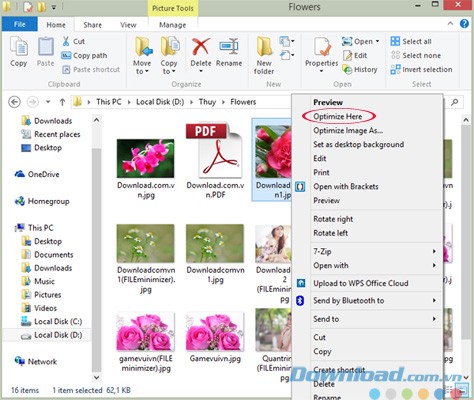
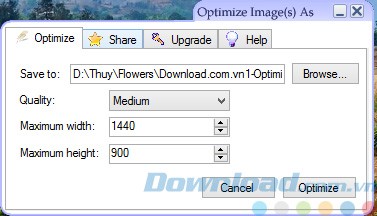
Khi lựa chọn tùy chọn này, hình ảnh được chọn sẽ trải qua quá trình tối ưu hóa dựa trên các giá trị mặc định của chương trình. Để tùy chỉnh các giá trị này, bạn nhấp vào Optimize Images As... Một cửa sổ tùy chọn sẽ mở ra, cho phép bạn thay đổi thư mục lưu trữ ảnh đầu ra, mức chất lượng ảnh, cũng như chiều rộng và chiều cao tối đa của ảnh.
Tối ưu hóa hàng loạt hình ảnh trong một thư mục
Khi nhấp chuột phải lên một thư mục, tùy chọn Optimize Images sẽ hiển thị trong menu ngữ cảnh.
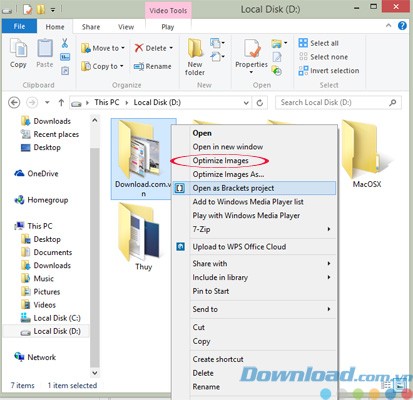
Sau khi chọn tùy chọn này, chương trình sẽ tự động tạo một thư mục mới với tên được tạo tự động và tiến hành tối ưu hóa toàn bộ hình ảnh bên trong thư mục đã chọn, sau đó lưu chúng vào thư mục mới này. Các hình ảnh sẽ được tối ưu hóa bằng các giá trị mặc định; để thay đổi, bạn thực hiện tương tự như khi nén một ảnh đơn lẻ.
Trong quá trình giảm dung lượng hình ảnh, một cửa sổ hiển thị tiến trình sẽ xuất hiện:
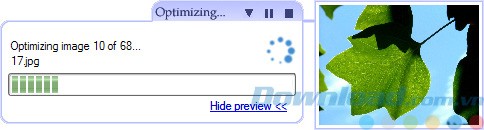
Trong cửa sổ này, bạn có thể xem trước hình ảnh đang được nén. Việc nhấp vào Hide Preview sẽ ẩn cửa sổ xem trước, thu gọn cửa sổ nén lại như hình minh họa dưới đây:
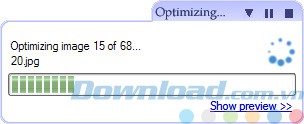
Tại đây, bạn có thể theo dõi quá trình nén, xác định hình ảnh nào đang được xử lý. Phần trên cùng của cửa sổ cung cấp ba nút điều khiển quá trình nén, cho phép ứng dụng chạy ở chế độ nền, tạm dừng, tiếp tục hoặc hủy bỏ quá trình.
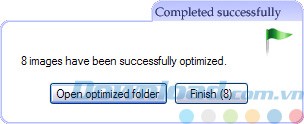
Khi quá trình xử lý hoàn tất, một thông báo sẽ xuất hiện, cho phép bạn mở thư mục ảnh đã nén hoặc đóng cửa sổ bằng cách nhấp vào Finish. Nếu không thực hiện thao tác, cửa sổ sẽ tự động đóng sau 30 giây.
Nhìn chung, nhờ các thao tác đơn giản và khả năng tích hợp tiện lợi vào menu chuột phải, việc giảm kích thước ảnh trở nên dễ dàng và nhanh chóng hơn. Bạn có thể thoải mái đăng tải ảnh lên website, blog hoặc gửi qua email mà không lo lắng về giới hạn kích thước. Download Free Image Optimizer để tối ưu hóa hình ảnh một cách hoàn toàn miễn phí.
Xem thêm: Free Image Optimizer 3.0 - Phần mềm nén ảnh miễn phí .



















