

 Windows
 Diệt Virus - Spyware
 Phần mềm diệt Virus
Trend Micro Rescue Disk: Giải Pháp Bảo Vệ Hệ Thống Mạnh Mẽ
Trend Micro Rescue Disk là một thành phần quan trọng trong bộ sưu tập công cụ bảo mật của Trend Micro, được thiết kế để hỗ trợ người dùng trong việc quét và tiêu diệt các tập tin độc hại.
Công cụ đặc biệt này đóng vai trò như một giải pháp loại bỏ virus hiệu quả trong những tình huống khẩn cấp, khi các phần mềm diệt virus thông thường không thể nhận diện chính xác và loại bỏ hoàn toàn các tập tin nhiễm virus đã xâm nhập sâu vào hệ thống.
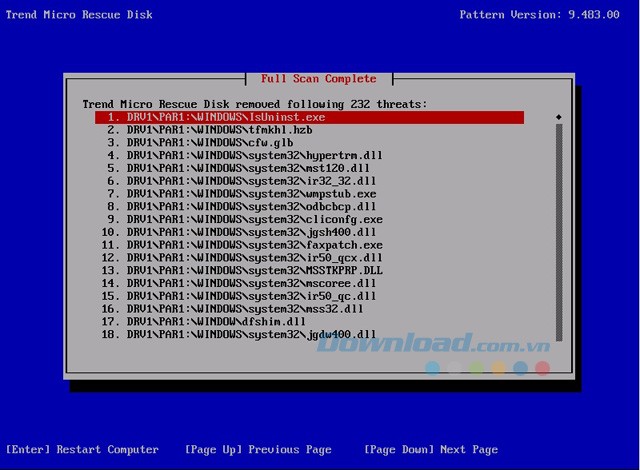
Tải Trend Micro Rescue Disk để khôi phục sự an toàn cho máy tính.
Trend Micro Rescue Disk cho phép người dùng khởi động và kiểm tra máy tính thông qua các phương tiện như đĩa CD, DVD hoặc USB, mà không cần phải khởi động vào hệ điều hành Microsoft Windows.
Nó có khả năng phát hiện và loại bỏ các mối đe dọa bảo mật, cũng như phần mềm độc hại khó loại bỏ, thường ẩn mình sâu trong hệ thống.
Điểm mạnh của Rescue Disk là nó không cần tải các tập tin hệ thống có nguy cơ nhiễm mã độc vào bộ nhớ trước khi tiến hành loại bỏ.
Công cụ này có thể quét các tập tin ẩn, trình điều khiển hệ thống và cả Master Boot Record (MBR) của ổ đĩa cứng, mà không gây ra bất kỳ ảnh hưởng tiêu cực nào đến hệ điều hành đang hoạt động.
Những tính năng nổi bật của phần mềm tạo đĩa cứu hộ Trend Micro Rescue Disk
Khả năng tạo phương tiện khởi động đa dạng:
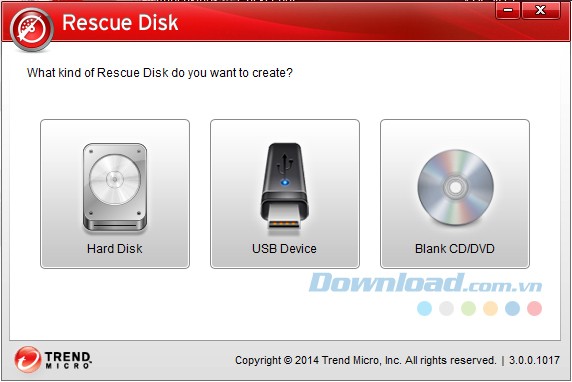
Trend Micro Rescue Disk hỗ trợ người dùng tạo ra một đĩa cứu hộ có khả năng khởi động, có thể lưu trữ trên nhiều loại phương tiện khác nhau. Đó có thể là ổ cứng, đĩa CD, DVD, hoặc thậm chí một thiết bị lưu trữ di động như USB. Việc tạo đĩa cứu hộ này cho phép phân tích toàn diện hệ thống trước khi Windows khởi động, ngăn chặn các tập tin độc hại xâm nhập vào bộ nhớ.
Quá trình tạo đĩa cứu hộ được thực hiện trong môi trường Windows thông qua giao diện trực quan, dễ sử dụng như một trình hướng dẫn. Sau khi hoàn tất, người dùng cần khởi động lại máy tính và chọn khởi động từ Trend Micro Clean Boot để truy cập vào các chức năng của Trend Micro Rescue Disk.
Loại bỏ triệt để các mối đe dọa tiềm ẩn:
Phần mềm được thiết kế để quét sâu vào hệ thống, tìm kiếm và loại bỏ các tập tin nguy hiểm mà không gây ảnh hưởng đến sự ổn định của hệ điều hành. Trend Micro Rescue Disk cung cấp cả chế độ quét nhanh và quét đầy đủ, đồng thời hiển thị tiến trình quét và báo cáo chi tiết về các mối đe dọa đã được phát hiện.
Một điểm mạnh của Trend Micro Rescue Disk là khả năng khôi phục hệ thống về trạng thái trước khi loại bỏ mối đe dọa. Đây là một biện pháp phòng ngừa hữu ích, đề phòng trường hợp việc xóa các tập tin này gây ra sự cố khởi động hoặc hoạt động của Windows. Ngoài ra, phần mềm còn có thể dọn dẹp Master Boot Record, khắc phục các lỗi liên quan đến quá trình khởi động.
Sử dụng đĩa cứu hộ khởi động để xử lý các tập tin bị nhiễm độc:
Trend Micro Rescue Disk là một giải pháp hiệu quả để làm sạch các tập tin bị nhiễm độc mà các ứng dụng diệt virus thông thường trong Windows không thể xử lý. Đồng thời, nó còn có khả năng giải quyết các vấn đề liên quan đến Master Boot Record, giúp máy tính khởi động lại bình thường.
Mặc dù việc tạo đĩa khởi động đòi hỏi một vài thao tác, nhưng quy trình này tương đối đơn giản và dễ thực hiện.
Cấu hình hệ thống yêu cầu:
- Bộ vi xử lý: Intel Pentium 500MHz hoặc tương đương.
- RAM: 256 MB
- Đĩa: Đĩa CD hoặc DVD trống, hoặc USB có dung lượng 128 MB trở lên.
- Lưu ý: USB 3.0 chưa được hỗ trợ trong phiên bản Rescue Disk hiện tại.
- Hệ điều hành: Microsoft Windows XP SP 3 (32-bit), Microsoft Windows Vista, Microsoft Windows 7.
- Máy tính có khả năng khởi động từ CD, DVD hoặc USB.
Hướng dẫn Sử Dụng Trend Micro Rescue Disk
Bước 1: Điều Chỉnh Thứ Tự Khởi Động Của Máy Tính
Để có thể khởi động máy tính từ đĩa CD hoặc DVD, người dùng cần cấu hình BIOS để ưu tiên khởi động từ các thiết bị lưu trữ khác nhau. Mặc dù quy trình cụ thể có thể khác nhau tùy thuộc vào từng dòng máy, nhưng thông thường, các bước thực hiện sẽ diễn ra như sau:
- Tắt nguồn máy tính hoàn toàn.
- Bật nguồn máy tính trở lại.
- Trong quá trình khởi động, quan sát màn hình để tìm thông báo thiết lập BIOS, thường có dạng Press [Key] to run Setup. Phím [Key] có thể là Delete, ESC, hoặc một trong các phím chức năng từ F1 đến F12.
- Khi tiện ích thiết lập BIOS hiển thị, tìm tab có nhãn Boot, Boot Order hoặc Boot Options. Sử dụng các phím mũi tên để điều hướng và thay đổi thiết bị khởi động đầu tiên thành CDROM hoặc USB.
- Nhấn phím F10 để lưu các thay đổi đã thực hiện.
- Khởi động lại máy tính.
Bước 2: Tải Xuống và Chạy Công Cụ Tạo Đĩa Cứu Hộ
Sau khi máy tính khởi động lại, hãy tải về Trend Micro Rescue Disk. Trong thời gian chờ đợi, cần chuẩn bị một trong hai lựa chọn sau:
- Một đĩa CD hoặc DVD trống (không sử dụng loại đĩa có thể ghi lại nhiều lần).
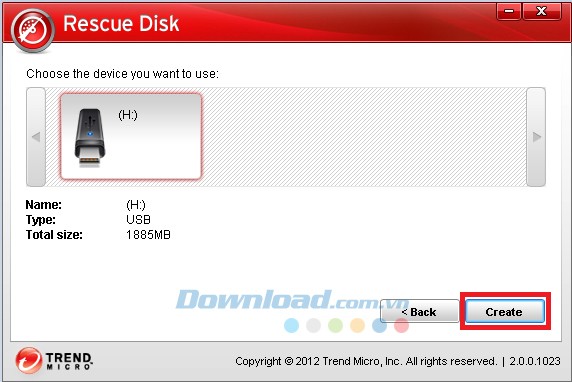
- Một thiết bị USB có dung lượng trống tối thiểu 128 MB.
Chú ý: Quá trình tạo đĩa cứu hộ sẽ định dạng lại thiết bị lưu trữ đã chọn, do đó mọi dữ liệu hiện có trên USB sẽ bị mất. Hãy đảm bảo sao lưu các tập tin quan trọng trước khi sử dụng USB để tạo đĩa cứu hộ với Trend Micro Rescue Disk.
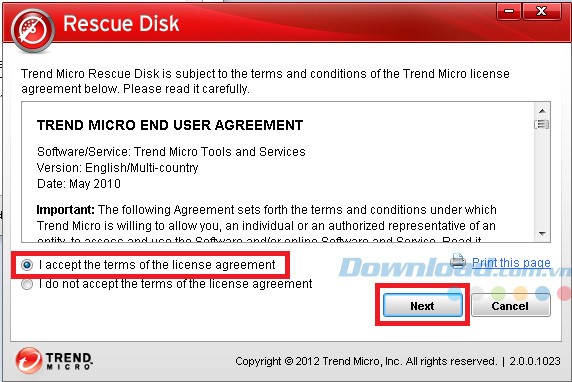
Khi quá trình tải xuống hoàn tất, nhấp đúp vào biểu tượng Trend Micro Rescue Disk để bắt đầu quá trình cài đặt. Đọc kỹ và đồng ý với các điều khoản cấp phép, sau đó nhấn Next.
Tiếp theo, chọn loại Rescue Disk mà bạn muốn tạo.
Nhấn Create để bắt đầu quá trình tạo đĩa cứu hộ.
Chọn Create Now để tiếp tục.
Chờ đợi quá trình sao chép các tập tin cần thiết vào thiết bị USB hoặc đĩa CD/DVD.
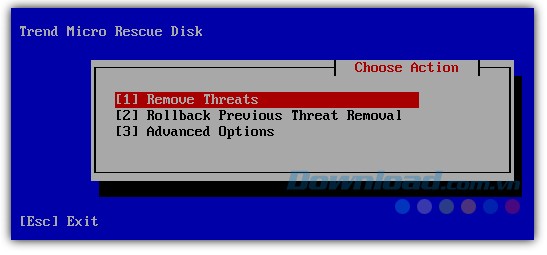
Khi được yêu cầu, chọn Restart Now để khởi động lại máy tính. Sau khi khởi động lại, một cửa sổ màu xanh của Trend Micro Rescue Disk sẽ xuất hiện.
Chọn Remove Threats để tiến hành loại bỏ các mối đe dọa. Quá trình quét và loại bỏ phần mềm độc hại sẽ diễn ra tự động.
Sau khi hoàn tất, tháo thiết bị USB, đĩa CD hoặc DVD và nhấn Enter để khởi động lại máy tính.
Bước 3: Khôi Phục Thứ Tự Khởi Động Ban Đầu
- Truy cập lại cài đặt BIOS của máy tính (tương tự như bước 1).
- Chọn lại thiết bị khởi động ban đầu (First Boot Device).
- Nhấn phím F10 để lưu các cài đặt đã thay đổi.
- Khởi động lại máy tính.
Sau khi đã tạo đĩa cứu hộ trên một máy tính, bạn có thể sử dụng nó để làm sạch các máy tính khác.
Xem thêm: Trend Micro Rescue Disk 3.0.0.1017 - Tạo Đĩa Cứu Hộ Máy Tính .



















