

 Windows
Khám Phá Giao Diện Mới Với Talisman Desktop
Nếu bạn cảm thấy mệt mỏi với giao diện Desktop truyền thống và cách truy cập ứng dụng kiểu cũ của Windows XP, hãy trải nghiệm công cụ Talisman Desktop để có một góc nhìn hoàn toàn mới về hệ điều hành Windows quen thuộc.
Talisman Desktop (TD) là một công cụ được thiết kế chuyên biệt nhằm thay đổi hoàn toàn giao diện, mang đến một phong cách trực quan và hiện đại hơn so với giao diện Windows XP lâu đời.
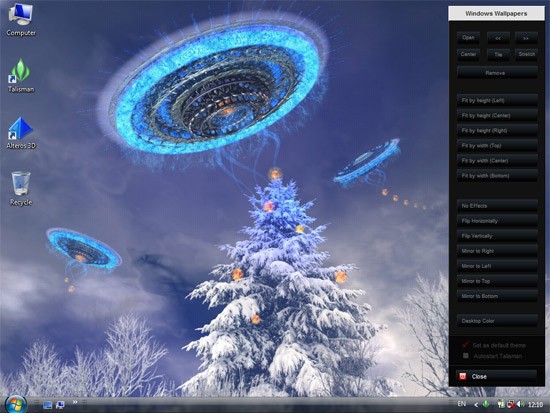
Sau khi khởi động thành công Talisman Desktop, bạn sẽ nhận thấy giao diện của TD có sự khác biệt đáng kể so với Windows thông thường. Các ứng dụng thường dùng của bạn vẫn được hiển thị, nhưng được sắp xếp một cách khoa học và thẩm mỹ hơn.
Ví dụ, khi bạn nhấp vào biểu tượng chữ E màu xanh da trời (đại diện cho Internet Explorer), TD sẽ liệt kê toàn bộ các ứng dụng liên quan đến Internet mà bạn đã cài đặt, bao gồm trình duyệt web, phần mềm quản lý email, ứng dụng chat…
Tương tự, khi nhấp vào biểu tượng sổ tay và cây bút, TD sẽ hiển thị danh sách các ứng dụng văn phòng đã được cài đặt trên máy, như Excel, WinWord… Nhấn vào biểu tượng loa, bạn sẽ nhanh chóng truy cập các ứng dụng đa phương tiện như Windows Media Player, Winamp…
TD còn tích hợp sẵn công cụ tìm kiếm của Google ngay góc trái phía dưới màn hình, gần nút Start, giúp bạn tìm kiếm thông tin một cách nhanh chóng mà không cần mở trình duyệt.
Nút Start của TD cung cấp quyền truy cập trực tiếp đến các ứng dụng phổ biến nhất, được liệt kê trong khung “My Favorite Programs”. Bên cạnh đó, bạn có thể truy cập các thư mục quan trọng của Windows XP như My Computer, My Documents, My Pictures, My Video, My Music, Control Panel, My Connections, và các ổ đĩa cứng…
Ngay trong giao diện này, bạn cũng có thể khởi động hoặc tắt máy tính bằng các nút tương ứng.
TD sử dụng một nguyên tắc tổ chức thông minh để truy cập ứng dụng và quản lý Windows một cách hiệu quả. Chỉ cần nhấp chuột phải vào bất kỳ vị trí nào trên giao diện TD, bạn sẽ có quyền truy cập vào mọi chức năng của Windows.
Khi nhấp chuột phải, TD sẽ hiển thị các menu xổ xuống sau:
- Applications: Truy cập toàn bộ ứng dụng đã cài đặt.
- TaskList: Truy cập các ứng dụng đang chạy.
- Minimize All: Thu nhỏ tất cả ứng dụng đang chạy. TD còn trang bị thêm một nút nhỏ hình tam giác chĩa xuống bên cạnh nút Minimize, tiện lợi hơn so với Windows.
- Themes: Chuyên dùng để tùy chỉnh giao diện và màn hình nền của TD. Đây cũng là khu vực quản lý chính của TD, nơi bạn có thể tùy biến mọi thứ theo sở thích cá nhân.
- System Folders: Truy cập Windows Explorer, My Computer, My Documents, My Pictures, Desktop, Programs, Recent Documents, Network, Dial Up, Printer, Fonts…
- Settings: Truy cập Object Editor, Control Panel, Taskbar, System tray, Clock, Sound, Display Properties…
Để quản lý hoặc tùy biến TD một cách tối ưu, hãy nhấp vào các nút tùy chỉnh nằm ở hai góc phía trên giao diện. Để chỉnh sửa ngày tháng hệ thống, chỉ cần nhấp vào dấu cộng (+) bên trái khay đồng hồ.
Bạn nên khám phá kỹ các giao diện tùy biến trong Theme Manager, vì đây chính là điểm mạnh của TD, đáp ứng nhu cầu đa dạng của người dùng.
Để tạo màn hình nền độc đáo cho TD, hãy nhấp vào nút tùy chỉnh màn hình nền nằm gần nút Start. Khi nhấp vào nút này, một loạt các công cụ sẽ xuất hiện, cho phép bạn tạo ra một màn hình nền riêng biệt.
TD còn có một tính năng đặc biệt khác là quản lý các ứng dụng đa phương tiện ngay trong giao diện của mình. Bạn có thể dễ dàng nhận ra giao diện này khi phát nhạc, với các nút Play, Pause, Stop, tua, chỉnh âm lượng…
Nếu bạn đã quen thuộc với Talisman Desktop, chắc chắn bạn sẽ cảm thấy như đang sử dụng một hệ điều hành hoàn toàn mới, đẹp hơn, dễ sử dụng hơn và thân thiện hơn.
Xem thêm: Talisman Desktop 3.0 Beta 2: Làm đẹp giao diện Windows .



















