Tập viết chữ Việt 2 là một ứng dụng được thiết kế để mô phỏng đầy đủ chương trình Tập viết dành cho học sinh lớp 2. Phần mềm này được xây dựng dựa trên nội dung vở tập viết chuẩn mực, tuân theo quy định của Bộ Giáo dục & Đào tạo.
Nhờ có phần mềm này, giáo viên có thể triển khai toàn bộ quá trình giảng dạy trực tiếp trên máy tính, thay thế hoặc hỗ trợ các phương pháp truyền thống.
Phần mềm Tập viết chữ Việt 2 mang đến một giải pháp hiện đại, giúp nâng cao hiệu quả và sự hấp dẫn trong việc dạy và học viết chữ cho học sinh.
Chức năng chính của phần mềm Tập viết chữ Việt 2
Mô phỏng cách viết bảng chữ cái:
Phần mềm tái hiện chính xác kỹ thuật viết của toàn bộ bảng chữ cái tiếng Việt, bao gồm 29 chữ cái, cả dạng viết hoa, viết thường và 5 chữ viết hoa kiểu 2 (A, M, N, Q, V). Bên cạnh đó, phần mềm cũng mô phỏng cách viết các chữ số từ 0 đến 9, cùng với kiểu viết 2 cho các số 2, 3, 4, 5, và 7.
Toàn bộ chữ cái và chữ số đã được mô phỏng chi tiết đến từng nét bút, tuân theo chuẩn viết chữ Tiếng Việt do Bộ Giáo dục & Đào tạo quy định.
Mô phỏng cách viết các vần, âm:
Phần mềm cung cấp khả năng mô phỏng cách viết các vần, âm vần, tiếng, từ, cụm từ và các đoạn văn bản hoàn chỉnh, bám sát chương trình SGK Tiếng Việt lớp 2.
Hơn 600 mẫu chữ đã được tái hiện chính xác trên máy tính. Giáo viên có thể sử dụng các mô phỏng này để trình chiếu mẫu tập viết cho học sinh, cả trên lớp và tại nhà.
Hiển thị trang viết theo dạng lưới:
Phần mềm hiển thị trang tập viết với lưới, tương ứng với chữ mẫu và khuôn dạng của sách Tập viết 2. Đây là một tính năng đặc biệt của bộ phần mềm Tập Viết Chữ Việt 2.
Với tính năng này, phần mềm sẽ hiển thị nội dung chi tiết và chính xác của từng bài trong sách Tập Viết 2 do Nhà XBGD phát hành. Giáo viên có thể chiếu lên màn hình các chữ, từ, cụm từ cần tập viết, được thể hiện rõ ràng trên nền lưới kẻ ô vuông hoặc kẻ ngang.
In mẫu chữ:
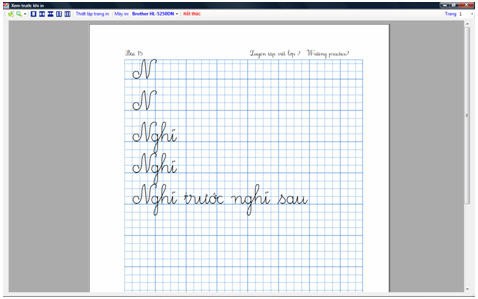
Phần mềm cho phép in các trang chữ mẫu ra giấy, phục vụ cho việc thực hành của học sinh trên lớp hoặc tại nhà.
Một ưu điểm nổi bật khác của phần mềm là khả năng in trực tiếp các trang luyện tập viết trên màn hình ra máy in, tạo ra các trang giấy làm mẫu chữ viết để học sinh ôn luyện. Tính năng này giúp giáo viên và phụ huynh vẫn có thể sử dụng phần mềm ngay cả khi không có điều kiện trình chiếu để giảng dạy.
Hướng dẫn sử dụng Tập viết chữ Việt 2
Các chức năng chính:
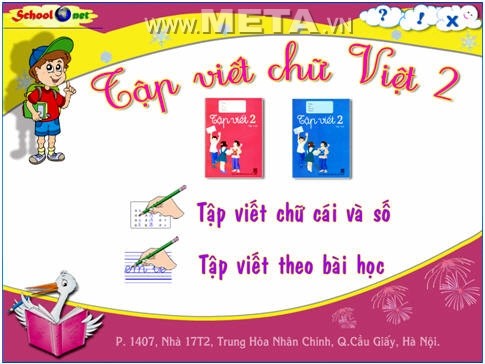
Để khởi động phần mềm, nháy đúp vào biểu tượng trên màn hình. Giao diện ban đầu của phần mềm sẽ hiển thị như hình dưới đây.
Trên màn hình, người dùng sẽ thấy ngay hai chức năng chính của phần mềm Tập viết chữ Việt: Tập viết chữ cái và số, cùng với Tập viết theo bài học.
Chức năng Tập viết chữ cái và số mô phỏng chính xác cách viết của 29 chữ cái trong bảng chữ cái Tiếng Việt, cũng như 10 chữ số từ 0 đến 9.
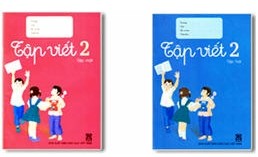
Chức năng Tập viết theo bài học mô phỏng chính xác các bài học và luyện viết chữ theo Sách Tập Viết 2 của NXBGD, dành cho học sinh lớp 2 học phần tập viết chữ Việt trên lớp.
Nháy chuột lên các biểu tượng hoặc dòng chữ để truy cập vào các chức năng chi tiết của phần mềm.
Chức năng tập viết bảng chữ cái tiếng Việt
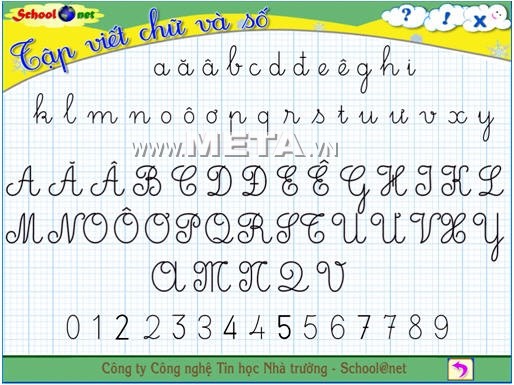
Màn hình chính của chức năng này có dạng sau:
Trên màn hình là bảng các kiểu chữ cái hoa và thường, cùng với các kiểu số cần học cách viết. Tổng cộng bao gồm:
29 chữ cái thường tiếng Việt.
29 chữ cái hoa tiếng Việt.
5 chữ cái hoa có cách viết chữ hoa kiểu 2.
10 chữ số từ 0 đến 9 theo cách viết thông thường.
5 chữ số có cách viết 2.
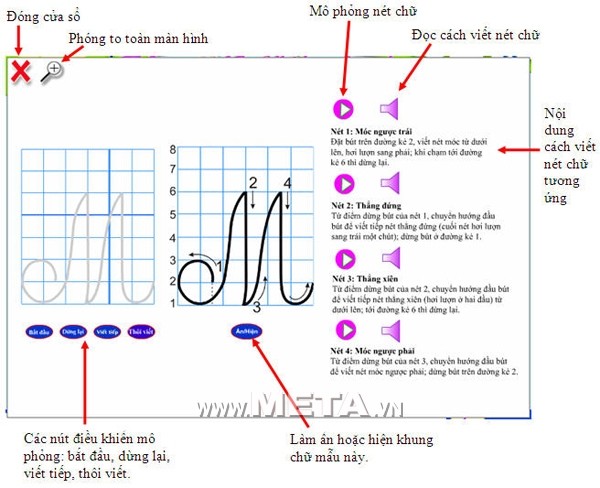
Nháy chuột lên một chữ cái hoặc số sẽ làm xuất hiện màn hình hướng dẫn học cách viết chữ cái hoặc số đó. Màn hình hướng dẫn có dạng như hình dưới đây:
Chính giữa màn hình là khung chữ cái chính để tập viết. Bên trái là khung mô phỏng, bên phải là khung mẫu. Khung mẫu có thể được ẩn hoặc hiện bằng cách nháy nút phía dưới. Bên phải ngoài cùng thể hiện cách viết chi tiết từng nét chữ của chữ cái hoặc số cần học.
Hướng dẫn cách học từng nét bút viết của chữ cái/số hiện thời.
Tại khung bên phải màn hình sẽ thể hiện hướng dẫn cụ thể cách viết chữ (số) hiện thời theo từng nét bút.
Với mỗi nét bút, nháy nút để nghe hướng dẫn cách viết nét chữ này, nháy nút để xem mô phỏng cách viết của nét chữ này.
Chú ý: Có thể xem các nét chữ một cách độc lập, không cần theo thứ tự.
Các nút điều khiển mô phỏng viết chữ:
Bắt đầu: Bắt đầu thực hiện mô phỏng viết từ nét đầu tiên.
Dừng lại: Tạm dừng mô phỏng.
Viết tiếp: Thực hiện tiếp mô phỏng bắt đầu từ vị trí đã thực hiện lệnh Dừng lại trước đó.
Thôi viết: Kết thúc mô phỏng.
Chú ý: Muốn quay trở lại trạng thái ban đầu, hãy nháy nút Thôi viết, sau đó nháy Viết tiếp. Muốn phóng to cửa sổ hướng dẫn viết chữ ra toàn màn hình, hãy nháy nút phía trên của màn hình. Nháy nút để đóng cửa sổ này.
Chức năng tập viết theo bài học:
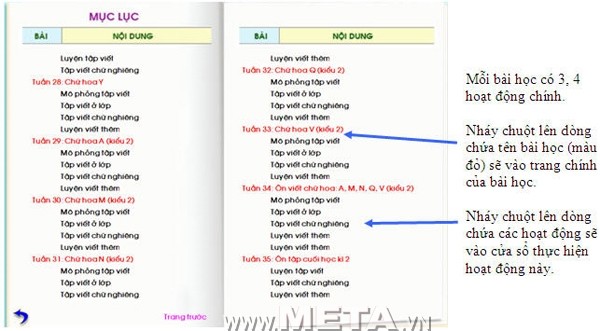
Khi bắt đầu vào chức năng này, màn hình sẽ xuất hiện MỤC LỤC toàn bộ các bài học theo sách giáo khoa tiếng Việt 2, bao gồm cả phần học âm vần và phần Luyện tập tổng hợp. Mỗi bài được ghi trên một dòng màu đỏ. Mỗi bài học sẽ chứa các hoạt động cụ thể được ghi thành các dòng chữ màu đen trên màn hình.
Nhấn phím PgUp hoặc PgDn để chuyển đến các trang khác nhau của Mục lục này. Hoặc nháy chuột vào các vị trí có dòng chữ Trang sau, Trang trước. Để thoát khỏi Mục lục này, nháy chuột vào vị trí hoặc phím ESC. Để bắt đầu một bài tập viết, nháy chuột lên dòng tương ứng của bài học này. Mỗi bài học sẽ bao gồm 3 hoặc 4 hoạt động chính, trong đó có:
Mô phỏng tập viết: Hoạt động này sẽ mô phỏng chi tiết cách viết các từ chính theo Sách Giáo Khoa môn Tiếng Việt lớp 2, chính xác theo từng bài học.
Các bài Tập viết hoặc Luyện tập viết: Hoạt động này mô phỏng các bài luyện tập viết theo sách Tập Viết 2 do NXBGD phát hành. Trong chương trình môn học Tiếng Việt, học sinh và giáo viên sẽ phải cùng nhau luyện tập viết theo đúng bộ sách này.
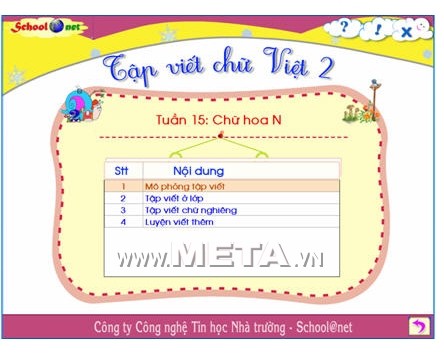
Giao diện chính của một bài học theo sách giáo khoa có dạng như hình dưới đây. Nháy đúp chuột lên các dòng chứa các hoạt động tương ứng để vào cửa sổ mô tả các hoạt động này.
Nháy nút để thoát về màn hình MỤC LỤC chính của phần mềm. 1. Mô phỏng tập viết Màn hình mô phỏng tập viết của một bài học mô phỏng tập viết có dạng như hình dưới đây.
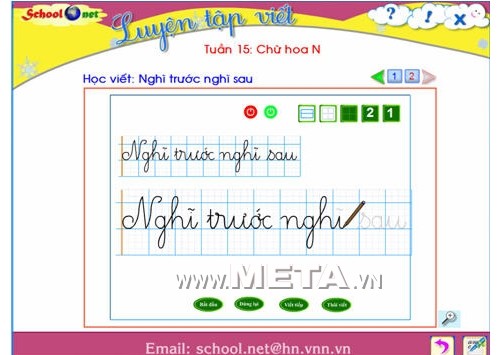
Mỗi bài học sẽ bao gồm một vài từ cần mô phỏng tập viết. Các chữ này sẽ hiện trên màn hình tại khung giữa. Muốn chuyển sang các chữ, từ tiếp theo, hãy nháy chuột tại vị trí có các số 1, 2, 3, 4 hoặc có thể gõ trực tiếp các phím số.
Với mỗi chữ cần tập viết, chúng ta sẽ nhìn thấy:
Dãy các nút điều khiển chung phía trên màn hình.
Mẫu chữ viết sẽ hiện phía trên của khung tập viết.
Trong khung tập viết, ta nhìn thấy các nét chữ mờ và điểm đầu của các chữ cần tập viết.
Các nút điều khiển mô phỏng viết chữ phía dưới màn hình.
Vị trí xuất phát của chữ viết sẽ được đánh dấu trên màn hình.
Muốn phóng to toàn màn hình cửa sổ này, nháy chuột vào nút ở góc phải dưới. Để bắt đầu thực hiện mô phỏng, hãy nháy nút để bắt đầu quá trình mô phỏng tập viết bằng nét bút như hình dưới đây.
Các nút điều khiển mô phỏng viết tương tự như cửa sổ tập viết chữ và số đã mô tả ở phần trên.
Bắt đầu: Bắt đầu thực hiện mô phỏng viết từ nét đầu tiên.
Dừng lại: Tạm dừng mô phỏng.
Viết tiếp: Thực hiện tiếp mô phỏng bắt đầu từ vị trí đã thực hiện lệnh Dừng lại trước đó.
Thôi viết: Kết thúc mô phỏng.
Chú ý: Muốn quay trở lại trạng thái ban đầu, hãy nháy nút Thôi viết, sau đó nháy Viết tiếp.
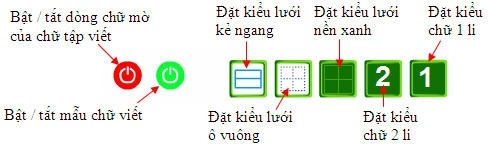
Các nút điều khiển chung của việc mô phỏng tập viết có ý nghĩa như sau:
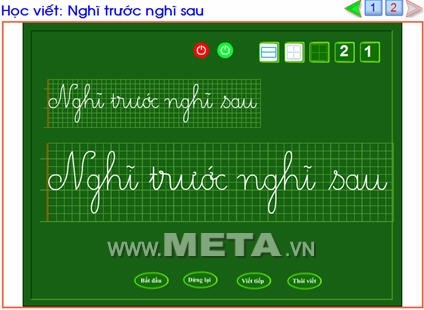
Ví dụ màn hình sau thể hiện khung lưới nền xanh cho bài mô phỏng tập viết chữ này.
Muốn đóng cửa sổ này, nhấn tổ hợp phím Alt-F4 hoặc nháy nút phía góc phải trên màn hình.
2. Luyện tập viết
Hoạt động tập viết sẽ mô phỏng chính các các bài luyện tập viết theo Sách Tập Viết do NXBGD phát hành.
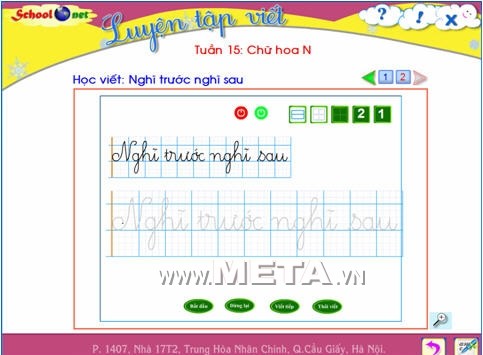
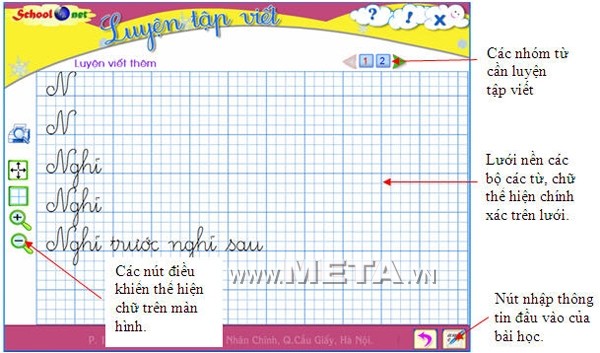
Giao diện của hoạt động như hình dưới đây.
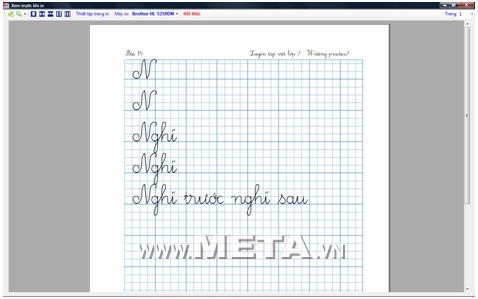
Trên màn hình, chúng ta nhìn thấy 1 lưới kẻ ngang hoặc vuông giống cách thể hiện trong sách Tập Viết 2. Mỗi bài học có thể bao gồm nhiều nhóm từ cần luyện tập viết. Nháy vào các nút có ghi số 1, 2, ... ở phía trên cửa sổ này để vào các bài luyện khác. Muốn phóng to, thu nhỏ chữ trên màn hình, hãy nháy vào các nút điều khiển , phía trái cửa sổ này. Nút dùng để chuyển đổi giữa 2 kiểu lưới thể hiện: lưới kẻ ngang và lưới ô vuông. Nút dùng để phóng to cửa sổ hiện thời toàn màn hình. Nút thực hiện chức năng in trang màn hình hiện thời ra máy in. Muốn vào cửa sổ thay đổi thông tin đầu vào của bài học này, hãy nháy nút . Muốn đóng và thoát khỏi cửa sổ này, nháy nút ở góc phải dưới màn hình. Màn hình Print Preview để xem và in trang hiện thời ra máy in. Nhí nháy vào nút điều khiển cửa sổ Print Preview (xem trước khi in) có khuôn dạng như sau:
Lệnh này có chức năng duy nhất là in trang hiện thời ra máy in của hệ thống.
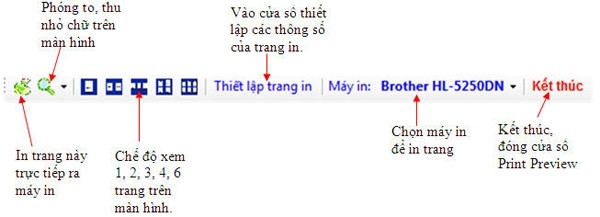
Trong cửa sổ trên, các lệnh điều khiển trên thanh công cụ có ý nghĩa như sau:
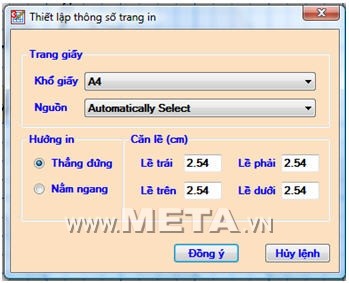
Cửa sổ thiết lập các thông số của trang in có khuôn dạng như sau:
Phần mềm Tập viết chữ Việt 2 mô phỏng đầy đủ chương trình Tập viết lớp 2, dựa trên vở tập viết chuẩn của Bộ Giáo dục & Đào tạo. Phần mềm hỗ trợ giáo viên giảng dạy và giúp học sinh luyện tập viết chữ trên máy tính.
Phần mềm Tập viết chữ Việt 2 có những chức năng chính nào?
Phần mềm này cung cấp các chức năng mô phỏng cách viết chữ cái, chữ số, vần và âm. Đồng thời, phần mềm hiển thị trang viết dạng lưới chuẩn như sách Tập viết 2 và hỗ trợ in mẫu chữ để luyện tập.
Phần mềm hỗ trợ mô phỏng viết những chữ cái và chữ số nào?
Phần mềm mô phỏng chính xác cách viết 29 chữ cái tiếng Việt (cả viết hoa, viết thường và 5 chữ hoa kiểu 2) cùng các chữ số từ 0 đến 9. Đặc biệt, phần mềm còn có kiểu viết 2 cho 5 chữ số là 2, 3, 4, 5 và 7.
Khởi động và sử dụng phần mềm này như thế nào?
Bạn có thể khởi động phần mềm bằng cách nhấp đúp vào biểu tượng trên màn hình. Giao diện chính cung cấp hai lựa chọn: luyện tập chữ cái và số, hoặc học theo bài học. Hãy chọn biểu tượng tương ứng để bắt đầu.
Tôi có thể sử dụng chức năng tập viết chữ cái và số như thế nào?
Bạn chọn chữ cái hoặc số muốn luyện tập, sau đó hướng dẫn viết chi tiết sẽ hiển thị trong khung mô phỏng. Hãy sử dụng các nút điều khiển để bắt đầu, tạm dừng hoặc kết thúc quá trình luyện tập.
Chức năng tập viết theo bài học được thực hiện như thế nào?
Chức năng này giúp người dùng luyện tập viết dựa trên nội dung sách Tập Viết 2 của Nhà Xuất Bản Giáo Dục. Bạn có thể chọn bài học từ mục lục và thực hành viết các từ, câu theo từng bài học cụ thể.
Phần mềm có hỗ trợ in trang chữ mẫu không?
Có, phần mềm hỗ trợ in trực tiếp các trang chữ mẫu. Tính năng này giúp học sinh thực hành tại lớp hoặc ở nhà, đồng thời hỗ trợ giáo viên và phụ huynh khi không có thiết bị trình chiếu.
Phần mềm mô phỏng viết chữ có những chức năng điều khiển nào?
Phần mềm cung cấp các nút điều khiển như Bắt đầu, Dừng lại, Viết tiếp và Thôi viết để quản lý quá trình mô phỏng. Ngoài ra, còn có nút phóng to cửa sổ hướng dẫn để hỗ trợ người dùng quan sát rõ hơn.
Phần mềm hiển thị trang viết như thế nào?
Phần mềm hiển thị trang viết dưới dạng lưới, có thể lựa chọn giữa lưới kẻ ngang hoặc lưới ô vuông. Giao diện này mô phỏng chuẩn xác trang sách Tập Viết 2 của Nhà Xuất Bản Giáo Dục.
Làm thế nào để đóng một cửa sổ hoặc chức năng đang mở trong phần mềm?
Bạn có thể nhấn phím ESC, nhấp vào biểu tượng đóng ở góc trên bên phải của cửa sổ, hoặc sử dụng tổ hợp phím Alt + F4 để tắt cửa sổ hiện tại.

 Windows
 Giáo dục - Học tập
 Hỗ trợ học tập