
 Windows
 Bảo mật
Taskbar Hide: Giải Pháp Tối Ưu Hóa Thanh Taskbar
Taskbar Hide được thiết kế như một tiện ích nhỏ, hoạt động trực tiếp từ khu vực khay hệ thống, mang đến khả năng kiểm soát và quản lý thanh tác vụ cũng như các cửa sổ ứng dụng đang chạy một cách hiệu quả.
Công cụ này cho phép người dùng tùy biến giao diện thanh taskbar bằng cách ẩn hoặc hiển thị các thành phần như khay hệ thống và nút Start.
Một tính năng hữu ích khác của Taskbar Hide là khả năng thu nhỏ các cửa sổ chương trình về khay hệ thống thay vì hiển thị biểu tượng lớn, nổi bật trên thanh tác vụ.
Việc này giúp giải phóng không gian trên thanh taskbar, tạo cảm giác gọn gàng và tập trung hơn cho màn hình làm việc.
Với giao diện đơn giản và dễ sử dụng, Taskbar Hide là lựa chọn lý tưởng cho những ai muốn tùy biến và tối ưu hóa trải nghiệm sử dụng Windows.
Hướng dẫn Sử dụng Taskbar Hide
Sau khi hoàn tất tải xuống, bạn chỉ cần nhấp đúp vào tập tin THSetup.exe để tiến hành cài đặt và kích hoạt chương trình. Tiếp theo, truy cập trình đơn StartPrograms > Taskbar Hide > Taskbar Hide để khởi động.
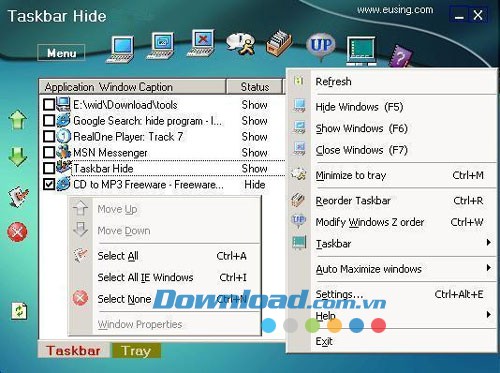
Trong giao diện chính của TH, hãy chọn cửa sổ bạn muốn tác động bằng cách đánh dấu vào ô tương ứng. Sau đó, sử dụng các nút chức năng hoặc chọn lệnh từ trình đơn thả xuống để thực hiện các thao tác.
- Hide Windows (F6): Thực hiện ẩn cửa sổ hiện đang mở.
- Show Windows (Ctrl+F6): Hiển thị lại cửa sổ đã ẩn trước đó.
- Close Windows (Ctrl+Shift+F6): Đóng cửa sổ được chọn.
- Minimize to tray (Ctrl+M): Thu nhỏ cửa sổ về khu vực khay hệ thống.
- Modify Windows Z order (Ctrl+W): Thay đổi thứ tự hiển thị của cửa sổ, ví dụ như đặt nó luôn ở trên cùng (Always on top).
- Change Title and Icon: Cho phép bạn tùy chỉnh tiêu đề và biểu tượng của cửa sổ.
- Reorder Taskbar (Ctrl+R): Sắp xếp lại thứ tự các cửa sổ hiển thị trên thanh tác vụ.
- Taskbar: Ẩn hoặc hiện các thành phần của thanh tác vụ, bao gồm nút Start (Start Button), biểu tượng các cửa sổ đang mở (Task Window), khay hệ thống (SysTray), đồng hồ (Time Clock) hoặc toàn bộ thanh tác vụ (All Taskbar, Ctrl+T).
- Auto Maximize windows: Tự động phóng to tất cả các cửa sổ mới mở (All new windows) hoặc chỉ các cửa sổ Internet Explorer mới được khởi động (Only new IE windows).
Taskbar Hide là một tiện ích nhỏ gọn, hoạt động trực tiếp trên khay hệ thống, giúp bạn quản lý hiệu quả thanh tác vụ và các cửa sổ chương trình đang mở. Nó cung cấp nhiều tính năng hữu ích như ẩn/hiện khay hệ thống, nút Start, thu nhỏ cửa sổ về khay hệ thống và nhiều hơn nữa.
Để cài đặt Taskbar Hide, bạn chỉ cần tải về tập tin THSetup.exe, nhấp đúp để bắt đầu quá trình cài đặt và kích hoạt chương trình. Sau đó, truy cập vào Start > Programs > Taskbar Hide > Taskbar Hide để mở giao diện chương trình.
Để ẩn một cửa sổ đang mở bằng Taskbar Hide, hãy đánh dấu chọn cửa sổ đó trong giao diện chương trình, sau đó nhấn nút 'Hide Windows' hoặc sử dụng phím tắt F6.
Để hiển thị lại cửa sổ đã ẩn, chọn cửa sổ đó trong Taskbar Hide và nhấn 'Show Windows' hoặc sử dụng tổ hợp phím Ctrl+F6.
Để đóng một cửa sổ đang mở, chọn cửa sổ đó và nhấn 'Close Windows' hoặc sử dụng tổ hợp phím Ctrl+Shift+F6.
Để thu nhỏ cửa sổ về khay hệ thống, chọn cửa sổ cần thu nhỏ và nhấn 'Minimize to tray' hoặc sử dụng tổ hợp phím Ctrl+M.
Taskbar Hide cho phép bạn thay đổi thứ tự hiển thị của cửa sổ bằng cách sử dụng 'Modify Windows Z order' (Ctrl+W), giúp bạn đặt cửa sổ luôn ở trên cùng (Always on top).
Bạn có thể thay đổi tiêu đề và biểu tượng của cửa sổ bằng cách sử dụng tính năng 'Change Title and Icon' trong giao diện Taskbar Hide.
Để sắp xếp lại thứ tự các cửa sổ trên thanh tác vụ, sử dụng chức năng 'Reorder Taskbar' hoặc tổ hợp phím Ctrl+R.
Taskbar Hide cho phép ẩn/hiện các thành phần của thanh tác vụ như nút Start, biểu tượng cửa sổ, khay hệ thống, đồng hồ hoặc toàn bộ thanh tác vụ bằng chức năng Taskbar hoặc tổ hợp phím Ctrl+T.
Chức năng Auto Maximize windows trong Taskbar Hide cho phép tự động phóng to mọi cửa sổ mới mở hoặc chỉ các cửa sổ Internet Explorer mới được khởi động.
Xem thêm: Taskbar Hide 2.0: Ẩn/Hiện Thanh Taskbar Windows .



















