
 Windows
 Phần mềm Hệ thống
 Tiện ích máy tính
Quản lý tài nguyên hệ thống hiệu quả với Taskbar Meters
Nếu bạn mong muốn một giải pháp theo dõi tài nguyên máy tính liên tục, không gây cản trở không gian làm việc, Taskbar Meters là một lựa chọn đáng cân nhắc.
Hiện nay, có rất nhiều ứng dụng hỗ trợ người dùng kiểm soát mức sử dụng CPU, RAM hoặc ổ cứng. Tuy nhiên, phần lớn các công cụ này thường hiển thị dưới dạng cửa sổ nhỏ cố định trên màn hình, hoặc các cửa sổ riêng biệt. Điều này có thể gây khó chịu, làm gián đoạn quá trình làm việc và khiến người dùng ít chú ý đến các thông tin quan trọng.
Taskbar Meters mang đến một phương pháp tiếp cận khác biệt. Ứng dụng này cho phép bạn theo dõi các thông số tài nguyên hệ thống trực tiếp trên thanh công cụ Windows, được biểu thị bằng những màu sắc trực quan.
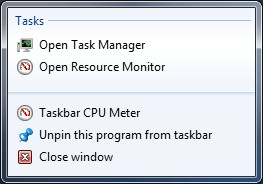
Các công cụ quản lý tài nguyên của Taskbar Meters
Taskbar Meters cung cấp ba tiện ích riêng biệt, tập trung vào ba khía cạnh quản lý hệ thống:
- Khởi chạy file TaskbarCpuMeter.exe để theo dõi và quản lý tỷ lệ sử dụng CPU.
- Sử dụng file TaskbarMemoryMeter.exe để kiểm soát dung lượng RAM đang được sử dụng.
- Kích hoạt file TaskbarDiskIOMeter.exe để giám sát hoạt động đọc/ghi của ổ cứng.
Điểm đặc biệt là, cả ba ứng dụng này đều không yêu cầu quá trình cài đặt phức tạp, bạn có thể sử dụng ngay lập tức sau khi kích hoạt.
Khi một hoặc cả ba ứng dụng được chạy, thông tin về tài nguyên hệ thống sẽ được hiển thị trực quan thông qua màu sắc trên thanh taskbar.

Theo mặc định, biểu tượng sẽ hiển thị màu xanh nếu mức sử dụng RAM, CPU hoặc ổ cứng dưới 60%. Khi đạt từ 60% đến 80%, biểu tượng chuyển sang màu vàng, và trên 80% sẽ hiển thị màu đỏ.
Bạn hoàn toàn có thể tùy chỉnh ngưỡng phần trăm sử dụng tài nguyên để thay đổi màu sắc hiển thị theo sở thích cá nhân. Ví dụ, bạn có thể nâng ngưỡng lên 90% để biểu tượng chỉ chuyển sang màu đỏ khi tài nguyên đạt mức sử dụng cao.
Để điều chỉnh các thiết lập, chỉ cần nhấp chuột vào biểu tượng ứng dụng trên thanh taskbar để mở giao diện chính.
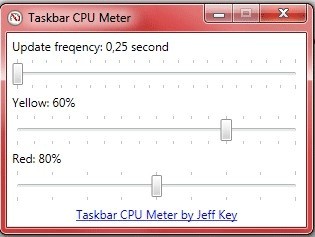
Thông tin do Taskbar Meters cung cấp giúp người dùng dễ dàng nhận biết trạng thái “quá tải” của hệ thống. Từ đó, có thể đưa ra quyết định phù hợp, chẳng hạn như kích hoạt thêm phần mềm hoặc tắt các ứng dụng đang chiếm dụng nhiều tài nguyên.
Trong trường hợp hệ thống đang hoạt động với tải cao (TaskbarMeters hiển thị màu vàng hoặc đỏ) nhưng vẫn cần chạy các ứng dụng đòi hỏi cấu hình mạnh (như game hoặc phần mềm đồ họa), bạn có thể cân nhắc sử dụng phần mềm Gboost.
Xem thêm: Taskbar Meters .



















