
 Windows
 Giáo dục - Học tập
 Hỗ trợ học tập
Giới thiệu về chương trình Teach2000 – Công cụ hỗ trợ soạn thảo bài kiểm tra hiệu quả
Chương trình Teach2000 là một giải pháp tuyệt vời, hỗ trợ bạn tạo lập các bài thi trắc nghiệm và tự luận trên máy tính một cách nhanh chóng, phục vụ đắc lực cho công việc giảng dạy.
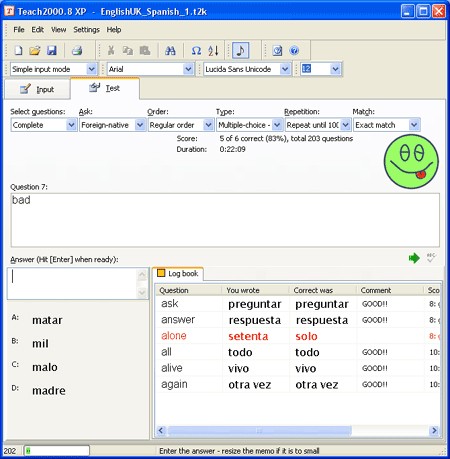
Công cụ này đặc biệt hữu ích cho các giáo viên dạy Tin học hoặc Anh văn nhờ giao diện thân thiện, dễ sử dụng và quy trình soạn bài đơn giản, không đòi hỏi nhiều kỹ năng chuyên môn.
Hướng dẫn sử dụng chương trình Teach2000
1. Lựa chọn chức năng
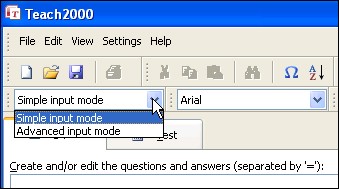
Đầu tiên, bạn khởi động chương trình. Trong giao diện Simple input mode, hãy nhấp vào nút chữ V màu xanh để chuyển sang mục Advanced input mode, mở ra cửa sổ thiết kế giáo án nâng cao.
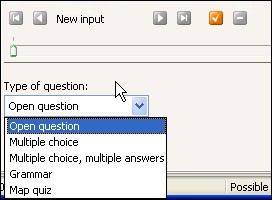
Khi soạn bài thi tự luận, bạn cần chọn loại đề thi phù hợp từ danh mục Type of question. Chương trình cung cấp nhiều mẫu thiết kế khác nhau, bao gồm:
- Đề thi dạng câu hỏi mở (nhiều tùy chọn) cho thi tự luận.
- Đề thi trắc nghiệm với lựa chọn đáp án đúng từ các câu trả lời.
- Đề thi chọn đáp án đúng từ danh sách cho sẵn.
- Đề thi chuyên biệt dành cho trắc nghiệm Văn phạm.
- Đề thi trắc nghiệm đố vui, kết hợp giữa học tập và giải trí.
2. Soạn đề thi tự luận
Để tạo đề thi tự luận, bạn chọn dạng đề thi Open question. Trong khung tương ứng, bạn nhập câu hỏi, sau đó điền câu trả lời vào khung bên dưới. Nếu câu hỏi có nhiều đáp án đúng, hãy nhập thêm đáp án khác vào khung Optional second answer.
Sau khi nhập xong, nhấn nút 
Nếu bạn muốn hiển thị đáp án cho học viên sau khi họ trả lời xong, hãy nhập thông báo vào khung Information after answering.
Để soạn nhiều câu hỏi nhanh chóng, bạn có thể nhấp vào biểu tượng 
Tương tự, bạn nhấn nút
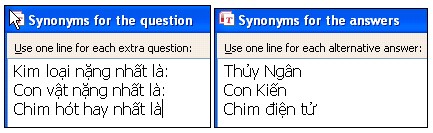
3. Xem trước và điều chỉnh đề thi
Để xem các câu hỏi đã soạn, bạn nhấn nút 

Để quay lại câu hỏi trước, bạn nhấn nút 

Để xóa một câu hỏi, bạn nhấp vào nút 
Bạn có thể tùy chỉnh font chữ, màu sắc, in đậm, in nghiêng, kích thước chữ và thêm các ký hiệu đặc biệt bằng các nút bấm trên thanh công cụ. Nút 
Để thêm nhạc nền cho bài kiểm tra, bạn nhấn nút 
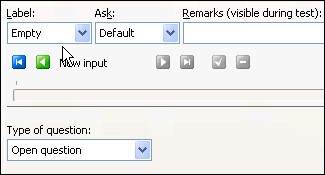
4. Soạn đề thi trắc nghiệm
Chương trình cung cấp hai dạng đề thi trắc nghiệm: Multiple choice và Multiple choice, multiple answers.
Với dạng Multiple choice, bạn nhập câu hỏi vào khung Question, sau đó điền các câu trả lời vào các mục A, B, C, D,… và chọn đáp án đúng rồi nhấn
Với dạng Multiple choice, multiple answers, bạn thực hiện tương tự như Multiple choice, nhưng có thể chọn nhiều đáp án đúng.
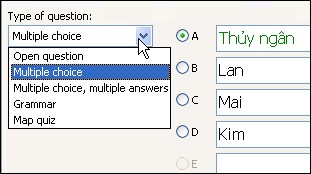
5. Dạng đề thi kết hợp học tập và giải trí
Trong mục Type of Question, bạn chọn dạng đề thi Map quiz, sau đó nhấn nút Map và chèn một hình ảnh vào. Tùy theo chủ đề bài thi, bạn thiết kế đề theo cách riêng. Ví dụ, để các bé gọi tên các con vật, bạn nhấp vào con vật trên hình, nhập câu hỏi vào khung Question và điền câu trả lời vào khung Answer (translation).
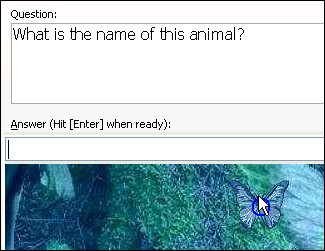
6. Kiểm tra và lưu đề thi
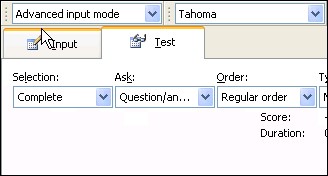
Sau khi hoàn thành đề thi, bạn mở thẻ Test để làm thử. Trong khung Duration, bạn nhập thời gian làm bài để thiết lập thời gian phù hợp cho học viên.
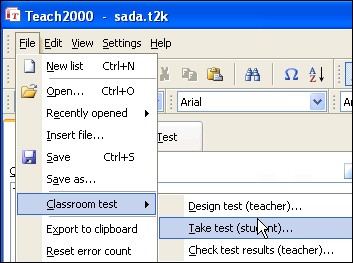
Tiếp theo, vào File > Classroom test > Take test (student)… để kiểm tra bố cục và giao diện bài thi.
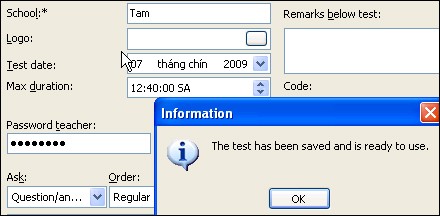
Sau khi kiểm tra và đảm bảo không có lỗi, bạn có thể lưu đề thi. Để xuất đề thi thành file riêng, vào mục File > Classroom test > Design test (teacher)… và điền các thông tin bảo mật vào các khung có đánh dấu *. Sau đó, nhấn Save test.
Lưu ý: Điền tên bài kiểm tra vào mục Title of the test:, chủ đề vào mục Topic:, tên giáo viên vào mục Teacher:, tên trường vào mục School:. Nhập mật khẩu bảo vệ file đề thi vào mục Password teacher và mã số học viên/sinh viên/học sinh vào mục Password student. Chọn nơi lưu file đề thi trong mục Shared network location.
Bạn có thể thêm logo trường, lớp vào mục Logo, chọn ngày làm bài kiểm tra trong Test date và thời gian làm bài tối đa trong mục Max duration. Trong khung Ask, chọn kiểu hỏi thi và trong mục Oder, chọn Random order để xáo trộn các câu hỏi. Chọn điểm số cho mỗi câu hỏi trong mục Selection. Cuối cùng, nhấn Save test.
7. Làm bài thi và xem kết quả
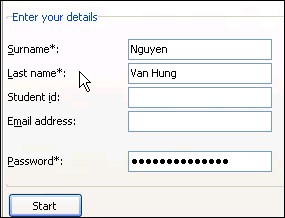
Học viên mở file đề thi, nhập đầy đủ thông tin và mật mã, sau đó nhấn Start để bắt đầu làm bài. Điểm đặc biệt của Teach2000 là học viên không thể tắt ngang bài thi và nộp bài trắng.
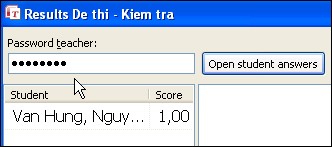
Sau khi học viên hoàn thành, bạn mở công cụ Teach2000, vào mục File > Check test results (teacher), nhập mật khẩu và nhấn Open student answers để xem kết quả. Chương trình sẽ thống kê điểm số, câu trả lời sai của từng học viên.
Nhấn nút Export Result để xuất kết quả ra giấy in. Công cụ giúp bạn xác định những kiến thức học viên còn yếu để có phương pháp hỗ trợ phù hợp.
Xem thêm: Teach2000 8.53: Hướng dẫn soạn bài thi trắc nghiệm .



















