
 Windows
 Phần mềm Hệ thống
 Hệ điều hành
Giải phóng không gian và tối ưu hiệu suất Windows
Sử dụng máy tính trong thời gian dài, hệ điều hành Windows thường tích lũy một lượng lớn dữ liệu tạm thời. Những dữ liệu này bao gồm các file tạm của ứng dụng, bộ nhớ cache, cookie và nhiều thông tin khác.
Sự tích tụ này có thể dẫn đến tình trạng hệ thống hoạt động chậm chạp hơn. Mặc dù Windows cung cấp công cụ Disk Cleanup để loại bỏ các file này, nhưng quá trình này thường tốn nhiều thời gian.
Để giải quyết vấn đề này một cách nhanh chóng và hiệu quả, bạn có thể sử dụng Temp File Cleaner 4.0. Đây là một tiện ích nhỏ gọn, hoàn toàn miễn phí và không yêu cầu quá trình cài đặt phức tạp.
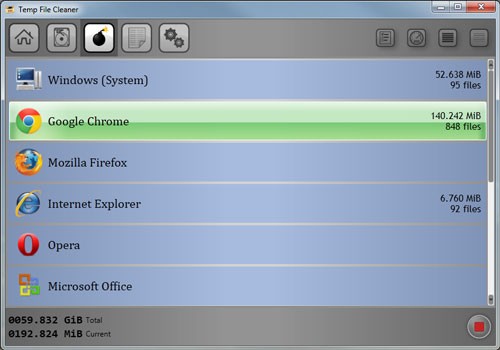
Hướng dẫn sử dụng Temp File Cleaner 4.0
Sau khi tải về, bạn chỉ cần khởi chạy chương trình mà không cần thực hiện bất kỳ thao tác cài đặt nào.
Từ giao diện chính, hãy nhấn vào nút Settings để tùy chọn các loại file tạm thời mà bạn muốn xóa.
Theo mặc định, các tùy chọn xóa file tạm thời phổ biến đã được chọn sẵn. Nếu bạn đang sử dụng tính năng System Restore, hãy bỏ chọn tùy chọn Delete System Restore Data để tránh gây ảnh hưởng đến khả năng khôi phục hệ thống.
Sau khi hoàn tất việc thiết lập, quay trở lại giao diện chính, chọn ký tự ổ đĩa mà bạn muốn quét trong khung Select Drive to Clean và nhấn nút Clean.
Chương trình sẽ nhanh chóng xóa sạch tất cả các file tạm thời, giúp dọn dẹp và tối ưu hóa hệ thống của bạn.
- Tại sao cần xóa file tạm thời trên Windows? Sử dụng máy tính lâu ngày, Windows tích lũy rất nhiều file tạm thời như cache, cookie,... cùng nhiều thông tin khác, làm cho hệ thống vận hành chậm chạp hơn.
- Cách xóa file tạm thời truyền thống trên Windows là gì? Bạn có thể sử dụng chức năng Disk Clean của Windows để xóa file tạm thời, tuy nhiên thao tác khá lâu và phức tạp.
- Temp File Cleaner 4.0 là gì? Temp File Cleaner 4.0 là tiện ích nhỏ gọn, miễn phí và không cần cài đặt, giúp xóa sạch tất cả các file tạm thời trên hệ thống chỉ với một cú nhấp chuột.
- Cách sử dụng Temp File Cleaner 4.0 như thế nào? Sau khi tải về, kích hoạt chương trình mà không cần cài đặt, từ giao diện chính bấm nút Settings để chọn loại file tạm muốn xóa. Sau đó chọn ký tự ổ đĩa cần quét và bấm Clean để dọn dẹp.
- Có cần lưu ý gì khi sử dụng Temp File Cleaner liên quan đến System Restore không? Nếu bạn sử dụng chức năng System Restore, nên bỏ chọn Delete System Restore Data để tránh ảnh hưởng đến hệ thống.
Xem thêm: Temp File Cleaner - Xóa File Rác, Dọn Dẹp Máy Tính .



















