
 Windows
 Hỗ trợ Mobile
 Quản lý, đồng bộ Điện thoại
Tenorshare Android Data Recovery Pro: Giải Pháp Khôi Phục Dữ Liệu Android Toàn Diện
Tenorshare Android Data Recovery Pro được đánh giá là một công cụ chuyên dụng, hỗ trợ người dùng Android khôi phục dữ liệu đã mất một cách hiệu quả. Ứng dụng này có khả năng truy xuất nhiều loại dữ liệu quan trọng.
Cụ thể, phần mềm có thể giúp bạn lấy lại các thông tin như tin nhắn văn bản, danh bạ điện thoại, hình ảnh, video, và lịch sử cuộc gọi một cách nhanh chóng.
Với khả năng phục hồi dữ liệu toàn diện, Tenorshare Android Data Recovery Pro là lựa chọn đáng tin cậy cho những ai gặp phải tình trạng mất mát dữ liệu trên thiết bị Android của mình.
Một số tính năng chính:
Hỗ trợ khôi phục đa dạng định dạng tập tin trên Android
Phần mềm này sở hữu khả năng phục hồi dữ liệu từ nhiều loại tập tin khác nhau trên thiết bị Android, cụ thể lên đến 8 định dạng khác nhau, bao gồm:
- Contacts: Tiến hành khôi phục toàn bộ danh bạ quan trọng, bao gồm tên, số điện thoại và các phân loại. Dữ liệu phục hồi sẽ được xuất dưới dạng file TXT, XML hoặc XLS.
- Messages: Khôi phục các tin nhắn đã gửi và đã nhận bị mất, bao gồm cả nội dung tin nhắn, số điện thoại liên quan và thời gian gửi.
- Photos: Phục hồi hình ảnh được chụp từ camera tích hợp, cũng như các file ảnh đã tải về thiết bị.
- Call History: Khôi phục lịch sử cuộc gọi đến và đi, sau đó lưu trữ chúng trên máy tính cá nhân.
- Videos and audios: Các tập tin video và âm thanh bị mất trên thiết bị Android có thể được khôi phục, giữ nguyên định dạng gốc.
- Document: Phần mềm hỗ trợ phục hồi các tài liệu ở nhiều định dạng như DOC, XLS, PPT, PDF, HTML, PST, DBX, EMLX, EPS.
- Other Files: Ngoài những loại tập tin kể trên, phần mềm còn hỗ trợ phục hồi email, các tập tin nén, cơ sở dữ liệu, ứng dụng và nhiều loại dữ liệu khác.
Khôi phục dữ liệu Android với hai chế độ linh hoạt
Tenorshare Android Data Recovery Pro cung cấp hai chế độ phục hồi dữ liệu, giúp bạn dễ dàng lấy lại các tập tin Android bị mất.
- Quick Recovery: Chế độ quét nhanh chóng các tập tin như danh bạ, nhật ký cuộc gọi, tin nhắn, hình ảnh và video bị mất trên thiết bị Android. Sau khi quét, dữ liệu sẽ được sắp xếp lại theo tên và cấu trúc thư mục ban đầu. Quá trình này thường chỉ mất vài phút.
- Deep Recovery: Thực hiện quét sâu, tìm kiếm cả dữ liệu đã mất và dữ liệu hiện có trên thiết bị Android. Chế độ này có khả năng tìm thấy nhiều dữ liệu hơn, nhưng thời gian quét sẽ lâu hơn.
Tương thích với mọi thiết bị Android
Tenorshare Android Data Recovery Pro tương thích với tất cả các dòng điện thoại và máy tính bảng Android hiện có trên thị trường.
- Phần mềm hỗ trợ các dòng điện thoại Android phổ biến như Samsung Galaxy S5, Samsung Galaxy Note 3, HTC One, HTC inspire, LG Optimus F7/F9, LG Optimus G Pro, Motorola Droid Razr Maxx HD, Motorola Razr I, Sony Xperia C, Droid Maxx, Google Nexus 5 và nhiều thiết bị khác.
- Hỗ trợ nhiều loại máy tính bảng khác nhau, bao gồm Google Nexus 7, Google Nexus 10, Samsung Galaxy Note 10.1, Samsung Galaxy Tab 3, Samsung Galaxy Note 8, LG G Pad.
- Đảm bảo tương thích với tất cả các phiên bản hệ điều hành Android, bao gồm cả Android 4.4 Kitkat.
Xem trước và lựa chọn dữ liệu cần phục hồi
- Hiển thị danh sách đầy đủ các tập tin có khả năng phục hồi, cho phép bạn xem trước nội dung của chúng.
- Bạn có thể lựa chọn phục hồi riêng lẻ các tập tin cần thiết thay vì phục hồi toàn bộ.
- Các tập tin bị mất được đánh dấu bằng màu đỏ để dễ dàng nhận biết.
Giao diện thân thiện và đảm bảo an toàn
- Quá trình khôi phục dữ liệu trên Android diễn ra nhanh chóng và đơn giản.
- Phần mềm chỉ đọc và khôi phục dữ liệu của bạn, tuyệt đối không gây rò rỉ thông tin cá nhân.
- Xuất danh bạ, tin nhắn và nhật ký cuộc gọi sang các định dạng TXT, XML hoặc XLS để thuận tiện cho việc xem và quản lý. Đối với hình ảnh và video, định dạng gốc sẽ được giữ nguyên.
Yêu cầu về cấu hình hệ thống:
Để đảm bảo hiệu suất hoạt động ổn định, hệ thống cần đáp ứng một số yêu cầu tối thiểu về phần cứng.
Cụ thể, tốc độ xử lý của bộ vi xử lý (CPU) cần đạt ít nhất 1 GHz.
Dung lượng bộ nhớ RAM khuyến nghị là 256 MB, giúp hệ thống vận hành các ứng dụng một cách mượt mà.
Ngoài ra, cần có ít nhất 1 GB dung lượng ổ cứng trống để cài đặt và lưu trữ dữ liệu.
- Tốc độ xử lý: 1 GHz
- Dung lượng RAM: 256 MB
- Dung lượng ổ cứng: 1 GB
Việc đáp ứng các yêu cầu này sẽ góp phần quan trọng vào việc tối ưu hóa trải nghiệm người dùng và đảm bảo hệ thống hoạt động hiệu quả.
Đảm bảo hệ thống của bạn thỏa mãn các tiêu chí trên để có được kết quả tốt nhất.
Hướng dẫn Sử Dụng Chương Trình
Phần 1: Thiết Lập Kết Nối Với Thiết Bị Android
Khi khởi động Tenorshare Android Data Recovery Pro, giao diện chương trình sẽ hiển thị như hình minh họa. Bạn có thể lựa chọn kết nối thiết bị Android của mình thông qua đường truyền WiFi hoặc sử dụng cáp USB, sau đó làm theo các chỉ dẫn trên cửa sổ chính.
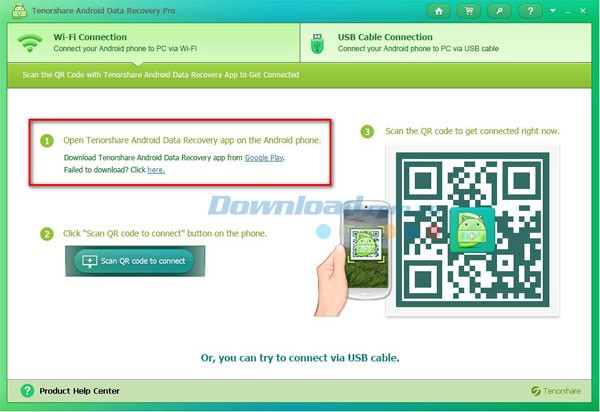
Lựa Chọn 1: Kết Nối Qua Mạng WiFi
Tenorshare Android Data Recovery Pro hỗ trợ kết nối thiết bị của bạn bằng mạng WiFi. Hãy thực hiện theo các bước sau để thiết lập kết nối.
Bước 1: Khởi Động Ứng Dụng Trên Thiết Bị
Sau khi tải về, hãy mở ứng dụng Tenorshare Android Data Recovery Pro trên điện thoại Android của bạn.
Bước 2: Chọn "Scan QR Code to Connect"
Trong giao diện ứng dụng trên điện thoại Android, nhấn vào nút tương ứng.
Bước 3: Quét Mã QR Code
Hướng camera điện thoại vào mã QR Code hiển thị trên giao diện chương trình máy tính. Khi mã QR được quét thành công, thiết bị sẽ kết nối ngay lập tức.
Lựa Chọn 2: Kết Nối Qua Cáp USB
Ngoài ra, bạn có thể kết nối điện thoại Android với máy tính bằng cáp USB.
Bước 1: Kết Nối Thiết Bị Với Máy Tính
Chọn phương thức kết nối USB và cắm thiết bị Android vào máy tính của bạn.
Nếu máy tính chưa cài đặt driver USB cho thiết bị Android, trình quản lý thiết bị sẽ tự động khởi động quá trình cài đặt. Hãy làm theo hướng dẫn để hoàn tất việc cài đặt driver.
Bước 2: Kích Hoạt Chế Độ Gỡ Lỗi USB
Thực hiện theo các bước hướng dẫn hiển thị trên màn hình để bật tính năng gỡ lỗi USB.
- Với các phiên bản Android 2.3 trở xuống, hãy vào "Settings" < "Applications" < "Development" < đánh dấu chọn "USB debugging".
- Đối với Android 3.0 đến 4.1, truy cập "Settings" < "Developer options" < đánh dấu chọn "USB debugging".
- Trên Android 4.2 trở lên, vào "Settings" < "About Device" < chạm vào "Build number" 7 lần để kích hoạt chế độ nhà phát triển < quay lại "Settings" < "Developer options" < đánh dấu chọn "USB debugging".
Bước 3: Bật Chế Độ Lưu Trữ ISO
- Trên Android 2.3 hoặc cũ hơn, vào "Notifications" > chọn "USB connected" > nhấn "Turn on USB storage".
- Với Android 4.0, vào "Settings" > "Wireless and Network" > chọn "USB utilities" > nhấn "Connect Storage to PC" > chọn "Turn on USB Storage".
Phần 2: Tiến Hành Quét Dữ Liệu
Sau khi thiết bị được nhận diện, nhấn vào ô xác nhận khi cửa sổ Superuser Request xuất hiện trên màn hình điện thoại để cấp quyền cho chương trình. Tiếp theo, nhấn nút "Start" để bắt đầu quá trình quét thiết bị Android.
Chương trình cung cấp hai chế độ quét dữ liệu: Quick Recovery và Deep Recovery.
Quick Recovery
Chế độ này quét nhanh chóng các dữ liệu đã mất như danh bạ, nhật ký cuộc gọi, tin nhắn, hình ảnh và video, đồng thời khôi phục chúng về vị trí và cấu trúc thư mục ban đầu.
Nhấn vào tùy chọn "" để bắt đầu quét dữ liệu bị mất một cách nhanh chóng.
Chương trình sẽ tự động quét các dữ liệu bị mất trên thiết bị Android. Thời gian quét phụ thuộc vào dung lượng lưu trữ của thiết bị.
Deep Recovery
Chế độ quét sâu sẽ tìm kiếm toàn bộ dữ liệu có trên điện thoại Android. Nếu Quick Recovery không tìm thấy tập tin cần khôi phục, hãy sử dụng chế độ này.
Chọn "" để tiến hành quét dữ liệu bị mất một cách toàn diện.
Sau đó, chọn loại tập tin bạn muốn quét để tiết kiệm thời gian. Mặc định, tất cả các loại tập tin đều được chọn, bạn có thể bỏ chọn những loại không cần thiết.
Nhấn nút "" để bắt đầu quét danh bạ, nhật ký cuộc gọi, tin nhắn, hình ảnh, video và các tài liệu bị mất hoặc còn lưu trữ trên điện thoại Android.
Phần 3: Xem Trước Dữ Liệu
Khi quá trình quét hoàn tất, tất cả các tập tin, bao gồm cả tập tin còn lưu trữ và đã mất, sẽ được liệt kê theo danh mục. Bạn có thể xem trước chúng để kiểm tra tính chính xác.
Phần 4: Khôi Phục và Lưu Dữ Liệu
Chọn các tập tin bạn muốn khôi phục. Nhấn nút "" để khôi phục và lưu chúng vào máy tính. Đối với hình ảnh, nhạc, video và tài liệu, chúng sẽ được lưu ở định dạng gốc. Danh bạ, tin nhắn và nhật ký cuộc gọi sẽ được lưu ở định dạng TXT, XML hoặc XLS.
Xem thêm: Tenorshare Android Data Recovery Pro 3.0 - Khôi phục dữ liệu Android .



















