
 Windows
 Ứng dụng văn phòng
 Tạo & Sửa PDF
Tenorshare PDF Password Remover: Giải pháp gỡ bỏ mật khẩu PDF hiệu quả
Tenorshare PDF Password Remover được thiết kế như một công cụ chuyên dụng, hỗ trợ người dùng loại bỏ các giới hạn và mật khẩu bảo vệ tài liệu PDF một cách nhanh chóng.
Phần mềm này tương thích với các tài liệu PDF được tạo ra từ mọi phiên bản của Adobe Acrobat , cũng như từ bất kỳ ứng dụng PDF nào khác hiện có trên thị trường.
Với Tenorshare PDF Password Remover, việc truy cập và chỉnh sửa các tài liệu PDF bị khóa trở nên đơn giản hơn bao giờ hết.
Công cụ này giúp bạn vượt qua các rào cản bảo mật, cho phép bạn khai thác tối đa nội dung bên trong các file PDF.
Hãy sử dụng Tenorshare PDF Password Remover để giải quyết các vấn đề liên quan đến mật khẩu PDF một cách dễ dàng và hiệu quả.
Một số tính năng chính:
Lý do nên lựa chọn Tenorshare PDF Password Remover
Có không ít trường hợp bạn cần gỡ bỏ mật khẩu PDF. Một trong số đó là việc bạn đã từng mã hóa một file PDF từ lâu, nhưng hiện tại lại không thể nhớ ra mật khẩu đã đặt.
Hoặc, bạn có thể tải xuống một tập tin PDF từ internet, tập tin này được bảo vệ bằng mật khẩu và bạn cần trích xuất nội dung bên trong.
Một tình huống khác có thể xảy ra là, một đồng nghiệp cũ đã mã hóa một tài liệu PDF quan trọng. Bạn cần in báo cáo này, nhưng không thể liên lạc với người đó để xin mật khẩu.
Xóa bỏ các giới hạn của PDF để in ấn, chỉnh sửa và sao chép
Phần mềm cho phép loại bỏ mọi hạn chế được đặt trên tài liệu PDF, giúp bạn dễ dàng chỉnh sửa, in ấn hoặc sao chép dữ liệu.
Việc gỡ bỏ mật khẩu khỏi file PDF trở nên đơn giản, bất kể mật khẩu đó có độ phức tạp cao hay độ dài lớn đến đâu.
Giải mã hàng loạt file PDF
Chương trình cho phép bạn nhập cùng lúc hơn 200 file PDF để giải mã.
Việc xử lý đồng thời nhiều file sẽ giúp tiết kiệm đáng kể thời gian của bạn.
Tenorshare PDF Password Remover ứng dụng công nghệ tăng tốc GPU và khả năng xử lý đa lõi CPU, qua đó đẩy nhanh tốc độ gỡ bỏ mật khẩu khỏi các file PDF.
Hỗ trợ đa dạng file PDF và các loại mật khẩu
Phần mềm có khả năng gỡ bỏ mật khẩu trên nhiều loại file PDF khác nhau.
Chương trình tương thích với tất cả các file PDF được tạo ra bởi các phiên bản của Adobe Acrobat, bao gồm cả Acrobat X.
Tenorshare PDF Password Remover hỗ trợ các chế độ mã hóa phổ biến như RC4 40 bit và 128 bit, cũng như AES 128 bit và 256 bit.
Phần mềm hỗ trợ nhiều ngôn ngữ khác nhau, bao gồm: Anh, Pháp, Đức, Ý, Nhật, Trung, Thái, Latin, Hàn, Hy Lạp và nhiều ngôn ngữ khác.
Yêu cầu về cấu hình hệ thống:
Để đảm bảo hiệu suất hoạt động ổn định, hệ thống cần đáp ứng một số yêu cầu tối thiểu về phần cứng.
Cụ thể, tốc độ xử lý của bộ vi xử lý (CPU) cần đạt ít nhất 1 GHz. Điều này đảm bảo khả năng thực thi các tác vụ một cách nhanh chóng và hiệu quả.
Dung lượng bộ nhớ RAM khuyến nghị là 512 MB. Bộ nhớ RAM đủ lớn sẽ giúp hệ thống chạy đa nhiệm mượt mà, tránh tình trạng giật lag khi sử dụng.
Ngoài ra, cần có ít nhất 13 MB dung lượng ổ cứng trống để cài đặt và lưu trữ các tập tin cần thiết. Việc đảm bảo đủ không gian lưu trữ là rất quan trọng để hệ thống hoạt động bình thường.
- Tốc độ xử lý: 1 GHz
- Dung lượng bộ nhớ RAM: 512 MB
- Dung lượng ổ cứng trống: 13 MB
Việc đáp ứng các yêu cầu này sẽ góp phần nâng cao trải nghiệm người dùng và đảm bảo hệ thống hoạt động một cách tối ưu.
Hướng dẫn sử dụng chương trình:
Bước 1: Đưa tập tin PDF bị khóa vào chương trình
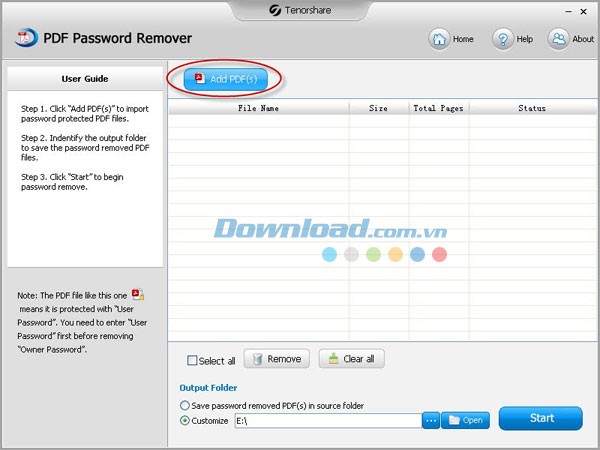
Tiến hành tải và cài đặt Tenorshare PDF Password Remover trên hệ điều hành Windows. Sau khi hoàn tất, hãy khởi động chương trình. Tại giao diện chính, chọn biểu tượng “” để thêm tập tin PDF cần loại bỏ các hạn chế bảo mật.
Bước 2: Chỉ định thư mục lưu trữ tập tin PDF đã giải mã
Để lưu tập tin PDF sau khi gỡ mật khẩu vào cùng vị trí với tập tin gốc, chỉ cần nhấn vào nút “”. Ngoài ra, bạn có thể tùy chọn lưu ở một thư mục khác trên máy tính bằng cách nhấn vào biểu tượng “”.
Bước 3: Thực hiện gỡ bỏ hạn chế của tập tin PDF
Trước khi tiến hành, hãy kiểm tra lại tập tin cần loại bỏ mật khẩu. Bạn có thể chọn tất cả các tập tin trong danh sách bằng tùy chọn “” hoặc lựa chọn từng tập tin cụ thể bằng cách đánh dấu vào ô tương ứng.
Chương trình cho phép bạn bỏ chọn những tập tin không muốn giải mã bằng cách nhấn nút “”. Hoặc, bạn có thể xóa toàn bộ danh sách tác vụ hiện tại bằng cách chọn “”.
Nhấn nút “” để bắt đầu quá trình loại bỏ mật khẩu chủ sở hữu khỏi tập tin PDF. Quá trình này thường diễn ra rất nhanh chóng, chỉ mất khoảng một giây. Sau khi hoàn thành, bạn có thể nhấn “” để mở thư mục chứa tập tin đã giải mã và kiểm tra kết quả. Hoặc, chọn “” để kết thúc chương trình.
Xem thêm: Tenorshare PDF Password Remover 1.0.0.1 - Gỡ mật khẩu PDF .



















