

 Windows
 Ứng dụng văn phòng
 Tạo & Sửa PDF
Giải Pháp Đơn Giản Hóa Việc Trích Xuất Văn Bản Từ File PDF
Việc trích xuất một đoạn văn bản cụ thể từ một tập tin PDF thường đòi hỏi nhiều bước thực hiện thủ công, gây mất thời gian và công sức.
Tuy nhiên, với sự hỗ trợ của các công cụ Text Mining, quy trình này có thể được tối ưu hóa đáng kể, mang lại hiệu quả vượt trội.
Text Mining Tool giúp đơn giản hóa công việc, cho phép người dùng dễ dàng sao chép và sử dụng nội dung từ các tài liệu PDF một cách nhanh chóng và thuận tiện.
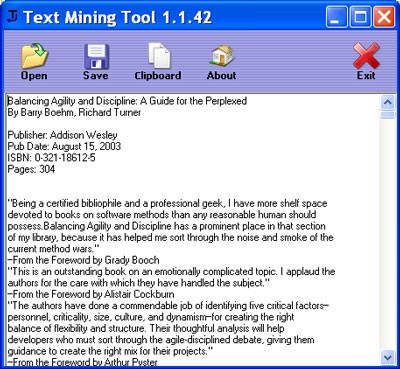
Thay vì phải thực hiện nhiều thao tác thủ công, bạn có thể tận dụng sức mạnh của công nghệ để tiết kiệm thời gian và nâng cao năng suất làm việc.
Công cụ này đặc biệt hữu ích cho những ai thường xuyên phải xử lý các tài liệu PDF chứa lượng lớn văn bản.
Hướng dẫn sử dụng Text Mining Tool để trích xuất nội dung từ file PDF
Sau khi hoàn tất quá trình tải về, bạn tiến hành giải nén thư mục chứa file và chạy chương trình. Giao diện của công cụ này được thiết kế khá trực quan, để thực hiện việc sao chép một đoạn văn bản cụ thể từ file PDF, hãy thực hiện theo các bước sau:
- Nhấn vào nút Open và chỉ định đường dẫn đến file PDF mà bạn muốn trích xuất nội dung. Tiếp theo, chọn và bôi đen đoạn văn bản cần sao chép, sau đó sử dụng tổ hợp phím Ctrl + C (hoặc nhấp vào nút Clipboard để lưu đoạn văn bản vào bộ nhớ Clipboard).
- Mở một ứng dụng soạn thảo văn bản như Notepad hoặc Microsoft Word, rồi dán nội dung vừa sao chép vào đó. Lúc này, bạn đã có đoạn văn bản cần thiết và có thể thoải mái chỉnh sửa hoặc bổ sung thêm thông tin.
Giải đáp thắc mắc thường gặp về Text Mining Tool
Text Mining Tool là gì?
Text Mining Tool là một công cụ hỗ trợ việc sao chép và trích xuất văn bản từ các file PDF một cách nhanh chóng và thuận tiện.
Làm thế nào để mở một file PDF trong Text Mining Tool?
Để mở file PDF, bạn chỉ cần nhấn nút Open và chọn đường dẫn đến file PDF chứa đoạn văn bản bạn muốn sao chép.
Cách thức sao chép đoạn văn bản từ file PDF bằng Text Mining Tool là gì?
Sau khi mở file PDF thành công, bạn bôi đen đoạn văn bản mong muốn và sử dụng tổ hợp phím Ctrl + C hoặc nhấp vào nút Clipboard để lưu đoạn văn bản vào bộ nhớ Clipboard.
Sau khi sao chép đoạn văn bản từ Text Mining Tool, tôi có thể sử dụng nó như thế nào?
Bạn có thể mở một ứng dụng soạn thảo văn bản như Notepad hoặc Word, sau đó dán nội dung vừa sao chép vào để chỉnh sửa hoặc sử dụng cho các mục đích khác.
Giao diện của Text Mining Tool có khó sử dụng không?
Giao diện của chương trình được thiết kế đơn giản và thân thiện với người dùng, giúp bạn dễ dàng thao tác và sử dụng.
Xem thêm: Text Mining Tool 1.1.42: Extract Text from PDF .



















