
 Windows
 Giáo dục - Học tập
 Hỗ trợ học tập
TextSound: Giải Pháp Chuyển Đổi Văn Bản Thành Giọng Nói Tiện Lợi
TextSound mang đến một phương thức tiếp cận đơn giản hơn trong việc chuyển đổi văn bản thành âm thanh. Ứng dụng này được thiết kế với mục tiêu tối ưu hóa trải nghiệm người dùng.
Điểm nổi bật của TextSound nằm ở giao diện được bố trí một cách khoa học, đảm bảo tính trực quan và dễ dàng thao tác cho mọi đối tượng người dùng.
Với TextSound, quá trình chuyển đổi văn bản thành giọng nói trở nên nhanh chóng và hiệu quả hơn, giúp tiết kiệm thời gian và công sức.
Tải và Cài Đặt Phần Mềm Chuyển Đổi Văn Bản Thành Giọng Nói TextSound
Trên thị trường hiện có nhiều ứng dụng cho phép chuyển đổi giữa các định dạng văn bản khác nhau như .doc, .txt, rtf,… cũng như các phần mềm hỗ trợ chuyển đổi các định dạng âm thanh (mp3, wav,…). Tuy nhiên, TEXTSOUND 2.0 mang đến một giải pháp tiện lợi hơn: chuyển đổi trực tiếp một tập tin văn bản thành định dạng âm thanh để bạn có thể dễ dàng nghe nội dung.
Điểm mạnh của phần mềm này đặc biệt hữu ích khi bạn sử dụng cho các tài liệu tiếng Anh, hỗ trợ hiệu quả cho quá trình luyện tập kỹ năng nghe.
Sau khi hoàn tất quá trình tải và cài đặt chương trình, bạn sẽ thấy giao diện chính. Hãy làm theo các hướng dẫn sau để bắt đầu:
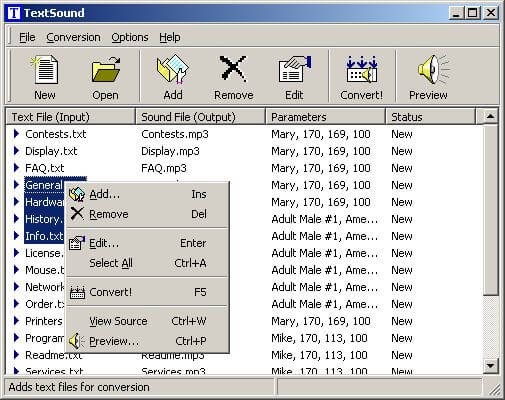
Đầu tiên, bạn cần chọn file văn bản với định dạng .doc, .rtf, .txt,… bằng cách nhấp vào nút ADD trên thanh công cụ. Sau đó, chọn đường dẫn đến file cần chuyển đổi.
Khi đã chọn được file văn bản, hãy vào menu Option > Preferences... để thực hiện các điều chỉnh cần thiết.
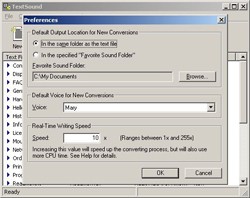
Trong mục Favorite Sound Folder, bạn có thể chọn thư mục lưu trữ file âm thanh sau khi chuyển đổi. Ngoài ra, bạn cũng có thể tùy chọn giọng đọc nam hoặc nữ trong mục Voice theo sở thích cá nhân.
Mục Output Format cho phép bạn tùy chỉnh định dạng file đầu ra, với nhiều lựa chọn phổ biến như MP3, WAV, PCM,… Bạn cũng có thể điều chỉnh các thuộc tính khác của file như tần số stereo hoặc mono.
Sau khi đã hoàn tất các thiết lập, hãy nhấn OK. Cuối cùng, nhấp vào tùy chọn Convert trên thanh công cụ để chương trình tự động tiến hành chuyển đổi.
Sau khi quá trình chuyển đổi hoàn tất, bạn có thể sử dụng tùy chọn Preview để nghe lại file âm thanh vừa tạo.
Nếu bạn chưa hài lòng với kết quả, bạn có thể điều chỉnh tốc độ (speed), cao độ (pitch) hoặc âm lượng trong mục Edit Conversions. Sau khi điều chỉnh xong, nhấn OK và chọn lại tùy chọn Convert để chương trình thực hiện lại quá trình chuyển đổi.
Những tính năng nổi bật của TextSound 2.0
TextSound 2.0 cho phép chuyển đổi hàng loạt các tập tin văn bản thành định dạng âm thanh, không bị giới hạn bởi kích thước của văn bản gốc.
Với giao diện được thiết kế trực quan, TextSound trở nên vô cùng thân thiện và dễ dàng sử dụng đối với mọi đối tượng người dùng.
Việc thêm các tài liệu để chuyển đổi trở nên linh hoạt hơn bao giờ hết, hỗ trợ nhiều phương thức như kéo và thả.
Khả năng tùy chỉnh nâng cao
Người dùng có thể nhanh chóng truy cập và điều chỉnh các thuộc tính toàn diện cho từng lần chuyển đổi, đảm bảo kết quả đầu ra phù hợp nhất.
Để tối ưu hiệu suất máy tính, TextSound 2.0 cung cấp khả năng cấu hình tốc độ chuyển đổi.
Hỗ trợ đa dạng định dạng
Phần mềm hỗ trợ xuất âm thanh với nhiều định dạng khác nhau, bao gồm .wav và .mp3.
Danh sách các lần chuyển đổi có thể được lưu lại để sử dụng trong tương lai, tiết kiệm thời gian và công sức.
TextSound 2.0 tương thích với hầu hết các giọng chuyển đổi văn bản thành giọng nói hiện có trên thị trường.
Đối với những người dùng có kinh nghiệm, việc chuyển đổi bằng dòng lệnh cũng được hỗ trợ.
Giải đáp thắc mắc thường gặp về TextSound
- TextSound là gì? TextSound là một phần mềm chuyên dụng để chuyển đổi văn bản thành giọng nói, giúp người dùng có thể nghe nội dung văn bản dưới dạng file âm thanh.
- Những tính năng nổi bật của TextSound là gì? TextSound hỗ trợ chuyển đổi hàng loạt file text sang audio, không giới hạn kích thước văn bản, sở hữu giao diện trực quan dễ sử dụng, cho phép thêm file bằng cách kéo & thả, cấu hình tốc độ chuyển đổi, hỗ trợ nhiều định dạng âm thanh như MP3, WAV, và có thể lưu danh sách chuyển đổi.
- Các định dạng văn bản nào được TextSound hỗ trợ để chuyển đổi? TextSound hỗ trợ chuyển đổi các định dạng văn bản phổ biến như .doc, .rtf, .txt.
- Các định dạng file âm thanh nào có thể xuất ra từ TextSound? TextSound có khả năng xuất file âm thanh với các định dạng thông dụng như MP3, WAV, PCM.
- Làm thế nào để chọn file văn bản cần chuyển đổi trong TextSound? Bạn chỉ cần nhấn nút ADD trên thanh công cụ, sau đó chọn đường dẫn đến file văn bản có định dạng .doc, .rtf, .txt cần chuyển đổi.
- Làm sao để hiệu chỉnh giọng đọc và nơi lưu file audio trong TextSound? Truy cập menu Option > Preferences, bạn sẽ tìm thấy mục Favorite Sound Folder để chọn vị trí lưu file audio, và mục Voice để lựa chọn giọng đọc nam hoặc nữ.
- Làm sao để bắt đầu chuyển đổi văn bản sang file âm thanh trong TextSound? Sau khi đã chọn file và thiết lập các tùy chỉnh, nhấn nút Convert trên thanh công cụ để chương trình bắt đầu quá trình chuyển đổi.
- Có thể nghe lại file audio sau khi chuyển đổi trong TextSound không? Hoàn toàn có thể, bạn có thể sử dụng tùy chọn Preview để nghe lại file audio vừa được chuyển đổi.
- Làm thế nào để chỉnh sửa tốc độ, cao độ và âm lượng của file âm thanh sau khi chuyển đổi trong TextSound? Chọn mục Edit Conversions để điều chỉnh các thông số như tốc độ (speed), cao độ (pitch), âm lượng, sau đó nhấn OK và Convert để chương trình thực hiện lại chuyển đổi với các thiết lập mới.
- TextSound có hỗ trợ sử dụng dòng lệnh để chuyển đổi không? Có, người dùng nâng cao có thể sử dụng dòng lệnh để thực hiện các thao tác chuyển đổi.
- TextSound có những yêu cầu gì về cấu hình hay tương thích giọng nói? TextSound tương thích với hầu hết các giọng chuyển đổi văn bản thành giọng nói và cho phép cấu hình tốc độ chuyển đổi để đạt hiệu suất tối ưu.
Xem thêm: TextSound 2.0: Chuyển đổi văn bản thành giọng nói AI .



















