
 Windows
DNS và Vai Trò Quan Trọng Trong Việc Truy Cập Web
DNS đóng vai trò thiết yếu trong việc phân giải các tên miền khi bạn duyệt web. Nó thực hiện chức năng chuyển đổi tên miền thành địa chỉ IP, cho phép thiết bị của bạn kết nối đến máy chủ web tương ứng. Bên cạnh các DNS do nhà cung cấp dịch vụ Internet (ISP) cung cấp, người dùng hoàn toàn có thể lựa chọn sử dụng các dịch vụ DNS khác theo ý muốn.
Công cụ tFastDNS ra đời để đơn giản hóa quá trình thay đổi DNS này, giúp bạn thực hiện việc này một cách nhanh chóng và dễ dàng.
Ưu Điểm Nổi Bật của tFastDNS
Với việc tích hợp hơn mười dịch vụ DNS khác nhau, tFastDNS giúp bạn loại bỏ nhu cầu tìm kiếm thủ công trên Internet. Chỉ với một thao tác nhấp chuột duy nhất, bạn có thể chuyển đổi DNS sang một địa chỉ khác.
Đây cũng là một giải pháp hữu ích để truy cập các trang web bị chặn, vốn thường không thể truy cập được khi sử dụng DNS mặc định.
Hướng Dẫn Sử Dụng tFastDNS
Giao Diện và Hỗ Trợ DNS
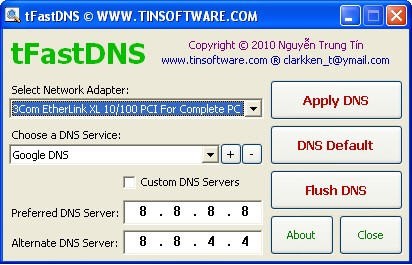
Giao diện của chương trình được thiết kế trực quan và thân thiện với người dùng. Khi khởi động, phần mềm sẽ tự động phát hiện card mạng và hiển thị danh sách các card mạng có sẵn.
Hiện tại, tFastDNS hỗ trợ các dịch vụ DNS sau: Google DNS, Open DNS, Comodo DNS, Ultra DNS, Level 3 (1, 2, 3), OpenNIC, DNS (10,...,17). Bạn cũng có thể thêm các dịch vụ DNS khác theo nhu cầu.
Thêm và Xóa DNS
Để thêm một DNS mới, bạn cần đặt tên cho nó tại mục DNS Server name. Sau đó, nhập địa chỉ IP cho DNS đó vào các mục Preferred DNS Server và Alternate DNS Server. Bạn cũng có thể xóa các DNS có sẵn trong danh sách bằng cách nhấn dấu trừ và xác nhận bằng cách chọn Yes.
Áp Dụng và Kiểm Tra Thay Đổi
Khi bạn chọn một DNS từ danh sách, địa chỉ IP tương ứng sẽ được hiển thị ngay bên dưới (trong các mục Preferred DNS và Alternate DNS Server). Để áp dụng thay đổi, chỉ cần nhấn Apply.
DNS sẽ được thay đổi ngay lập tức mà không cần khởi động lại máy tính. Để kiểm tra xem DNS đã được thay đổi thành công hay chưa, bạn có thể mở Command Prompt (CMD) bằng cách vào Start > Run, gõ lệnh CMD, sau đó nhập lệnh ipconfig /all và xem kết quả.
Khôi Phục DNS Mặc Định và Xóa DNS
Để quay về DNS mặc định, bạn nhấn nút Default DNS. Để xóa DNS và trả về giá trị rỗng, bạn nhấn nút Flush DNS.
FAQ (Câu Hỏi Thường Gặp)
- DNS là gì và tại sao nó quan trọng khi truy cập web? DNS là thành phần không thể thiếu để phân giải các tên miền khi bạn truy cập web, giúp chuyển đổi tên miền thành địa chỉ IP để thiết bị của bạn có thể kết nối được.
- Tiện ích tFastDNS có chức năng gì? Tiện ích tFastDNS giúp bạn chuyển đổi DNS nhanh chóng chỉ với một cú nhấp chuột, hỗ trợ nhiều dịch vụ DNS khác nhau và giúp truy cập các trang web bị khóa.
- Các dịch vụ DNS nào được tích hợp trong tFastDNS? tFastDNS tích hợp hơn mười dịch vụ DNS phổ biến như Google DNS, Open DNS, Comodo DNS, Ultra DNS, Level 3, OpenNIC, DNS (10,...,17) và cho phép người dùng bổ sung thêm DNS khác.
- Làm thế nào để thêm hoặc xóa DNS trong tFastDNS? Bạn có thể bổ sung DNS bằng cách nhấn nút dấu cộng và điền thông tin DNS Server name, địa chỉ Preferred DNS Server và Alternate DNS Server. Để xóa, nhấn nút dấu trừ và chọn Yes để xác nhận xóa.
- Cách thay đổi DNS và kiểm tra đã thay đổi thành công như thế nào? Sau khi chọn DNS từ danh sách, nhấn Apply để đổi DNS ngay lập tức mà không cần khởi động lại máy. Bạn vào Start > Run, gõ CMD rồi nhập lệnh ipconfig /all để kiểm tra DNS đã đổi chưa.
- Làm sao để quay về DNS mặc định hoặc xóa DNS trong tFastDNS? Nhấn nút Default DNS để quay về DNS mặc định, hoặc nhấn nút Flush DNS để xóa DNS trở về giá trị rỗng.
- Giao diện của tFastDNS có dễ sử dụng không? Giao diện của tFastDNS rất trực quan và dễ sử dụng, phần mềm tự động dò tìm card mạng và liệt kê trong danh sách hiển thị khi khởi động.
Xem thêm: tFastDNS 1.0: Hướng dẫn đổi DNS trên máy tính .



















