
 Windows
 Phần mềm Hệ thống
 Hệ điều hành
TimeComX: Giải Pháp Lên Lịch Tự Động Cho Windows
TimeComX là một công cụ hoàn toàn miễn phí, sở hữu giao diện trực quan và dung lượng tương đối nhẹ. Phần mềm này hỗ trợ người dùng thiết lập lịch trình cho Windows để tự động thực hiện các tác vụ khác nhau, đi kèm với nhiều điều kiện được xác định trước.
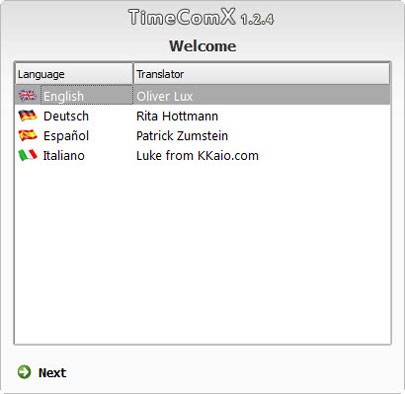
Sau khi tải và cài đặt thành công, bạn khởi chạy biểu tượng TimeComX trên màn hình. Một cửa sổ sẽ xuất hiện, yêu cầu bạn chọn ngôn ngữ sử dụng. Thông thường, bạn nên chọn English và nhấn Next.
Tiếp theo, một cửa sổ mới sẽ hiện ra. Hãy đánh dấu vào ô Don’t show this message again và nhấn Close để truy cập vào giao diện chính của chương trình.
Giao diện của TimeComX được chia thành hai thẻ chính: Event và Task. Thẻ Event cung cấp nhiều tùy chọn để thực hiện tác vụ thông qua thẻ Task. Tại thẻ Event, bạn chọn phương thức thực hiện tác vụ trong mục Mode, sau đó thiết lập các thông số như sau:
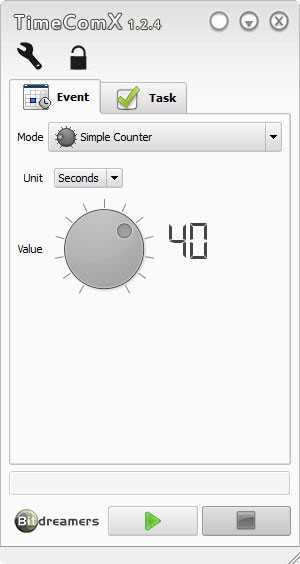
Simple Counter: Chế độ này cho phép thiết lập thời gian chờ sau thời điểm hiện tại, chỉ hỗ trợ một đơn vị thời gian duy nhất. Bạn chọn đơn vị thời gian tại mục Unit, sau đó kéo nút tròn trong hình tại mục Value để điều chỉnh khoảng thời gian.
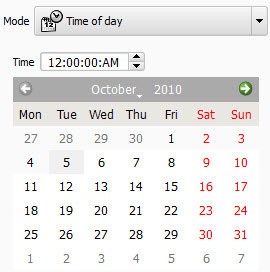
Advanced Counter: Chế độ này cho phép tùy chỉnh thời gian chờ đến từng giây, phút, giờ và ngày. Bạn nhập các giá trị tương ứng vào các ô Seconds (giây), Minutes (phút), Hours (giờ), Days (ngày). Time of day: Thực hiện tác vụ vào một thời điểm cụ thể trong ngày. Bạn thiết lập thời điểm tại mục Time và chọn ngày tương ứng trên lịch.
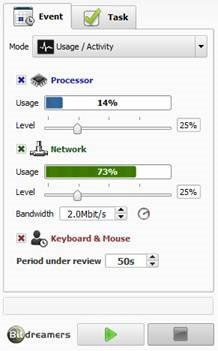
Usage/Activity: Thực hiện tác vụ khi mức sử dụng bộ nhớ và các tác vụ hoạt động vượt quá giới hạn được thiết lập. Processes: Thực hiện tác vụ khi các ứng dụng đang chạy gặp sự cố sau một khoảng thời gian nhất định. Tại đây, ứng dụng sẽ tự động kiểm tra và thực hiện tác vụ với 3 nhóm: Processes (bộ xử lí của máy tính), Network (đường truyền mạng), Keyboard & Mouse (bàn phím và chuột). Bạn kéo thanh trượt tại mục Level để xác định ngưỡng sử dụng tài nguyên hệ thống. Với tùy chọn Keyboard & Mouse, bạn nhập thời gian đếm lùi vào ô Period under review khi chuột và bàn phím không hoạt động.
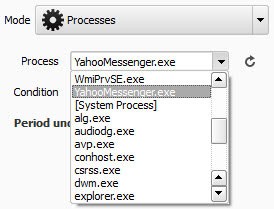
Processes: Thực hiện tác vụ khi một ứng dụng đang mở bị treo. Tùy chọn này áp dụng cho tất cả các ứng dụng đang chạy. Bạn nhấn vào nút mũi tên tại trường Process để chọn ứng dụng cần thiết lập. Sau đó, chọn trạng thái của tác vụ là đang chạy (Run) hoặc không chạy (Not Run) tại mục Condition. Cuối cùng, nhập thời gian đếm lùi vào ô Period under review.
Sau khi hoàn tất thiết lập điều kiện thực hiện tác vụ, bạn chọn tác vụ cần thực hiện tại thẻ Task. Các tác vụ mà chương trình cung cấp bao gồm: Lock Computer (khóa máy tính), Shutdown (tắt máy tính), Sleep (cho máy tính ở trạng thái nghỉ), Hibernate (đặt máy tính vào trạng thái ngủ đông), Log Off (đưa máy tính về màn hình đăng nhập), Turn Off Display (tắt màn hình), Run File / Open URL (mở một tập tin hoặc trang web, lúc này bạn nhấn vào biểu tượng để chọn tập tin hoặc nhập địa chỉ web trực tiếp vào ô File / URL).
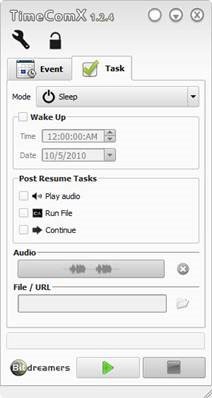
Khi đã hoàn chỉnh cả hai bước trên, bạn nhấn vào nút ở cuối giao diện để bắt đầu cho chương trình hoạt động dựa trên các thiết lập đã tạo.
Thiết Lập Nâng Cao
Cài đặt mật khẩu sử dụng: Để hạn chế việc sử dụng chương trình từ những người không mong muốn, bạn nên thiết lập mật khẩu. Đầu tiên, bạn nhấn vào nút Options ở góc trên bên trái giao diện chính và chọn thẻ có biểu tượng khóa. Sau đó, nhấn Set tại mục Password, nhập mật mã vào ô Enter password và nhấn OK để xác nhận.
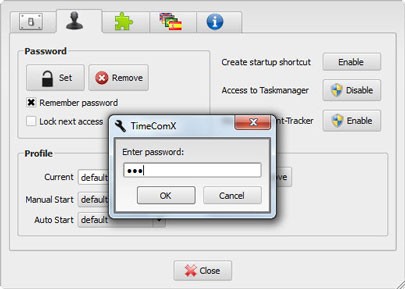
Ngoài ra, bạn có thể đánh dấu chọn vào Lock next acess để thiết lập lại trạng thái khóa ngay khi thoát khỏi mục Options. Lúc này, bạn cần nhấn vào biểu tượng chiếc ổ khóa (kế bên nút Options), nhập mật mã đã tạo và nhấn OK.
Đặc biệt, tại mục tạo mật mã, bạn còn có tùy chọn khóa Task Manager. Tùy chọn này hữu ích khi bạn muốn giới hạn quyền sử dụng máy tính và tăng cường tính bảo mật. Bạn có thể chọn Enable hoặc Disable sau tùy chọn Acess to taskmanager để kích hoạt hoặc vô hiệu hóa việc truy cập Task Manager.
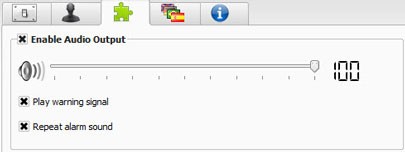
Thiết lập âm báo: Mặc định chương trình đã cho phép phát âm báo như tiếng đồng hồ để giúp người dùng dễ nhận biết sự hoạt động của TimeComX. Nếu bạn chưa thấy tính năng này hoạt động, hãy vào thẻ > đánh dấu vào Enable Audio Output và kéo thanh trượt bên dưới để tùy chỉnh âm lượng.
Giao diện trong suốt: TimeComX cho phép bạn làm trong suốt giao diện của chương trình so với màn hình với 4 mức độ: 25%, 50%, 75% và 100%. Để chọn độ trong suốt, bạn nhấn chuột phải lên thanh tiêu đề của TimeComX và chọn mức độ ưa thích.
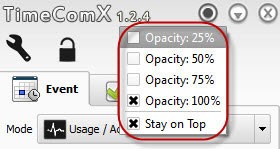
Ngoài ra, tại đây còn có tùy chọn Stay on Top giúp TimeComX luôn hiển thị trên mọi ứng dụng khác.
Xem thêm: TimeComX - Giải pháp quản lý thời gian hiệu quả .



















