
 Windows
 Ứng dụng văn phòng
 Chuyển đổi văn bản
Tipard PDF to Word Converter là một giải pháp chuyển đổi PDF sang Word hoặc RTF cực kỳ nhanh chóng và hiệu quả.
Phần mềm này đảm bảo chất lượng cao trong suốt quá trình chuyển đổi, mang đến kết quả tối ưu cho người dùng.
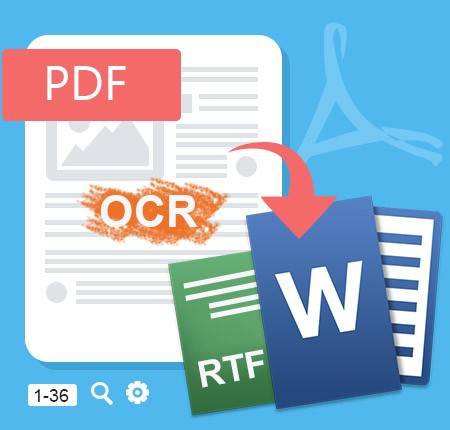
Chuyển đổi PDF sang định dạng Word (.doc) chính xác nhờ công nghệ OCR
Tipard PDF to Word Converter không chỉ là phần mềm chuyển đổi PDF, mà còn là công cụ tạo tài liệu Word mạnh mẽ. Nó có khả năng chuyển đổi file PDF sang Microsoft Word hoặc RTF với độ chính xác cao và tốc độ vượt trội.
Tính năng tùy chọn phạm vi trang cho phép bạn chọn chính xác những trang hoặc vùng trang cụ thể cần chuyển đổi. Hơn nữa, phần mềm hỗ trợ đa dạng ngôn ngữ đầu ra, đáp ứng nhu cầu sử dụng trong nhiều lĩnh vực khác nhau.

Download Tipard PDF to Word Converter
Tại sao nên lựa chọn Tipard PDF to Word Converter?
Đây là một công cụ chuyển đổi PDF mạnh mẽ, được phát triển chuyên biệt để chuyển đổi file PDF sang các định dạng tương thích cao như Word (.doc, .docx) và RTF, sử dụng công nghệ OCR tiên tiến. Bên cạnh đó, phần mềm còn tích hợp trình đọc PDF, giúp việc xem và đọc file PDF trở nên dễ dàng hơn.
Bạn có thể tải và trải nghiệm phiên bản dùng thử miễn phí của Tipard PDF to Word Converter trước khi quyết định mua.
Tính năng chính của Tipard PDF to Word Converter
Tipard PDF to Word Converter tạo điều kiện cho người dùng thực hiện việc chuyển đổi các tập tin PDF sang định dạng Word hoặc RTF một cách dễ dàng. PDF được công nhận là một định dạng có độ chính xác và chất lượng cao nhất trong số các định dạng tài liệu. Tuy nhiên, việc chỉnh sửa trực tiếp trên các tập tin PDF thường bị hạn chế và đòi hỏi các trình đọc PDF chuyên dụng để mở. Thêm vào đó, một số thiết bị thông thường có thể không tương thích với định dạng PDF, gây ra những bất tiện nhất định cho người dùng.
So với PDF, định dạng Word được sử dụng rộng rãi hơn và cho phép người dùng chỉnh sửa nội dung một cách linh hoạt. Mặc dù việc chuyển đổi từ Word hoặc RTF sang PDF tương đối đơn giản, nhưng việc chuyển đổi ngược lại thường gặp nhiều khó khăn. Tipard PDF to Word Converter được phát triển để giải quyết những vấn đề này, giúp bạn chuyển đổi từ PDF sang Word chỉ với vài thao tác đơn giản.
Lựa chọn chuyển đổi theo phạm vi trang và chức năng xem trước
Tipard PDF to Word Converter được trang bị các tùy chọn chuyển đổi linh hoạt cùng nhiều chức năng hỗ trợ hữu ích. Trước khi tiến hành chuyển đổi các tập tin PDF, bạn có thể lựa chọn giữa All Page (tất cả các trang), Current Page (trang hiện tại) và Page (chọn số trang cụ thể). Bạn có thể tùy chỉnh phạm vi trang hoặc nhập số trang mong muốn, đồng thời xử lý nhiều tập tin PDF cùng lúc.
Công cụ còn cung cấp chức năng xem trước để bạn có thể kiểm tra các thay đổi và xác nhận các trang cần chuyển đổi trước khi bắt đầu quá trình. Đây là một tính năng đặc biệt hữu ích khi bạn chỉ cần một phần nhỏ của các tập tin PDF có dung lượng lớn.
Trải nghiệm người dùng tốt nhất
Là một công cụ chuyển đổi PDF sang Word chuyên nghiệp, Tipard PDF to Word Converter mang đến hiệu suất chuyển đổi cao với chất lượng vượt trội. Công cụ được thiết kế với nhiều tùy chọn để đáp ứng nhu cầu đa dạng của người dùng.
Bên cạnh đó, giao diện trực quan và hỗ trợ 4 ngôn ngữ khác nhau – tiếng Anh, Pháp, Đức và Nhật Bản – giúp người dùng dễ dàng thao tác và tận hưởng trải nghiệm tốt nhất.
Nhiều tính năng hấp dẫn khác


Yêu cầu hệ thống sử dụng Tipard PDF to Word Converter
- CPU: CPU 1.2 GHz Intel hoặc AMD hoặc cao hơn.
- RAM: 1GB hoặc cao hơn.
Cách để load tập tin PDF từ thư mục local
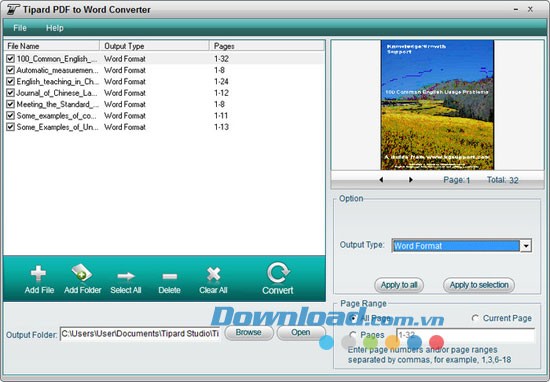
Sau khi khởi động chương trình, click vào nút "File -> Add File" hoặc biểu tượng “Add File", sau đó chọn tập tin PDF mà bạn muốn chuyển đổi. Nếu bạn muốn chuyển đổi toàn bộ thư mục, hãy click vào nút "File -> Add Folder" hoặc biểu tượng "Add Folder".
Lựa chọn thư mục đầu ra và xác định số trang
Bước 1: Chọn thư mục đầu ra
Click vào nút "Browse" và chọn thư mục đầu ra bạn cần.
Bước 2: Thiết lập phạm vi trang
Nếu bạn muốn chuyển đổi toàn bộ tài liệu, hãy chọn "All Page". Lựa chọn "Current Page" để chuyển đổi trang mà bạn đang xem. Nếu các trang chuyển đổi không theo thứ tự, bạn có thể nhập số trang và/hoặc phân vùng.
Chuyển đổi các tập tin PDF được thêm vào
Bước 1: Thêm tập tin
Click vào nút "Add File" hoặc "Add Folder" để thêm các tập tin hoặc thư mục PDF.
Bước 2: Chọn loại đầu ra
Click vào danh sách xổ xuống và chọn chuyển đổi PDF sang Word hoặc định dạng RTF. Nếu bạn muốn chuyển đổi tất cả các tập tin PDF được lựa chọn sang định dạng tương tự, click vào nút "Apply to all".
Bước 3: Chuyển đổi PDF
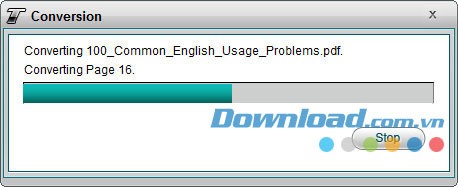
Sau khi tất cả các thiết lập đã được thực hiện, click vào nút "Convert". Bạn sẽ hoàn thành quá trình chuyển đổi PDF sang Word trong thời gian ngắn nhất.
Xem thêm: Tipard PDF to Word Converter 3.3.18 - Chuyển đổi PDF sang Word .



















