
 Windows
 Nghe nhạc - Cắt nhạc
 Phần mềm cắt nhạc
Công cụ Tipcam: Giải pháp quay phim màn hình hiệu quả
Hiện nay, việc tạo các video hướng dẫn sử dụng phần mềm thông qua các đoạn clip đang trở nên phổ biến trong lĩnh vực HelpDesk. So với các phần mềm quay màn hình khác, Tipcam nổi bật ở khả năng ghi lại cả âm thanh phát và cho phép thêm ghi chú trực tiếp trong quá trình quay.
Tính năng nổi bật của Tipcam
- Ghi lại hoạt động trên màn hình Desktop cùng với âm thanh hướng dẫn.
- Hỗ trợ công cụ Pen để ghi chú trực tiếp lên video.
- Chia sẻ video dưới dạng file hoặc trực tuyến thông qua tài khoản đã đăng ký.
- Giao diện thân thiện, dễ sử dụng.
- Cung cấp dung lượng lưu trữ miễn phí 250MB để chia sẻ video.
Với những tính năng này, Tipcam là một lựa chọn lý tưởng để tạo ra các đoạn video hướng dẫn chuyên nghiệp và dễ hiểu.
Hướng dẫn thiết lập và sử dụng Tipcam
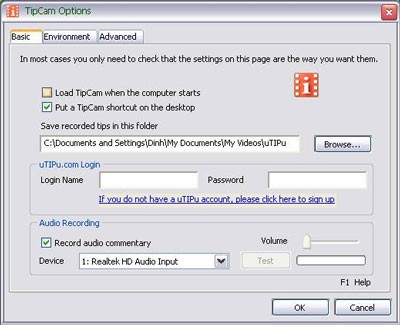
Sau khi hoàn tất cài đặt, khởi động chương trình. Để tùy chỉnh trước khi bắt đầu ghi, bạn chọn biểu tượng mũi tên màu xanh. Trong phần thiết lập, bạn có thể chọn nguồn ghi âm thanh (Audio Recording) và nhập tài khoản uTIP.com để chia sẻ video miễn phí trên Internet.
Thẻ Advanced cho phép bạn điều chỉnh kích thước màn hình hiển thị trong video (Zoom Level) và chất lượng hình ảnh (Recording Quality). Để xem danh sách các phím tắt, hãy chọn thẻ Environment.
Trong quá trình quay video, bạn có thể sử dụng phím F9 để phóng to hoặc thu nhỏ màn hình, giúp làm nổi bật các chi tiết quan trọng.
Giải đáp thắc mắc thường gặp về Tipcam
Câu hỏi: Tipcam là gì và công dụng của nó là gì?
Trả lời: Tipcam là một công cụ miễn phí giúp bạn quay phim màn hình kèm theo âm thanh, phục vụ cho việc tạo các đoạn video hướng dẫn.
Câu hỏi: Những tính năng chính của Tipcam là gì?
Trả lời: Tipcam cung cấp các tính năng như ghi video màn hình Desktop kèm âm thanh, hỗ trợ ghi chú bằng Pen, chia sẻ video trực tiếp dưới dạng file, chia sẻ trực tuyến qua tài khoản và giao diện thân thiện, dễ sử dụng.
Câu hỏi: Làm thế nào để thiết lập trước khi quay phim màn hình bằng Tipcam?
Trả lời: Sau khi khởi động chương trình, chọn biểu tượng mũi tên màu xanh để vào phần thiết lập, bao gồm chọn nguồn ghi âm thanh, nhập tài khoản chia sẻ miễn phí trên uTIP.com, tùy chọn kích thước màn hình (Zoom Level) và chất lượng hình ảnh (Recording Quality).
Câu hỏi: Làm cách nào để xem tổ hợp phím tắt trong Tipcam?
Trả lời: Bạn chọn thẻ Environment trong phần cài đặt để xem các tổ hợp phím tắt.
Câu hỏi: Phím tắt nào dùng để phóng to hoặc thu nhỏ màn hình khi ghi video trên Tipcam?
Trả lời: Bạn sử dụng phím F9 để phóng to hoặc thu nhỏ màn hình trong quá trình ghi video nhằm nhấn mạnh hình ảnh cần ghi âm.
Câu hỏi: Dung lượng chia sẻ video miễn phí trên Tipcam là bao nhiêu?
Trả lời: Tipcam cho phép chia sẻ video với dung lượng miễn phí tối đa là 250MB.
Xem thêm: TipCam - Giải pháp camera thông minh .



















