
 Windows
 Phần mềm Hệ thống
 Tiện ích máy tính
Giải Quyết Tình Trạng Khóa File, Thư Mục Trên Windows
Khi làm việc với hệ điều hành Windows, tình trạng không thể truy cập một file hoặc thư mục nào đó là điều thường gặp. Nguyên nhân có thể xuất phát từ việc file đang được một chương trình khác sử dụng, hoặc do quyền truy cập bị hạn chế.
Tizer Unlocker là một giải pháp hữu hiệu, mang đến khả năng kiểm soát hoàn toàn các file và thư mục bị khóa trên máy tính. Ứng dụng này cung cấp hai phương thức tìm kiếm file bị khóa khác nhau, đáp ứng nhu cầu sử dụng đa dạng của người dùng.
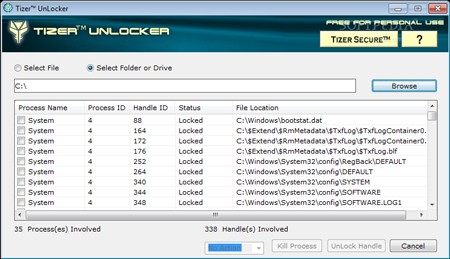
Một lựa chọn là duyệt trực tiếp trên máy tính để chọn file, thư mục hoặc ổ đĩa cần kiểm tra. Ngoài ra, Tizer Unlocker còn có thể được tích hợp như một tiện ích mở rộng (add-on) cho Windows Explorer. Khi đó, bạn chỉ cần nhấp chuột phải vào file, thư mục hoặc ổ đĩa mong muốn để bắt đầu quá trình quét.
Công cụ này hỗ trợ người dùng gỡ bỏ các thông báo lỗi liên quan đến việc khóa file một cách nhanh chóng, chỉ với một cú nhấp chuột. Bạn có thể thực hiện các thao tác như đổi tên, di chuyển hoặc xóa các file và thư mục vốn bị khóa bởi các tiến trình khác.
Để xác định các tiến trình đang khóa file, thư mục hoặc ổ đĩa, người dùng có thể chọn đối tượng tương ứng. Sau khi danh sách các tiến trình được hiển thị, bạn có thể lựa chọn tắt chúng hoặc mở khóa file.
Tizer Unlocker giúp bạn giải quyết triệt để các vấn đề liên quan đến quyền truy cập, đảm bảo công việc diễn ra suôn sẻ và hiệu quả.
Các thông báo lỗi thường gặp và cách khắc phục khi mở khóa tập tin
Công cụ này được thiết kế để giải quyết các vấn đề liên quan đến việc truy cập và mở khóa các tập tin, đặc biệt khi gặp phải các thông điệp lỗi phổ biến.
Các thông báo lỗi thường xuyên xuất hiện
Dưới đây là danh sách các thông báo lỗi mà công cụ này có thể hỗ trợ xử lý:
- Tập tin hiện đang được một chương trình hoặc người dùng khác chiếm dụng.
- Hệ thống không cho phép xóa tập tin, vì nó đang được sử dụng bởi một chương trình hoặc người dùng khác.
- Quyền truy cập bị từ chối, dẫn đến không thể xóa tập tin.
- Các tài nguyên hoặc tập tin đích có thể đang được một tiến trình khác sử dụng.
- Không thể truy cập tập tin do một tiến trình khác đang sử dụng nó.
- Phát hiện vi phạm quyền chia sẻ tập tin.
- Để khắc phục, hãy đóng tất cả các ứng dụng có khả năng sử dụng tập tin và thử lại.
- Kiểm tra xem ổ đĩa có còn đủ dung lượng trống hoặc không bị khóa ghi dữ liệu, đồng thời đảm bảo tập tin không đang được sử dụng.
- Gặp lỗi trong quá trình xóa tập tin hoặc thư mục.
- Không thể xóa tập tin hoặc thư mục do tên tập tin không hợp lệ hoặc quá dài.
- Hãy thử sử dụng một tên tập tin khác.
Việc hiểu rõ các thông báo lỗi này là bước đầu tiên để giải quyết vấn đề và khôi phục quyền truy cập vào tập tin của bạn.
Công cụ này cung cấp một giải pháp hiệu quả để vượt qua những rào cản kỹ thuật này, giúp bạn quản lý và sử dụng tập tin một cách dễ dàng hơn.
Xem thêm: Tizer UnLocker 1.0: Mở Khóa File, Thư Mục Trên Máy Tính .



















