
 Windows
 Nghe nhạc - Cắt nhạc
 Chuyển định dạng nhạc
Ghép Phụ Đề Tiếng Việt Vào File Video: Hướng Dẫn Chi Tiết Với TMPGEnc Xpress
Việc chèn phụ đề tiếng Việt vào các tập tin video để tạo ra đĩa phim VCD/DVD luôn là mối quan tâm lớn đối với những người yêu thích điện ảnh. Bài viết này sẽ hướng dẫn bạn cách thực hiện việc này một cách hiệu quả bằng phần mềm TMPGEnc Xpress.
TMPGEnc Xpress là một công cụ mạnh mẽ, đa năng trong việc biên tập và chuyển đổi video. Tuy nhiên, tính năng nổi bật nhất của nó chính là khả năng tích hợp phụ đề trực tiếp vào file video, hỗ trợ hầu hết các định dạng phổ biến hiện nay, ngoại trừ định dạng mkv.
Để bắt đầu, bạn có thể tìm kiếm phụ đề cho các bộ phim yêu thích, bao gồm cả phụ đề tiếng Việt, tại trang web http://www.subscene.com/ . Đa số phụ đề đều được lưu trữ dưới dạng file *.srt và thường được nén trong file *.zip.
Sau khi tải về và giải nén, hãy sao chép file *.srt vào cùng thư mục chứa file video cần thêm phụ đề (ví dụ: 1.avi). Tiếp theo, đổi tên file *.srt sao cho trùng khớp với tên file video (ví dụ: 1.srt). Khởi động TMPGEnc Xpress, chờ khoảng 10 giây rồi nhấn nút "Start trial" để mở giao diện chương trình.
Thực Hiện Ghép Phụ Đề
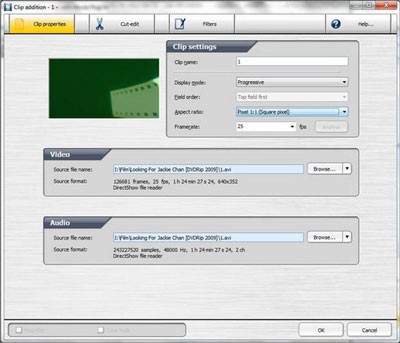
Từ giao diện chính của TMPGEnc Xpress, chọn thẻ "Source" ở phía trên, sau đó nhấn nút Add file và tìm đến file 1.avi mà bạn muốn thêm phụ đề. Trong cửa sổ Clip addition xuất hiện, bạn có thể giữ nguyên các thông số video mặc định và nhấn nút OK để tiếp tục.
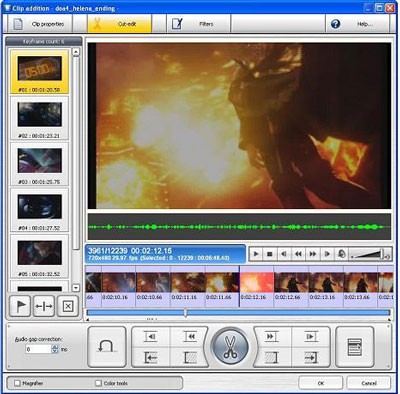
Nếu bạn muốn tinh chỉnh file video trước khi ghép phụ đề, hãy nhấp vào nút Edit hoặc Filter trên thanh công cụ bên phải. Trong hộp thoại Clip editing, bạn có thể thực hiện các thao tác như cắt bớt khung hình (Picture crop), giảm độ nhiễu (Video noice reduction), giảm tiếng ồn (Audio noise reduction), thêm viền (Contour), điều chỉnh màu sắc (Color correction), thay đổi âm lượng (Volume adjustment) hoặc điều chỉnh kích thước khung hình (Picture resize).
Để áp dụng một chức năng, bạn chỉ cần nhấp vào biểu tượng tương ứng ở khung bên trái, sau đó điều chỉnh các thông số thông qua các tùy chọn, biểu tượng hoặc thanh trượt phía dưới. Kết quả chỉnh sửa sẽ được hiển thị ngay lập tức trong khung xem phim phía trên để bạn có thể đánh giá.
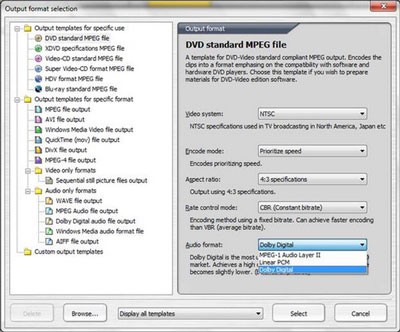
Tiếp theo, chọn thẻ Format phía trên. Trong cửa sổ Output format selection, bạn sẽ chọn định dạng đầu ra cho file video đã ghép phụ đề. Vì mục đích cuối cùng là ghi file video ra đĩa DVD, nên hãy chọn DVD standard MPEG file. Sau đó, thiết lập các thông số như hệ phim (NTSC hoặc PAL), chế độ giải mã (ưu tiên chất lượng hoặc tốc độ), tỉ lệ khung hình (4:3 hoặc 16:9) và định dạng âm thanh (MPEG-1 Audio Layer II, Liner PCM hoặc Dolby Digital). Nhấn Select để xác nhận.
Trong cửa sổ Encode/bitrate settings, chương trình sẽ tự động thiết lập các thông số về kích thước khung hình, bitrate của video và âm thanh để đảm bảo dung lượng file mpg đầu ra vừa đủ để ghi lên một đĩa DVD 4,7GB. Tuy nhiên, bạn có thể điều chỉnh thanh màu xanh da trời về phía trái để giảm dung lượng file nếu cần thiết. Nhấn OK để lưu các thay đổi.
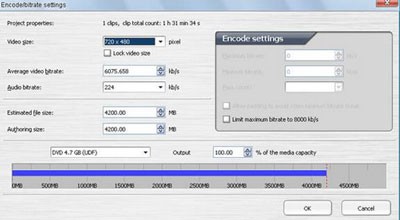
Thẻ Format cũng cho phép bạn điều chỉnh thêm các thông số video và audio cho file mpg. Sau đó, chọn thẻ Encode, nhấn nút Browse bên cạnh hộp Output file name và chọn một thư mục trống trên ổ đĩa để lưu file mpg.
Nếu bạn muốn xem trước video với phụ đề, hãy nhấn vào biểu tượng 
Cuối cùng, nhấn vào biểu tượng 
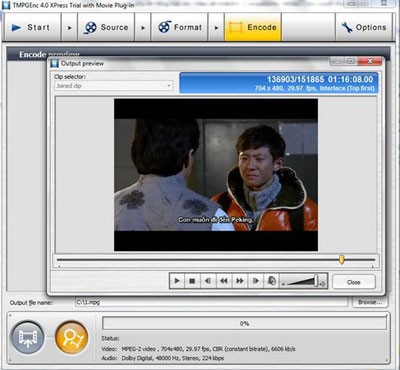
Khi hộp thoại thông báo Output completed xuất hiện, quá trình đã hoàn tất. Nhấn nút Open output folder để mở thư mục chứa file mpg đã được ghép phụ đề.
Lưu ý rằng, phiên bản dùng thử của TMPGEnc Xpress 4.7.3.292 sẽ chèn logo của chương trình vào phim trong khoảng 10 giây cứ sau 5 phút.
Việc ghi đĩa phim DVD từ file mpg là một quá trình đơn giản. Bạn có thể sử dụng các phần mềm ghi đĩa chuyên dụng như Nero, Ashampoo Burning Studio hoặc BurnAware Free để thực hiện việc này.
Xem thêm: TMPGEnc XPress 4.7.3.292 - Download & Review .



















