

 Windows
 Thiết kế đồ họa
 Đồ họa 3D, 2D
TopDesk: Biến đổi giao diện Windows XP với hiệu ứng 3D ấn tượng
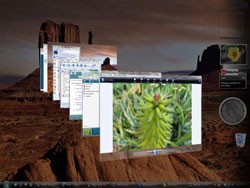
Với Windows Vista, việc trình diễn các hiệu ứng chuyển đổi (Flip), dạng lưới (Grid)… trong không gian 2D, 3D đã trở thành một trải nghiệm quen thuộc đối với người dùng. Tuy nhiên, do những hạn chế về phần cứng, Windows Vista chưa thể phổ biến rộng rãi, trong khi đó, Windows XP vẫn là lựa chọn ưu tiên của nhiều người. Do đó, nếu bạn muốn tận hưởng các hiệu ứng trình diễn màn hình đẹp mắt trên hệ điều hành XP, TopDesk chính là giải pháp tối ưu.
TopDesk là gì và tại sao nên sử dụng?
TopDesk là một công cụ mạnh mẽ, cho phép bạn trình diễn các hiệu ứng độc đáo cho các chương trình đang chạy trên Desktop, mỗi hiệu ứng được tùy chỉnh riêng biệt. Ưu điểm nổi bật của TopDesk là khả năng tương thích tốt với nhiều cấu hình máy tính khác nhau, cùng với việc sử dụng nhanh chóng thông qua các phím nóng được thiết lập sẵn.
Hướng dẫn cài đặt và cấu hình TopDesk
Sau khi tải xuống gói cài đặt, bạn tiến hành cài đặt chương trình vào máy tính. Trong quá trình cài đặt, TopDesk sẽ yêu cầu bạn thiết lập một số thông số trước khi hoàn tất.
Tùy chỉnh Layout Options
Tại phần Layout Options, bạn có thể lựa chọn cách trình bày hiệu ứng mặc định. Cụ thể:
- Chọn Flip để hiển thị hiệu ứng lật.
- Chọn Spatial để trình diễn hiệu ứng xen kẽ khối hình.
- Chọn Grid để hiển thị theo dạng ô toàn màn hình theo trục Z.
Thiết lập Hotkey
Phần Hotkey cho phép bạn gán các tổ hợp phím nóng để sử dụng chương trình một cách thuận tiện trong quá trình trình diễn. Theo đó:
- Phím F9 tương thích với hiệu ứng Spatial và Grid.
- Tổ hợp phím Alt+Tab phù hợp với hiệu ứng Flip.
Cấu hình Performance Options
Phần Performance Options cho phép bạn điều chỉnh các thông số sử dụng phần cứng khi chạy chương trình, tùy thuộc vào cấu hình máy tính của bạn:
- Chọn Slower, standard window image quality (sử dụng ít bộ nhớ và CPU) nếu máy tính có cấu hình thấp (RAM và CPU yếu).
- Chọn Slower, improved window image quality (sử dụng ít bộ nhớ, nhiều CPU) nếu máy tính có RAM hạn chế, nhưng CPU tương đương cấu hình đề nghị.
- Chọn Faster, standard window image quality (sử dụng nhiều bộ nhớ, ít CPU) nếu máy tính có nhiều RAM và CPU mạnh hơn cấu hình đề nghị.
- Chọn Faster, improved window image quality (sử dụng nhiều bộ nhớ và CPU) nếu máy tính của bạn vượt trội hơn yêu cầu phần cứng của chương trình.
Việc lựa chọn thông số phù hợp sẽ ảnh hưởng đến chất lượng hiển thị và hiệu năng của chương trình.
Tùy chỉnh nâng cao với User Input và Windows
Để thiết lập lại chương trình khi sử dụng, bạn click chuột phải vào biểu tượng của chương trình ở khay hệ thống và chọn Options.
Tại thẻ User Input, bạn có thể thiết lập các tùy chọn sử dụng chương trình hiệu quả:
- Tile All Windows: Trình diễn toàn bộ các chương trình đang chạy trên thanh taskbar.
- Tile Visible Windows: Trình diễn chương trình đang được sử dụng.
- Hide Visible Windows: Ẩn chương trình đang sử dụng vào góc cuối màn hình.
Bạn có thể tùy chỉnh phím nóng, chuột hoặc các nút nổi để điều khiển chương trình một cách linh hoạt.
Thẻ Windows cho phép bạn thiết lập cách hiển thị hiệu ứng và trong khi trình diễn hiệu ứng. Trong phần Windows Animation, mục Tiling Animation, bạn có thể chọn:
- Scale & Rotate (X, Y, hoặc Z) để hiển thị hiệu ứng 2D.
- Scale để chọn hiệu ứng 3D.
Trong mục Update Method, bạn có thể thiết lập chế độ hiển thị hiệu ứng liên tục. Tuy nhiên, cần lưu ý rằng các thông số Update window images once before tiling và Update window images once before tiling and continuously after tiling chỉ phù hợp với máy tính có cấu hình mạnh.
Lời khuyên khi sử dụng TopDesk
Sau khi hoàn tất các thiết lập, bạn có thể sử dụng phím Alt + Tab hoặc Tab để di chuyển qua các ứng dụng một cách nhanh chóng và thuận tiện trong quá trình trình diễn bất kỳ layout nào.
TopDesk là một công cụ hữu ích để mang lại trải nghiệm thị giác mới mẻ cho Windows XP, giúp bạn tận hưởng các hiệu ứng 3D ấn tượng tương tự như trên Windows Vista.
Xem thêm: Topdesk - Phần mềm quản lý dịch vụ IT hàng đầu .



















