
 Windows
 Phần mềm Hệ thống
 Tiện ích máy tính
Tối Ưu Hóa Trải Nghiệm Chơi Game: Giải Pháp Từ Total Game Control
Việc sử dụng bàn phím hoặc gamepad là phổ biến đối với những người yêu thích game. Các thiết bị hỗ trợ chơi game được gắn thêm vào máy tính nhằm mục đích đơn giản hóa và tăng tốc độ thực hiện các thao tác trong game.
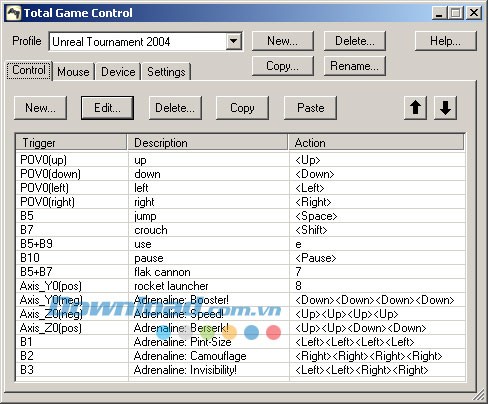
Tuy nhiên, số lượng nút bấm và các thao tác hỗ trợ trên các gamepad thường bị giới hạn. Nhận thức được vấn đề này, Digital Transforms đã phát triển phần mềm Total Game Control, cung cấp khả năng thiết lập các phím tắt quan trọng, giúp người chơi thực hiện các thao tác một cách dễ dàng hơn.
Thiết Lập Phím Tắt Nhanh Chóng Với Total Game Control
Sau khi hoàn tất cài đặt và khởi động chương trình, bạn có thể xem danh sách các game đã được hỗ trợ sẵn phím tắt trong mục Profile. Danh sách này bao gồm nhiều tựa game quen thuộc như Doom 3, Far Cry, Enter the Matrix…
Trong trường hợp game bạn muốn chơi chưa có trong danh sách, hãy nhấn vào nút New và cung cấp các thông tin cần thiết về game vào khung tương ứng.
Tiếp theo, có bốn hạng mục chính cần được bạn chú trọng:
Ở hạng mục này, bạn có thể chọn New để bổ sung các thao tác cụ thể, đồng thời gán phím tắt tương ứng trên bàn phím. Ví dụ, bạn có thể thiết lập phím tắt Exit là phím E. Nhờ đó, trong quá trình chơi game, chỉ cần nhấn phím E, bạn có thể thoát game một cách nhanh chóng.
Hạng mục này tập trung vào các thao tác liên quan đến chuột, bao gồm tốc độ di chuyển, độ rung, chức năng của phím Scroll và độ nhạy của chuột. Một số game đã được tinh chỉnh sẵn các thông số phù hợp. Tùy thuộc vào từng loại game mà bạn thêm vào, bạn có thể điều chỉnh các thông số này để đạt được trải nghiệm tốt nhất.
Phần này có nhiệm vụ nhận diện các thiết bị phần cứng hỗ trợ game, chẳng hạn như gamepad. Đồng thời, nó cung cấp một thông số quan trọng là Poll Rate, cho phép bạn điều chỉnh độ nhạy của các phím trên gamepad.
Ngoài ra, còn có một số thiết lập bổ sung như Start Minimized (khởi động chương trình và thu nhỏ xuống thanh system tray) và Launch at startup (chạy chương trình khi khởi động máy tính). Trong mục Advanced, bạn sẽ tìm thấy Auto Detect device plugin, một tính năng giúp chương trình tự động nhận dạng các thiết bị phần cứng hỗ trợ chơi game.
Sau khi hoàn tất các thiết lập, bạn có thể thu nhỏ chương trình xuống thanh system tray và bắt đầu chơi các game đã cấu hình. Bạn sẽ nhận thấy sự cải thiện đáng kể trong trải nghiệm điều khiển.
Phần mềm Total Game Control là gì và có tác dụng gì?
Total Game Control là phần mềm được phát triển bởi Digital Transforms, hỗ trợ thiết lập các phím tắt quan trọng để chơi game một cách dễ dàng hơn bằng cách cài đặt các thao tác nhanh trên bàn phím hoặc gamepad.
Làm thế nào để thêm game mới vào phần mềm Total Game Control?
Sau khi cài đặt và khởi động phần mềm, bạn truy cập mục Profile, chọn New và điền các thông tin về game mà bạn muốn thêm vào, nếu game đó chưa có trong danh sách hỗ trợ sẵn.
Các mục quan trọng cần thiết lập trong Total Game Control là gì?
Có bốn mục cần quan tâm: 1. Control để thiết lập các thao tác kèm với phím tắt trên bàn phím; 2. Mouse để điều chỉnh các thiết lập liên quan đến chuột; 3. Device để nhận dạng phần cứng hỗ trợ game và thiết lập Poll Rate; 4. Settings để thiết lập các tùy chọn như khởi động chương trình thu nhỏ hoặc chạy cùng Windows.
Mục Control trong phần mềm Total Game Control dùng để làm gì?
Mục Control cho phép bạn chọn New để thêm các thao tác cụ thể với phím tắt trên bàn phím, giúp thực hiện nhanh các hành động trong game như thoát game, di chuyển, tấn công, v.v.
Mục Mouse có những chức năng gì trong Total Game Control?
Mục Mouse điều chỉnh các thao tác liên quan đến chuột như tốc độ di chuyển, độ rung, hoạt động phím Scroll và độ nhạy chuột phù hợp với từng loại game.
Mục Device trong Total Game Control hỗ trợ những gì?
Mục Device giúp nhận dạng phần cứng hỗ trợ chơi game như gamepad và bao gồm một thông số quan trọng là Poll Rate giúp tăng hoặc giảm độ nhạy của các phím trên gamepad.
Mục Settings trong Total Game Control có tác dụng gì?
Settings cung cấp các thiết lập như cho phép chương trình khởi động dạng thu nhỏ dưới system tray, chạy cùng Windows khi khởi động máy và có mục Advanced với tính năng Auto Detect device plugin để tự động nhận dạng phần cứng hỗ trợ chơi game.
Làm sao để phần mềm Total Game Control tự động nhận dạng các thiết bị hỗ trợ chơi game?
Bạn vào mục Settings, mục Advanced rồi chọn Auto Detect device plugin để chương trình tự động nhận dạng các phần cứng hỗ trợ chơi game.
Xem thêm: Total Game Control 3.7: Hướng dẫn thiết lập phím tắt chơi game .



















