
 Windows
 Nghe nhạc - Cắt nhạc
 Phần mềm ghi đĩa
Totally Free Burner 7.5 (TFB): Giải pháp ghi đĩa đơn giản và miễn phí
Totally Free Burner 7.5 (TFB) là một tiện ích ghi đĩa CD/DVD được thiết kế để trở nên gọn nhẹ và hoàn toàn miễn phí cho người sử dụng. So với các phần mềm tương tự trên thị trường, TFB sở hữu một tập hợp các chức năng được tinh giản, tuy nhiên, chính sự đơn giản này lại là điểm mạnh lớn nhất của chương trình, mang đến trải nghiệm dễ dàng và thân thiện.
Nếu bạn cảm thấy các tiện ích ghi đĩa đa năng khác quá phức tạp và khó làm chủ, hãy thử trải nghiệm TFB. Bạn sẽ nhanh chóng nhận thấy sự tiện lợi và dễ sử dụng mà nó mang lại.
Các chức năng chính của Totally Free Burner 7.5
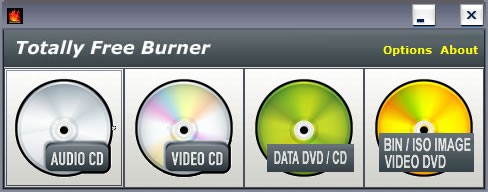
Sau khi hoàn tất quá trình cài đặt, hãy khởi động chương trình. Giao diện chính của TFB được bố trí với chỉ bốn nút chức năng, tương ứng với bốn tác vụ chính:
- Audio CD: Chức năng này cho phép bạn tạo các CD nhạc audio tương thích với các đầu đĩa audio thông thường. Chương trình hỗ trợ ghi từ các định dạng âm thanh phổ biến như WAV, MP3, OGG và WMA.
- Video CD: Với chức năng này, bạn có thể ghi đĩa VCD để phát trên các đầu VCD dân dụng từ các tập tin video chuẩn mpeg. Lưu ý, nếu bạn có file video ở định dạng khác, cần chuyển đổi sang chuẩn mpeg trước khi sử dụng.
- Data DVD/CD: Đây là phương thức ghi dữ liệu đơn giản, tương tự như việc sao chép dữ liệu lên một thiết bị USB Flash drive.
- Burn/ISO Image – Video DVD: Chức năng này hỗ trợ ghi đĩa từ các file image hoặc ghi Video DVD từ các file DVD có sẵn.
Hướng dẫn sử dụng chi tiết từng chức năng
Audio CD: Tại cửa sổ Burn Audio CD, hãy nhấp vào nút Add để chọn các tập tin nhạc từ máy tính của bạn. Hãy chú ý đến thanh hiển thị dung lượng để đảm bảo tổng thời lượng nhạc không vượt quá 80 phút, giới hạn thông thường của một đĩa CD. Sau khi đã chọn xong, nhấn nút Burn để bắt đầu quá trình ghi đĩa. Bạn sẽ được chuyển đến cửa sổ CD/DVD Burner, nơi bạn cần chọn thiết bị ghi đĩa phù hợp từ mục Device, sau đó nhấn Start để khởi động quá trình.
Video CD: Thao tác thực hiện tương tự như với Audio CD. Nhấn nút Select, chọn file mpeg cần ghi, sau đó nhấn Burn khi đã hoàn tất việc lựa chọn.
Data DVD/CD: Để ghi dữ liệu, bạn chỉ cần nhấn Add File/Add Folder để chọn các tập tin và thư mục cần ghi, sau đó nhấp Burn để bắt đầu quá trình.
Burn/ISO Image – Video DVD: Với chức năng này, bạn có thể chọn chuẩn image (ISO, BIN hoặc CUE) tại mục Select Burning Type, sau đó nhấn nút Select để chọn file image tương ứng. Cuối cùng, nhấn nút Burn để bắt đầu ghi đĩa.
Xem thêm: Totally Free Burner - Anonymous Email & Phone .



















