

 iOS
iOS Mạng xã hội
Touch for iOS: Giải pháp kết nối tiên tiến
Touch for iOS là một nền tảng mạng xã hội được nâng cấp, được thiết kế để giúp bạn duy trì liên lạc chặt chẽ với những người thân yêu và bạn bè.
Hoàn toàn miễn phí trên iPhone, iPad và iPod Touch, Touch for iOS nổi bật nhờ phương thức giao tiếp nhanh chóng, đáng tin cậy và không tốn phí. Ứng dụng này định hình lại cách thức liên lạc trên các thiết bị di động.
Trải nghiệm liên lạc thông minh, tiết kiệm chi phí
Touch Mobile ứng dụng công nghệ hiện đại để mang đến một trải nghiệm điện thoại thông minh vượt trội mà không phát sinh bất kỳ chi phí liên lạc nào.
Khác với các nhà mạng trả trước phổ biến hiện nay, Touch cung cấp dịch vụ nhắn tin và gọi điện qua mạng dữ liệu, hoàn toàn miễn phí và không giới hạn khi thiết bị được kết nối với mạng WiFi miễn phí.
Linh hoạt lựa chọn gói cước
Touch for iOS cho phép người dùng chọn gói cước phù hợp nhất, dựa trên mức độ phủ sóng WiFi của thiết bị. Điều này giúp tối ưu hóa chi phí liên lạc với mọi người, ở mọi nơi trên thế giới.
Touch được xây dựng để mang lại trải nghiệm cá nhân hóa, đơn giản nhưng hiệu quả, giúp bạn gìn giữ những mối quan hệ quý giá trên toàn cầu. Duy trì kết nối với bạn bè trên hầu hết các nền tảng di động thông qua dịch vụ Touch tiện lợi.
Touch mang đến những tiện ích vượt trội cho người dùng:
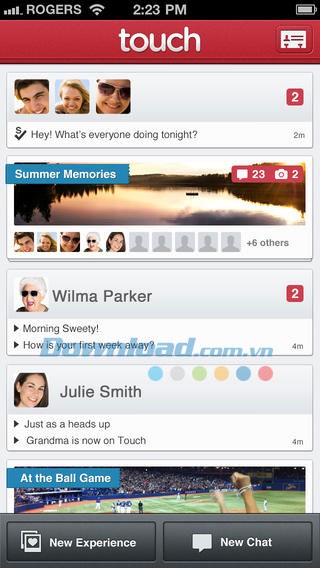
- Kết nối với bạn bè và người thân ở bất kỳ đâu, bất kỳ khi nào. Giao tiếp tự nhiên, chân thực như đang trò chuyện trực tiếp. Khám phá những trải nghiệm trò chuyện không giới hạn với tin nhắn văn bản, video call, voice call, chia sẻ hóa đơn, cập nhật trạng thái và tận hưởng tốc độ kết nối nhanh chóng, đáng tin cậy.
- Chia sẻ những khoảnh khắc đáng nhớ trong cuộc sống với những người quan trọng thông qua tính năng Experience, thu hẹp khoảng cách và tăng cường sự gắn kết.
Giải pháp liên lạc tiên tiến và đột phá
Thay vì sử dụng dữ liệu di động từ nhà mạng, ứng dụng tận dụng mạng WiFi để thực hiện các cuộc gọi, tin nhắn và sử dụng điện thoại cá nhân của bạn. Khi không có WiFi, bạn có thể lựa chọn các gói cước phù hợp từ Touch Mobile.
Truy cập số điện thoại của mình thông qua ứng dụng di động, trang web Touch hoặc thậm chí trên máy tính bảng. Với chu kỳ liên lạc 4 ngày, bạn có thể sử dụng số điện thoại của mình qua mạng WiFi với các gói cước đa dạng. Dịch vụ không yêu cầu ký hợp đồng, không cần chứng minh tài chính và hoàn toàn minh bạch về chi phí.
Công nghệ cốt lõi của Touch Mobile
Tại sao phải chi trả cho các dịch vụ liên lạc truyền thống đắt đỏ hoặc các gói dữ liệu tốn kém, khi mà mạng WiFi miễn phí đang ngày càng phổ biến?
Kết hợp hoàn hảo giữa mạng dữ liệu và WiFi
Công nghệ hiện đại của Touch Mobile cho phép chuyển đổi liền mạch giữa mạng WiFi và mạng di động, đảm bảo kết nối liên tục, không gián đoạn trong quá trình nhắn tin và gọi điện.
Sử dụng trên mọi thiết bị: Web và di động
Bạn có thể sử dụng số điện thoại của mình để liên lạc với mọi người thông qua máy tính hoặc trang web Touch.
Tận hưởng liên lạc không giới hạn qua WiFi
Khi kết nối với mạng WiFi, tất cả các cuộc liên lạc đều hoàn toàn miễn phí và không giới hạn. Khi không có WiFi, điện thoại của bạn sẽ hoạt động như bình thường.

Những Cập Nhật Đáng Chú Ý Trong Phiên Bản 3.4.4:
Phiên bản 3.4.4 này tập trung vào việc khắc phục các vấn đề còn tồn đọng từ các bản phát hành trước đó, mang đến trải nghiệm ổn định hơn cho người dùng.
Hỗ Trợ Đa Ngôn Ngữ:
Giao diện ứng dụng hiện đã được bản địa hóa, hỗ trợ nhiều ngôn ngữ khác nhau, bao gồm tiếng Anh, tiếng Hà Lan, tiếng Pháp, tiếng Đức, tiếng Ý, tiếng Nhật Bản, tiếng Trung Quốc giản thể và tiếng Tây Ban Nha.
Tối Ưu Hóa Cho Thiết Bị:
Quá trình thiết kế ứng dụng đã được điều chỉnh để đảm bảo hiệu suất tốt nhất trên iPhone 5. Việc này giúp tối ưu hóa trải nghiệm người dùng trên thiết bị này.
Các cải tiến này nhằm mục đích nâng cao chất lượng và sự tiện dụng của ứng dụng, đáp ứng tốt hơn nhu cầu của người dùng.
Hướng dẫn sử dụng và thủ thuật cho Touch for iOS:
Lỗi không gửi được tin nhắn ảnh trên iOS 6:
Trong trường hợp ứng dụng Touch for iOS không được cấp quyền truy cập vào thư viện ảnh mặc định trên hệ điều hành iOS 6, hoặc nếu bạn chưa nhận được yêu cầu cấp quyền, bạn cần thực hiện các bước sau để cấu hình thủ công:
- Truy cập vào phần cài đặt chung của hệ thống iOS.
- Chọn mục "Quyền riêng tư".
- Chọn mục "Ảnh".
- Kích hoạt quyền truy cập ảnh cho ứng dụng Touch.
Tin nhắn ảnh và video:
Khi đang tham gia một cuộc trò chuyện nhóm hoặc trao đổi riêng tư với bạn bè, người dùng Touch có thể ghi âm, quay và gửi tin nhắn video hoặc ảnh.
Để gửi video qua Touch, chỉ cần nhấn vào nút nằm ở phía bên trái của khu vực nhập liệu. Hành động này sẽ hiển thị bốn tùy chọn: biểu tượng cảm xúc, ảnh, video và audio. Chọn nút "Video" để gửi một tin nhắn video.
Để gửi một tệp âm thanh qua Touch, bạn cũng nhấn vào nút bên trái của vùng nhập liệu. Bốn tùy chọn tương tự sẽ xuất hiện: biểu tượng cảm xúc, ảnh, video và audio. Nhấn nút "Audio" để gửi một tin nhắn âm thanh.
Lỗi treo máy:
Khi ứng dụng Touch gặp sự cố và bị treo, nhà phát hành sẽ ưu tiên khắc phục lỗi này một cách nhanh chóng nhất nếu người dùng hỗ trợ bằng cách cung cấp "nhật ký lỗi treo máy". Nhật ký lỗi treo máy ghi lại các hoạt động diễn ra trên thiết bị của bạn, giúp nhà phát hành xác định chính xác vấn đề và nguyên nhân gốc rễ.
Dưới đây là hướng dẫn chi tiết về cách thu thập và gửi nhật ký lỗi treo máy trên iOS:
Trên Windows:
- Kết nối thiết bị iDevice của bạn với máy tính và đồng bộ hóa thông qua iTunes.
- Điều hướng đến thư mục sau bằng Windows Explorer, thay thế "USERNAME" bằng tên người dùng của bạn: C:\Users\USERNAME\AppData\Roaming\Apple Computer\Logs\CrashReporter\MobileDevice\
- Chọn thư mục có tên thiết bị của bạn.
Cách nhanh nhất để truy cập thư mục này là sử dụng tổ hợp phím "cửa sổ + R" (phím Windows và phím có biểu tượng cửa sổ trên bàn phím).
- Sau đó, dán đường dẫn trên (đã thay thế tên người dùng) và nhấn Enter.
- Trong thư mục này, tìm tệp tin chứa thông tin về ngày xảy ra sự cố (ví dụ: touch.crash).
- Gửi tệp tin này kèm theo một ticket hỗ trợ đến đội ngũ hỗ trợ của Touch.
Trên máy Mac:
- Kết nối thiết bị iDevice của bạn với máy tính và đồng bộ hóa thông qua iTunes.
- Mở chương trình Finder và nhấn GO trên thanh menu, sau đó chọn Go To Folder.
- Sao chép và dán đường dẫn sau: ~ / Library / Logs / CrashReporter / MobileDevice.
- Chọn thư mục có tên thiết bị của bạn.
- Trong thư mục này, tìm tệp tin chứa thông tin về ngày xảy ra sự cố (ví dụ: touch.crash).
- Gửi tệp tin này kèm theo một ticket hỗ trợ đến đội ngũ hỗ trợ của Touch.


Chỉnh sửa chi tiết tài khoản:
Nhấn vào mục Edit Account Details để thay đổi các thông tin sau trên nền tảng iOS:
- Tên / Họ: Cập nhật tên và họ của bạn.
- Email: Thay đổi địa chỉ Email bạn sử dụng để đăng ký dịch vụ Touch và Email mà bạn bè có thể dùng để tìm kiếm bạn.
- Quản lý Email riêng tư: Nếu tùy chọn này được tắt (OFF), bạn bè có thể tìm thấy bạn thông qua địa chỉ Email này. Ngược lại, khi bật (ON), bạn sẽ không thể tìm kiếm được bằng Email.
- Số điện thoại: Thêm hoặc cập nhật số điện thoại cá nhân của bạn trên Touch.
- Thay đổi mật khẩu: Nếu muốn thay đổi mật khẩu, hãy nhập mật khẩu cũ và mật khẩu mới cùng lúc.
Hệ thống thông báo:
Thiết lập khu vực thông báo cho phép bạn tùy chỉnh 3 mục sau:
- Âm thanh: Tùy chọn này cho phép thiết bị phát ra âm thanh khi bạn nhận được thông báo từ Touch.
- Rung: Bật tùy chọn này để thiết bị rung khi bạn nhận được thông báo từ Touch.
- Xem trước tin nhắn: Khi tùy chọn này được bật, thông báo đẩy sẽ hiển thị kèm theo phần xem trước nội dung tin nhắn được gửi đến bạn trên Touch.
Tạo một Experience:
- Để tạo một Experience trên Touch, trước tiên hãy chọn mục "New Experience" từ phía dưới mục chuỗi hoạt động.
- Nhấn vào nút "New Experience".
- Thêm nội dung vào Experience của bạn.
- Trên màn hình tạo Experience, bạn có thể chọn ảnh, đặt tên cho trải nghiệm và thêm bạn bè để chia sẻ cùng. Sau khi hoàn tất, bạn có thể chia sẻ ngay trải nghiệm của mình.
Quên mật khẩu:
Dịch vụ Touch for iOS cung cấp một tùy chọn khôi phục mật khẩu trên màn hình đăng nhập.
- Trên trang đăng nhập Touch, nhấn vào liên kết "Quên mật khẩu" nằm ở phía dưới màn hình.
- Nhập địa chỉ Email cá nhân của bạn vào trường tương ứng.
- Kiểm tra hộp thư đến của bạn để xem Email khôi phục mật khẩu. Đừng quên kiểm tra cả hộp thư rác nếu Email không xuất hiện trong hộp thư đến.
Nếu bạn đăng nhập vào các thiết bị khác, việc thiết lập lại mật khẩu sẽ tự động đăng xuất tài khoản của bạn ra khỏi Touch để đảm bảo an toàn. Bạn cần đăng nhập lại trên các thiết bị sau khi hoàn tất quá trình khôi phục mật khẩu.
Ngôn ngữ hỗ trợ trên Touch:
Tiếng Anh, Đức, Nga, Trung Quốc giản thể, Ý, Tây Ban Nha, Pháp, Hà Lan, Hàn Quốc, Nhật Bản.
Xem thêm: Touch for iOS 3.4.4: Enhanced Communication on iPhone/iPad .



















