

 Windows
 Phần mềm Hệ thống
 Tiện ích máy tính
Giải pháp cho sự khó chịu khi gõ văn bản trên Laptop
Có lẽ bạn đã từng gặp phải tình huống khó chịu: trong khi đang soạn thảo văn bản, vô tình bàn tay chạm vào touchpad, khiến con trỏ di chuyển lung tung trong tài liệu. Các công cụ tiện ích hệ thống, cụ thể là TouchFreeze 1.1.0, sẽ mang đến một giải pháp hiệu quả cho vấn đề này.
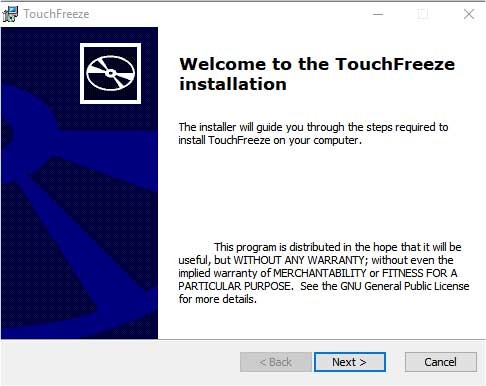
Tải về tiện ích TouchFreeze cho hệ thống của bạn
Việc tắt kích hoạt touchpad thông qua "Mouse Properties" trong Control Panel là một cách, nhưng TouchFreeze đơn giản hóa quá trình này đáng kể. Hơn nữa, bạn sẽ không cần phải liên tục kích hoạt lại bàn phím cảm ứng mỗi khi có nhu cầu.
Phần mềm này được thiết kế với giao diện trực quan, dễ sử dụng. Ứng dụng không đòi hỏi người dùng phải thực hiện bất kỳ cấu hình phức tạp nào. Khi khởi chạy, nó sẽ tự động hoạt động trên khay hệ thống, nhận biết thời điểm bạn bắt đầu gõ và lập tức vô hiệu hóa bàn phím cảm ứng của laptop. Nhờ đó, những thao tác vô ý chạm vào touchpad sẽ không gây ra sự gián đoạn không mong muốn trong quá trình gõ. Khi bạn ngừng sử dụng bàn phím, touchpad sẽ tự động được kích hoạt trở lại.
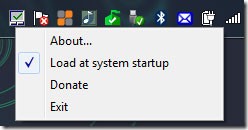
Nếu bạn muốn tắt tính năng tự khởi động cùng hệ thống, hãy nhấp chuột phải vào biểu tượng của ứng dụng và bỏ chọn tùy chọn "Load at System startup".
So với TouchPad Pal , phần mềm này không thống kê số lần đã tự động ngăn chặn các cú nhấp chuột nhầm trên touchpad của laptop.
Tóm lại, phần mềm hệ thống TouchFreeze là một tiện ích hữu ích, đặc biệt cho những người sử dụng laptop. Với dung lượng nhỏ gọn, phần mềm không gây tốn nhiều tài nguyên bộ nhớ. Đồng thời, thiết kế đơn giản, không cần cấu hình phức tạp giúp bất kỳ ai cũng có thể dễ dàng sử dụng. Hãy tải và trải nghiệm TouchFreeze miễn phí, an toàn, không virus ngay hôm nay!
- TouchFreeze là gì? TouchFreeze là một Tiện ích máy tính giúp tắt touchpad khi người dùng bắt đầu gõ bàn phím, ngăn ngừa việc con trỏ bị di chuyển do vô tình chạm vào touchpad.
- TouchFreeze có cần cấu hình phức tạp không? Không, TouchFreeze được thiết kế đơn giản, dễ hiểu và không yêu cầu người dùng phải cấu hình khi sử dụng.
- Làm sao để bật hoặc tắt chức năng tự khởi động của TouchFreeze? Bạn chỉ cần nhấp chuột phải vào biểu tượng TouchFreeze trên khay hệ thống và bỏ chọn tùy chọn 'Load at System startup' để tắt chức năng tự khởi động.
- TouchFreeze có ảnh hưởng tới tài nguyên máy không? TouchFreeze có dung lượng thấp và không chiếm nhiều tài nguyên bộ nhớ của máy tính.
- TouchFreeze có miễn phí và an toàn khi sử dụng không? Có, TouchFreeze là phần mềm miễn phí và không chứa virus, an toàn để tải và sử dụng.
- TouchFreeze có ghi lại số lần khóa click nhầm trên touchpad không? Không, TouchFreeze không đếm tổng số lần đã tự động khóa các click nhầm trên touchpad.
- Tôi có thể tắt touchpad bằng cách nào khác ngoài TouchFreeze? Bạn có thể tắt touchpad bằng cách truy cập phần 'Mouse Properties' trong Control Panel, nhưng TouchFreeze giúp thực hiện tác vụ này dễ dàng hơn.
Xem thêm: TouchFreeze 1.1.0: Khóa TouchPad tự động khi gõ bàn phím .



















