

 Windows
 Diệt Virus - Spyware
 Diệt Ransomware
Trend Micro Anti-Ransomware Tool: Giải Pháp Bảo Vệ Toàn Diện
Trend Micro Anti-Ransomware Tool, một sản phẩm đến từ Trend Micro , được thiết kế để chống lại các cuộc tấn công Ransomware. Công cụ này cung cấp khả năng bảo vệ vượt trội, giải quyết triệt để các tình huống mà phần mềm độc hại này có thể gây ra cho hệ thống máy tính.
Điểm mạnh của Trend Micro Anti-Ransomware Tool nằm ở khả năng ngăn chặn Ransomware ở cả hai trạng thái hoạt động. Nó không chỉ chặn được các mối đe dọa khi máy tính khởi động ở chế độ Normal Mode thông thường, mà còn có thể vô hiệu hóa chúng ngay cả khi chúng cố gắng xâm nhập vào hệ thống thông qua Safe Mode.
Khả năng bảo vệ kép này đảm bảo rằng máy tính của bạn luôn được an toàn, bất kể Ransomware sử dụng phương thức tấn công nào. Việc ngăn chặn ở cả hai chế độ giúp giảm thiểu tối đa nguy cơ mất dữ liệu và gián đoạn hoạt động.
Với Trend Micro Anti-Ransomware Tool, người dùng có thể yên tâm hơn về sự an toàn của dữ liệu cá nhân và doanh nghiệp trước những hiểm họa ngày càng gia tăng từ Ransomware.
Ransomware là gì?
Ransomware được định nghĩa là một dạng phần mềm gây hại, có khả năng cản trở hoặc hạn chế quyền truy cập của người dùng vào các hệ thống máy tính. Loại phần mềm này hoạt động bằng cách yêu cầu nạn nhân phải thanh toán một khoản tiền chuộc, thông qua các hình thức nhất định, để khôi phục quyền truy cập vào hệ thống hoặc giải mã dữ liệu bị mã hóa.
Hiện nay, Ransomware được phân loại thành hai dạng chính: Lock Screen và Crypto. Lock Screen hạn chế khả năng sử dụng máy tính của người dùng, trong khi Crypto mã hóa các tập tin, khiến người dùng không thể mở hoặc truy cập chúng.
Để đối phó với mối đe dọa từ Ransomware, Trend Micro Anti-Ransomware Tool đã được phát triển. Công cụ này được thiết kế để loại bỏ các loại virus tống tiền Ransomware Lock Screen trong các tình huống sau:
- Trường hợp 1: Ransomware Lock Screen ngăn chặn truy cập ở chế độ Normal Mode, nhưng vẫn cho phép truy cập thông qua Safe Mode có kết nối mạng.
- Trường hợp 2: Ransomware Lock Screen khóa cả chế độ Normal Mode và Safe Mode, kể cả khi có kết nối mạng.
Hướng dẫn cài đặt và sử dụng Trend Micro Anti-Ransomware Tool để loại bỏ Ransomware
Trường hợp 1:
Bước 1: Truy cập vào chế độ Safe Mode với kết nối mạng.
Bước 2: Tải xuống Trend Micro Anti-Ransomware Tool và lưu trữ trên màn hình desktop.
Bước 3: Thực thi ứng dụng bằng cách nhấp đúp vào tệp AR20_build14.exe.
Trend Micro Anti-Ransomware Tool hoàn toàn có thể được cài đặt trong Safe Mode với kết nối mạng. Ngoài ra, bạn cũng có thể tiến hành cài đặt thông qua Regular Safe Mode hoặc Safe Mode với Command Prompt.
Bước 4: Chọn Install để bắt đầu quá trình giải nén Trend Micro Anti-Ransomware Tool.
Đối với những người dùng Windows XP , hãy đảm bảo rằng bạn đã bỏ chọn tùy chọn Protect my computer and data from unauthorized program activity trước khi khởi chạy chương trình.
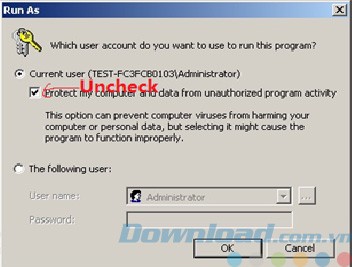
Bước 5: Sau khi Trend Micro Anti-Ransomware Tool cài đặt hoàn tất, hãy khởi động lại máy tính và chuyển sang Normal Mode – chế độ mà màn hình đang bị khóa bởi Ransomware.
Bước 6: Kích hoạt Trend Micro Anti-Ransomware Tool bằng tổ hợp phím Ctrl trái + Alt + T + I.
Lưu ý, bạn cần nhấn tổ hợp phím này trực tiếp trên bàn phím máy tính, không sử dụng các phương tiện hỗ trợ từ xa (điều khiển từ xa, LMI). Trong một số tình huống, có thể cần phải thực hiện thao tác này nhiều lần.
Bước 7: Quá trình khóa màn hình sẽ bị chấm dứt và giao diện AntiRansomware sẽ xuất hiện.
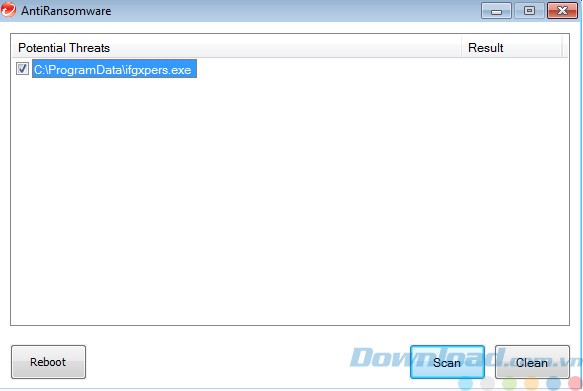
Bước 8: Nhấn Scan để bắt đầu quét máy tính và tìm kiếm các tệp Ransomware.
Bước 9: Xem xét kỹ lưỡng và chọn những mối đe dọa mà bạn xác định là độc hại, sau đó nhấn Clean.
Bước 10: Nhấn vào Reboot để khởi động lại máy tính.
Trường hợp 2:
Bước 1: Trên một máy tính khác (không bị nhiễm virus), tải Trend Micro Anti-Ransomware Tool cho trường hợp 2 và lưu trữ trên desktop.
Bước 2: Giải nén tệp AR4USSB_build11.rar.
Bước 3: Kết nối thiết bị USB với máy tính.
Bước 4: Nhấp đúp vào tệp ARUSBMaker.exe để tiến hành cài đặt.
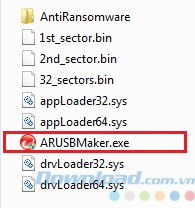
Bước 5: Chọn Yes khi cửa sổ User Account Control hiển thị.
Bước 6: Chọn USB làm vị trí cài đặt và nhấn Yes.
Lưu ý, thao tác này sẽ xóa toàn bộ dữ liệu đang lưu trữ trên USB. Do đó, bạn nên sao lưu dữ liệu quan trọng trước khi tiếp tục.
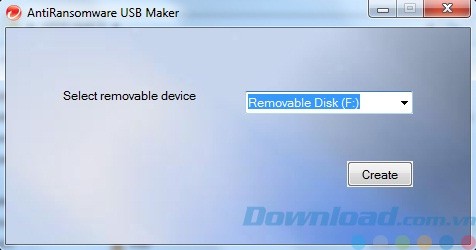
Bước 7: Cắm USB đã cài đặt Trend Micro Anti-Ransomware Tool vào máy tính bị nhiễm virus.
Bước 8: Khởi động máy tính bị nhiễm virus từ USB. Nếu USB được nhận diện, bạn sẽ thấy thông báo trên màn hình trong quá trình khởi động lại.
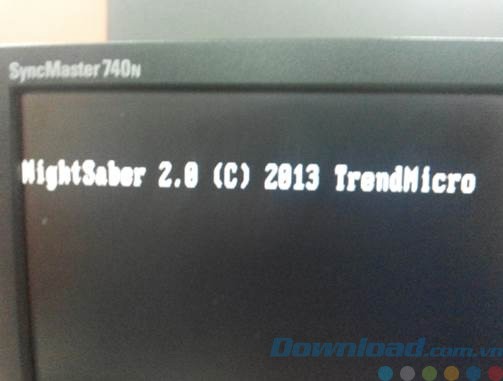
Nếu USB không được nhận diện, hãy thử các giải pháp sau:
- Cắm USB vào một cổng USB khác và khởi động lại máy tính.
- Đảm bảo rằng USB đã được cắm chắc chắn.
- Sử dụng một thiết bị USB khác.
Bước 9: Đăng nhập vào máy tính bị nhiễm virus và đợi cho Trend Micro Anti-Ransomware Tool chấm dứt tình trạng khóa màn hình và mở trình điều khiển.
Công cụ sẽ tự động khởi động mà không cần bạn phải nhấn bất kỳ phím nào.
Bước 10: Tiếp tục sử dụng công cụ để giải quyết vấn đề.
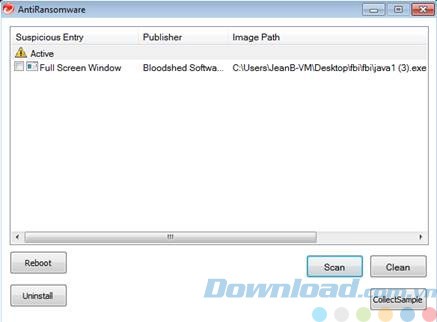
Bước 11: Nhấp Scan để tiến hành quét máy tính.
Bước 12: Khi kết quả quét được hiển thị, nhấn vào Fix Now.
Trên đây là hướng dẫn chi tiết về cách sử dụng Trend Micro Anti-Ransomware Tool trong trường hợp máy tính của bạn không may bị nhiễm loại phần mềm độc hại nguy hiểm này. Để tăng cường bảo vệ, bạn nên cài đặt thêm các phần mềm diệt virus có tính năng bảo vệ thời gian thực hoặc sử dụng HitmanPro – phần mềm diệt virus tiên tiến đã tích hợp khả năng phát hiện và loại bỏ Ransomware – trên máy tính.
Xem thêm: Trend Micro Anti-Ransomware Tool - Phần mềm diệt virus Ransomware miễn phí .



















