
 Windows
Giải Pháp Cho Desktop Luộm Thuộm: True Launch Bar
Các ứng dụng quản lý biểu tượng hiện có đều cung cấp tính năng phân loại, giúp người dùng dễ dàng tìm kiếm và sử dụng. Tuy nhiên, hầu hết đều thực hiện việc sắp xếp trực tiếp trên màn hình desktop, dẫn đến tình trạng desktop trở nên lộn xộn, bất kể trong hoàn cảnh nào.
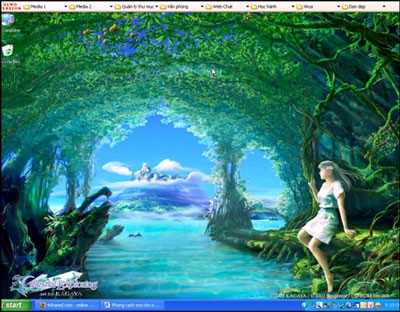
True Launch Bar mang đến một phương pháp tiếp cận mới, loại bỏ hoàn toàn sự hiện diện của các biểu tượng trên desktop, chỉ giữ lại hình nền. Sau khi hoàn tất quá trình tải và cài đặt, hãy khởi động lại máy tính.
Một thanh công cụ sẽ xuất hiện ở cạnh trên của màn hình. Bạn có thể kéo dài thanh này để bao phủ toàn bộ chiều rộng màn hình. Mục tiêu của chúng ta là di chuyển tất cả các biểu tượng từ desktop lên thanh công cụ này, giúp desktop trở nên gọn gàng hơn.
Hướng Dẫn Di Chuyển Biểu Tượng
Để di chuyển biểu tượng một cách nhanh chóng, hãy thực hiện các bước sau: Truy cập My Computer > Local Disk C > Documents and Settings > Tên tài khoản sử dụng máy tính > Application Data > Microsoft > Internet Explorer > Quick Launch.
Nhấn chuột phải vào thư mục Quick Launch, chọn New > Folder và đặt tên thư mục là "Media". Tương tự, tạo thêm các thư mục khác để phân loại biểu tượng theo loại chương trình.
Điểm nổi bật của True Launch Bar là khả năng tạo các thư mục bằng tiếng Việt. Theo khảo sát từ cộng đồng người dùng, các thư mục phổ biến bao gồm: thư mục dành cho các chương trình nghe nhạc, xem phim, chỉnh sửa ảnh; thư mục chứa các công cụ nén file, mã hóa dữ liệu; thư mục dành cho các ứng dụng văn phòng; thư mục chứa trình duyệt web, phần mềm chat, tải file; thư mục dành cho từ điển, phần mềm học tập; và thư mục chứa các công cụ bảo vệ máy tính.
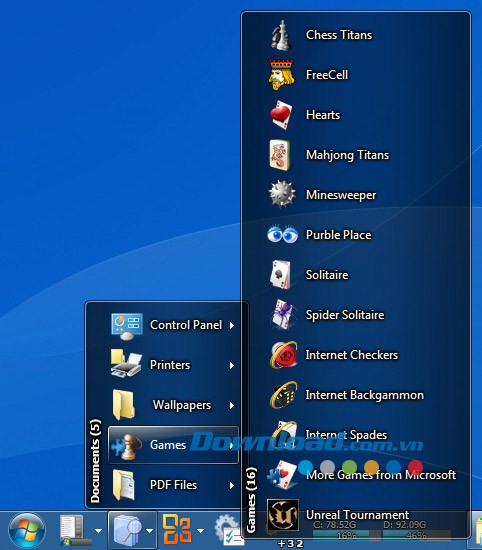
Sau khi tạo các thư mục, chỉ cần mở từng thư mục và kéo thả các biểu tượng chương trình từ desktop vào đó. Desktop của bạn sẽ ngay lập tức trở nên sạch sẽ và ngăn nắp. Để mở chương trình, di chuột đến thư mục tương ứng trên thanh công cụ True Launch Bar, một cửa sổ thả xuống sẽ xuất hiện, và bạn chỉ cần nhấp đúp vào biểu tượng chương trình.
Tùy Chỉnh Giao Diện True Launch Bar
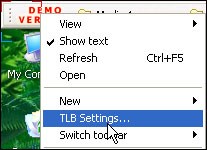
Để cá nhân hóa giao diện chương trình, nhấn chuột phải vào góc trên bên trái của thanh công cụ và chọn TLB Settings. Trong cửa sổ hiện ra, mở thẻ Menu appearance và chọn Show menu caption để hiển thị đường viền cho các khung thả xuống. Các tùy chọn khác có thể được chọn để tăng cường hiệu ứng hình ảnh.
Trong thẻ Icon sizes, chọn kích thước biểu tượng nhỏ là 16 và lớn là 32. Để điều chỉnh độ trong suốt của cửa sổ, mở thẻ I Transparency và tùy chỉnh các thông số theo sở thích cá nhân. Cuối cùng, nhấn Apply để lưu các thay đổi.
Thay Đổi Giao Diện và Sao Lưu Cài Đặt
Nếu bạn muốn thay đổi giao diện của chương trình, mở thẻ Skins, nhấn nút Get more skins và tìm kiếm các giao diện khác nhau. Sau khi tải về, nhấn nút Install Skin > Browse và chọn file đã tải để cài đặt giao diện mới.
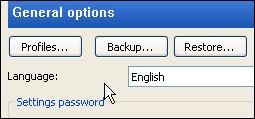
Để sao lưu các thiết lập của True Launch Bar, mở thẻ General Options và nhấn nút BackUp để tạo file sao lưu. Khi cần phục hồi, chỉ cần nhấn nút Restore và chọn file sao lưu.
Một khi đã trải nghiệm True Launch Bar, bạn sẽ không muốn quay lại cách quản lý biểu tượng truyền thống.
Xem thêm: True Launch Bar 6.5 - Boost Your Productivity .



















