

 iOS
iOS Ảnh & Video
Trunx for iOS: Giải Pháp Toàn Diện cho Ảnh Số
Trunx for iOS cho phép người dùng chụp ảnh, sắp xếp album và bảo quản hình ảnh vĩnh viễn. Ứng dụng này được cung cấp hoàn toàn miễn phí cho các thiết bị iPhone, iPad và iPod Touch.
Trunx là một sự kết hợp lý tưởng giữa chức năng camera chụp ảnh, công cụ quản lý thư viện ảnh cá nhân, giải pháp lưu trữ đám mây và khả năng chia sẻ ảnh – tất cả được tích hợp trong một ứng dụng nhỏ gọn, được tối ưu hóa cho các thiết bị iDevice hiện đại.
Với Trunx, bạn có thể lưu trữ mọi bức ảnh một cách an toàn và riêng tư trong một thư mục đa phương tiện được bảo mật, không cần lo lắng về dung lượng lưu trữ trên thiết bị. Nhờ tính năng sao lưu và đồng bộ dữ liệu lên đám mây, Trunx đảm bảo an toàn và độ tin cậy cho những kỷ niệm của bạn.
Hơn nữa, bạn có thể chia sẻ ảnh thông qua album nhóm riêng tư với tính năng SharedPix, nơi chỉ những thành viên được cấp quyền truy cập, như gia đình hoặc bạn bè, mới có thể xem và tải ảnh lên. Khả năng tích hợp với các dịch vụ đám mây Dropbox , mạng xã hội Facebook và Instagram giúp Trunx trở thành một phương pháp đơn giản để lưu trữ và chia sẻ toàn bộ ảnh của bạn.
Chụp ảnh nhanh chóng chỉ với một chạm thông qua máy ảnh đa năng của Trunx. Tính năng SharedPix cho phép bạn bè và người thân cùng chia sẻ album trực tiếp, bao gồm cả ảnh và video ở chế độ riêng tư. Bất kỳ ai cũng có thể thêm ảnh vào kho lưu trữ đám mây Trunx, lưu giữ kỷ niệm vô tận trong một album ảnh được bảo mật.
Ghi Lại Mọi Khoảnh Khắc
Trunx for iOS cho phép người dùng tự do ghi lại mọi khoảnh khắc trong cuộc sống, từ những hình ảnh đời thường giản dị đến những sự kiện quan trọng của gia đình và bạn bè. Ứng dụng hỗ trợ chụp ảnh, quay video và đặc biệt là chụp ảnh kèm âm thanh với tính năng EchoPix, sau đó lưu trữ trực tiếp lên tài khoản cá nhân trên đám mây.
Từ giờ, bạn không còn phải lo lắng về dung lượng bộ nhớ thiết bị nữa.
Sắp Xếp Dữ Liệu Dễ Dàng
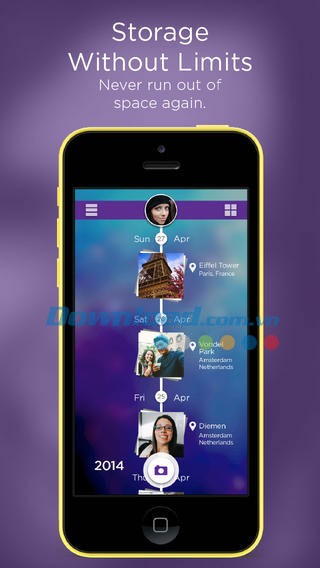
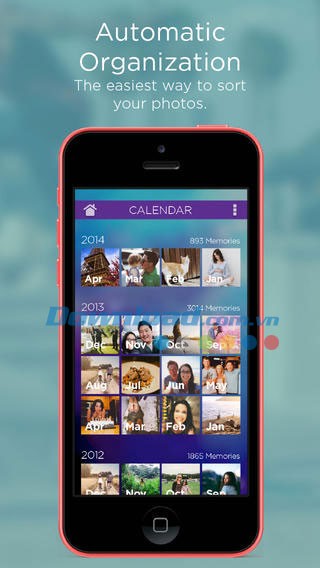
Hãy thư giãn và tận hưởng. Ảnh của bạn sẽ được tự động sắp xếp theo ngày và tháng, đồng thời được lưu trữ trong một kho ảnh bảo mật. Bạn có thể xem lại từng ngày trên dòng thời gian, tái hiện toàn bộ kỷ niệm qua ảnh như một cuốn phim tua lại, hoặc sử dụng thẻ tag để phân loại kỷ niệm theo sở thích cá nhân.
Lưu Trữ Không Giới Hạn
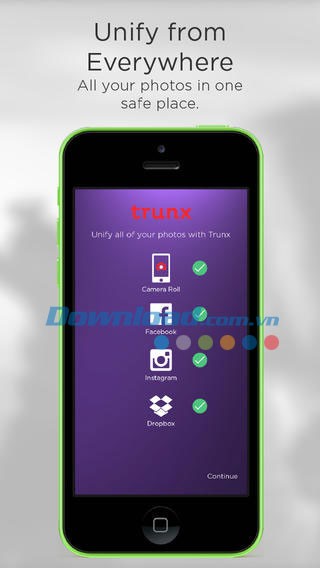
Đừng để dung lượng thiết bị hoặc giới hạn của thẻ nhớ SD cản trở việc ghi lại những hình ảnh mới. Tự do chụp ảnh và quay phim với kho lưu trữ không giới hạn trên đám mây, không cần lo lắng về việc xóa bớt dữ liệu khi bộ nhớ đầy. Với Trunx, bạn có thể sao lưu ảnh từ album nội bộ, thư viện ảnh chia sẻ trên Facebook hoặc Instagram.
Đồng Bộ Ảnh Lên Máy Tính
Sử dụng công cụ tải ảnh lên máy tính để đồng bộ ảnh với PC, máy Mac, ổ cứng hoặc máy ảnh kỹ thuật số với tài khoản Trunx cá nhân của bạn.
Album Ảnh Đa Dạng
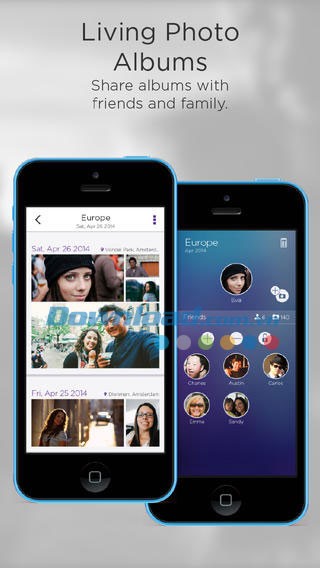
Trải nghiệm hình ảnh ở mọi góc độ. Tạo các album kết hợp với bạn bè hoặc gia đình thông qua tính năng SharedPix, thưởng thức album ảnh do nhiều người cùng đóng góp. Truy cập ảnh trên mọi thiết bị và mọi lúc mọi nơi.
Các tính năng máy ảnh và quản lý ảnh:
Tính năng SharedPix tạo điều kiện cho việc mời cộng tác viên tham gia vào các album dùng chung, cho phép mỗi thành viên đóng góp ảnh trực tiếp vào dòng thời gian, giúp mọi người cùng theo dõi.
Bạn có thể mời người khác xem album hoặc cùng nhau xây dựng, đồng thời kiểm soát quyền truy cập, giới hạn một số người dùng chỉ được phép xem.
Đây là một giải pháp lý tưởng để tổng hợp ảnh từ những chuyến đi chung, các buổi họp mặt gia đình, hoặc các sự kiện đặc biệt.
Tính năng EchoPix mang đến khả năng ghi lại khoảnh khắc kèm theo âm thanh, giúp bạn lưu giữ trọn vẹn bối cảnh và âm thanh của những sự kiện đáng nhớ.
Hãy sử dụng EchoPix để ghi lại những khoảnh khắc sống động từ các bữa tiệc gia đình, các bài diễn thuyết quan trọng, hoặc những lễ cưới đầy ý nghĩa.
Cấu hình ứng dụng để luôn sẵn sàng chụp ảnh, đảm bảo bạn không bỏ lỡ bất kỳ khoảnh khắc nào.
Khi đang ở giao diện chụp ảnh, chỉ cần vuốt để kích hoạt EchoPix và chụp ảnh kèm âm thanh độc đáo.
Vuốt ngược lại để quay trở lại chế độ chụp ảnh hoặc quay video thông thường.
Tổ chức ảnh bằng thẻ tag theo sở thích cá nhân, sử dụng nhãn để phân loại các nhóm ảnh khác nhau như ảnh gia đình, ảnh thú cưng, hoặc ảnh bạn bè.
Bạn có thể tạo album ảnh riêng với tag cá nhân hoặc thêm chúng vào album SharedPix để chia sẻ với những người khác.
Trunx giúp người dùng giải quyết nỗi lo mất ảnh. Dù điện thoại hoặc máy tính bảng iDevice của bạn gặp sự cố hoặc bị mất, ảnh và video của bạn vẫn được bảo vệ an toàn trên nền tảng đám mây.
Tính năng lưu trữ đám mây:
Lưu trữ: Những bức ảnh được chụp từ máy ảnh Trunx sẽ tự động được tải lên một tài khoản đám mây được bảo vệ, tạo điều kiện cho việc quản lý album ảnh trực tuyến mà không chiếm dụng dung lượng bộ nhớ của thiết bị.
Chia sẻ và sao lưu: Khả năng tương thích với Dropbox được tích hợp sẵn, giúp người dùng bảo vệ ảnh Trunx một cách an toàn, tập trung toàn bộ khoảnh khắc đáng nhớ tại một nơi duy nhất, hỗ trợ việc xem, chia sẻ hoặc sao lưu dữ liệu.
Phân loại và lưu trữ ảnh từ nhiều nguồn khác nhau, bao gồm thư viện đa phương tiện của hệ thống, các album trên Facebook, Instagram, hoặc thậm chí từ ổ cứng cá nhân – tất cả đều được hợp nhất trong tài khoản đám mây Trunx của bạn.
Dữ liệu hình ảnh sẽ được bảo toàn trên đám mây ngay cả khi thiết bị của bạn bị mất hoặc ổ cứng gặp sự cố.
Tính năng mã PIN giúp khóa ảnh an toàn, đảm bảo sự riêng tư cho những bức ảnh cá nhân, ngăn chặn truy cập trái phép từ người khác. Chức năng chia sẻ riêng tư cho phép bạn lựa chọn những người được phép xem ảnh một cách dễ dàng.
Bộ tổ chức ảnh tự động sẽ phân loại và sắp xếp ảnh theo thời gian chụp và vị trí địa lý, giúp bạn nhanh chóng tìm lại những khoảnh khắc cụ thể.
Gắn thẻ tag cho ảnh theo sở thích cá nhân và tạo các album ảnh độc đáo, ví dụ như theo tên người hoặc địa điểm, hỗ trợ việc quản lý một lượng lớn ảnh hiệu quả.
Ảnh sẽ được lưu trữ với độ phân giải tối đa. Trunx đảm bảo chất lượng ảnh được lưu trữ tương đương với chất lượng ảnh gốc được chụp bởi máy ảnh.
Những tiện ích bổ sung không mất phí:
Người dùng giờ đây có thể giải phóng không gian lưu trữ trên máy tính của mình. Công cụ Desktop Uploader tạo điều kiện chuyển tải ảnh trực tiếp từ máy tính lên nền tảng Trunx một cách dễ dàng.
Bên cạnh đó, việc sao lưu ảnh từ ổ cứng cá nhân hoặc chuyển dữ liệu từ máy ảnh kỹ thuật số vào tài khoản đám mây của bạn cũng được hỗ trợ.
Hãy trải nghiệm Desktop Uploader miễn phí ngay trên trang web Trunx để khám phá những lợi ích tuyệt vời.
Thỏa sức ghi lại những khoảnh khắc đáng nhớ và lưu giữ chúng mãi mãi với dịch vụ Trunx, hoàn toàn miễn phí!
Những cập nhật đáng chú ý trong phiên bản 2.4:
Phiên bản 2.4 mang đến những cải thiện đáng kể về độ ổn định, đặc biệt đối với các tài khoản lưu trữ có dung lượng lớn.
Việc tối ưu hóa việc sử dụng bộ nhớ đã được thực hiện, giúp ứng dụng hoạt động hiệu quả hơn.
Tốc độ xử lý các lệnh cũng được nâng cao, mang lại trải nghiệm mượt mà cho người dùng.
Hỗ trợ đa ngôn ngữ:
- Giao diện ứng dụng hiện hỗ trợ tiếng Anh.
- Người dùng có thể lựa chọn giao diện tiếng Nhật Bản.
- Phiên bản Trung Quốc giản thể cũng được tích hợp.
- Ngoài ra, ứng dụng còn hỗ trợ tiếng Trung Quốc phồn thể.
Ứng dụng đã được thiết kế và tinh chỉnh để đạt hiệu suất tối ưu trên iPhone 5.
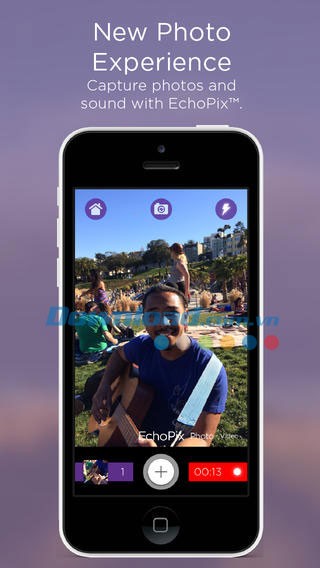
Những thay đổi này nhằm mục đích nâng cao trải nghiệm người dùng và đảm bảo ứng dụng hoạt động ổn định, hiệu quả trên nhiều thiết bị và ngôn ngữ khác nhau.
Việc cải thiện tốc độ xử lý lệnh cũng góp phần quan trọng vào việc tăng năng suất làm việc của người dùng.
Hướng dẫn sử dụng và thủ thuật cho Trunx for iOS:
Ứng dụng Trunx for iOS cung cấp nhiều tính năng hữu ích để quản lý và chia sẻ ảnh. Bài viết này sẽ hướng dẫn chi tiết cách sử dụng các tính năng đó.
Cách nhập ảnh:
Để bắt đầu sử dụng Trunx, bạn cần tạo một tài khoản miễn phí. Sau khi đăng nhập thành công, ứng dụng sẽ yêu cầu quyền truy cập vào thư mục ảnh trên thiết bị của bạn. Hãy xác nhận quyền truy cập này bằng cách nhấn "Allow".
Sau khi cấp quyền, Trunx sẽ tự động tải ảnh từ thiết bị lên đám mây. Quá trình này có thể mất một chút thời gian tùy thuộc vào số lượng ảnh bạn sở hữu. Hãy kiên nhẫn chờ đợi để album ảnh hiển thị trên dòng thời gian và lịch điện tử.
Cách sử dụng tính năng SharedPix:
SharedPix là một cách tuyệt vời để cùng bạn bè và gia đình tạo ra những album ảnh chung. Để sử dụng tính năng này, hãy đảm bảo bạn đang sử dụng phiên bản Trunx 2.0 trở lên (có thể tải từ App Store).
- Vuốt sang phải trên màn hình hiển thị lịch, thẻ tag và SharedPix.
- Nhấn vào biểu tượng ba dấu chấm để mở menu tùy chọn.
- Chọn "SharedPix" từ menu.
- Nhấn vào dấu "+" để tạo một album mới.
- Chọn ảnh, video và EchoPix từ lịch điện tử hoặc các danh mục tag.
- Mời bạn bè và người thân tham gia Trunx bằng email, tin nhắn hoặc chia sẻ liên kết trên mạng xã hội.
Cách nhập ảnh Facebook / Instagram / Dropbox:
Trunx cho phép bạn dễ dàng nhập ảnh từ các nền tảng phổ biến như Facebook, Instagram và Dropbox.
- Truy cập trang "Options", sau đó chọn "Profile".
- Bật các nút Facebook, Instagram hoặc Dropbox sang trạng thái "ON".
- Đăng nhập vào tài khoản Facebook, Instagram hoặc Dropbox của bạn và cấp quyền truy cập cho Trunx để nhập ảnh.
Để thuận tiện cho việc tìm kiếm ảnh sau khi nhập, hãy sử dụng Smart Tags để tự động gắn thẻ với tên tương ứng là Facebook, Instagram hoặc Dropbox.
Cách tạo thẻ tag:
Tạo tag là một phương pháp hiệu quả để sắp xếp và quản lý ảnh, video và EchoPix của bạn.
Thêm tag bằng cách chọn ảnh từ lịch hoặc dòng thời gian
Chọn một tháng bất kỳ trên lịch hoặc một ngày trên dòng thời gian để xem ảnh hiển thị dưới dạng lưới. Nhấn vào biểu tượng bút chì ở góc trên cùng bên phải, sau đó chọn ảnh bạn muốn gắn thẻ. Nhấn vào "Tag" ở góc dưới cùng bên trái, chọn "Create Tag", nhập tên thẻ và nhấn "Done". Cuối cùng, nhấn "Accept" để ảnh được gắn thẻ tự động.
Tạo một tag trực tiếp từ màn hình Tags
Vuốt sang phải trên bảng lịch và tag. Nhấn vào biểu tượng ba dấu chấm để chuyển đổi chế độ, sau đó chọn biểu tượng "Tags". Nhấn vào nút "+" và đặt tên cho thẻ. Các tháng gần nhất sẽ hiển thị để bạn chọn ảnh chụp trong tháng đó. Nếu muốn chọn ảnh từ các tháng khác, hãy nhấn vào biểu tượng "Calendar" ở phía trên bên phải.
Sau khi hoàn tất, nhấn vào biểu tượng dấu tích màu xanh.
Lưu ý: bạn có thể nhấn nút "Selected" để xem ảnh vừa mới gắn thẻ.
Tìm hiểu về Smart Tag:
Smart Tag là một tính năng đặc biệt của Trunx, có khả năng tự động tạo tag cho ảnh được tải lên từ Facebook, Instagram, máy tính cá nhân hoặc Dropbox.
Smart Tag cũng được tạo tự động khi bạn chụp ảnh ở chế độ EchoPix (ảnh kèm âm thanh) hoặc quay video trong ứng dụng, giúp bạn tổ chức mọi khoảnh khắc một cách nhanh chóng và dễ dàng.
Để tìm thẻ Smart Tag, vuốt lên trên thực đơn bên phải và nhấn vào biểu tượng Tag có chữ “i” bên dưới.
Cách sử dụng EchoPix:
EchoPix là ảnh có kèm âm thanh xung quanh. Bạn có thể chụp một ảnh EchoPix hoặc tạo một slide show chuyên nghiệp từ hàng loạt ảnh trong một khoảng thời gian ngắn.
Để chụp ảnh EchoPix, mở ứng dụng Trunx và chuyển sang chế độ máy ảnh. Vuốt sang chế độ Echo ở phía dưới (hoặc nhấn vào "Echo"). Nhấn vào hình tròn màu trắng để bắt đầu chụp ảnh và thu âm âm thanh đồng thời. Để tạo slide show, tiếp tục nhấn vào ký hiệu dấu cộng trong vòng tròn màu trắng đó. Âm thanh sẽ tiếp tục được ghi lại khi bạn chụp nhiều ảnh. Để dừng chụp ảnh EchoPix, nhấn vào thanh màu đỏ ở góc dưới cùng bên phải.
Để xem ảnh EchoPix, tìm trên dòng thời gian (hoặc chế độ xem lịch) và nhấn vào biểu tượng máy ảnh màu trắng có microphone bên trong. Thao tác này sẽ phát ảnh EchoPix kèm âm thanh.
Cách khởi động chế độ máy ảnh:
Một lợi ích lớn khi chụp ảnh, quay video và ảnh EchoPix trực tiếp từ Trunx là chúng được lưu trữ trực tuyến trên dịch vụ đám mây, giúp tiết kiệm bộ nhớ thiết bị.
Cách nhanh nhất để mở máy ảnh từ Trunx là bật tùy chọn "Start with Camera" trong mục cài đặt. Từ giờ, bạn sẽ không bỏ lỡ bất kỳ khoảnh khắc nào và không cần lo lắng về dung lượng bộ nhớ.
Cách thiết lập mã PIN bảo mật:
Trunx luôn đặt sự an toàn và riêng tư của dữ liệu lên hàng đầu. Vì vậy, tài khoản của bạn được bảo vệ bằng mật khẩu. Bạn có thể thêm mã PIN 4 ký tự để ngăn người khác xem ảnh của bạn mà không được phép. Để thiết lập mã PIN, truy cập mục "Settings" và bật tùy chọn "Pin Code". Bạn sẽ được yêu cầu chọn một mã PIN và xác thực.
Sau khi đặt mã PIN, bạn có thể chụp ảnh, quay video và chụp ảnh EchoPix mà không cần nhập mật khẩu. Tuy nhiên, bạn cần nhập mã PIN để xem lại ảnh.
Cách thiết lập lại mật khẩu:
Nếu bạn quên mật khẩu hoặc muốn thay đổi, bạn có thể thiết lập lại bằng một trong hai cách sau:
- Nhấn vào "Forgot Password" trên màn hình đăng nhập sau khi đăng xuất khỏi ứng dụng.
- Truy cập trang hồ sơ cá nhân, chọn mục "mật khẩu", nhập mật khẩu hiện tại và mật khẩu mới để xác nhận.
Cách thay đổi hồ sơ cá nhân:
Chỉnh sửa hồ sơ cá nhân trên Trunx giúp bạn bè và người thân dễ dàng nhận ra bạn trong album SharedPix chung, đồng thời tạo ra một dòng thời gian và tài khoản hoàn chỉnh hơn.
Hoàn thành hồ sơ cá nhân trong 2 bước đơn giản:
- Thêm ảnh đại diện.
- Chỉnh sửa tên và lưu lại.
Lỗi ảnh mờ:
Ảnh có thể bị mờ nếu chưa tải hoàn tất từ dịch vụ đám mây. Hãy thử chọn một ảnh khác và tải lại. Nếu ảnh vẫn bị mờ trong vài giây, hãy tắt ứng dụng và mở lại. Thao tác này có thể khắc phục được lỗi.
Xem thêm: Trunx iOS 2.4: Ứng dụng chụp và quản lý ảnh thông minh cho iPhone/iPad .



















