
 Windows
 Phần mềm Hệ thống
 Tiện ích máy tính
TuneXP: Tối Ưu Hóa Hiệu Suất Hệ Điều Hành Windows XP
TuneXP là một giải pháp mạnh mẽ, được thiết kế để cải thiện đáng kể hiệu suất của hệ điều hành Windows XP. Thông qua việc thực hiện một vài cấu hình đơn giản, bạn có thể chứng kiến sự thay đổi đáng kể về tốc độ và độ ổn định của máy tính.
Ngay sau khi quá trình cài đặt và kích hoạt hoàn tất, một cửa sổ "First run" sẽ được hiển thị. Hãy xác định ổ đĩa mà bạn đã sử dụng để cài đặt Windows trước đó, sau đó nhấn vào nút "Select drive" để tiếp tục quá trình.
Tối Ưu Hóa Hệ Thống: Memory and file system
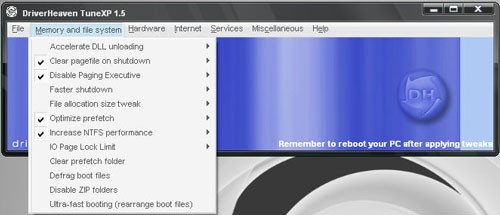
Giao diện chương trình sẽ xuất hiện, cho phép bạn tùy chỉnh các thiết lập tối ưu hóa hệ thống. Trong phần "Memory and file system", hãy đánh dấu chọn và kích hoạt các mục sau để đạt hiệu quả cao nhất:
- Faster shutdown (Tắt máy nhanh hơn)
- Defrag boot files (Chống phân mảnh các tập tin khởi động)
- Ultra-fast booting (Khởi động máy siêu tốc)
Nâng Cấp Khả Năng Phần Cứng: Hardware
Để tối ưu hóa tốc độ và hiệu năng của phần cứng máy tính, hãy đánh dấu chọn và kích hoạt tất cả các mục trong menu "Hardware".
Tăng Tốc Độ Truy Cập Internet: Internet
Nhằm cải thiện tốc độ duyệt web và tải xuống, hãy kích hoạt tất cả các mục có sẵn trong menu "Internet" để tối ưu hóa trình duyệt mặc định của bạn.
Cải Thiện Trải Nghiệm Người Dùng: Services
Để tăng tốc độ chuyển đổi giữa các tài khoản người dùng, đăng nhập vào các ứng dụng nhắn tin tức thời và tải theme khi khởi động, hãy đánh dấu chọn và chọn chế độ "Automatic" cho tất cả các mục trong menu "Services". Cụ thể:
- Fast user switch (Chuyển đổi người dùng nhanh)
- Messenger (Ứng dụng nhắn tin)
- Theme (Giao diện)
Bảo Trì Hệ Thống: Miscellaneous
Phần "Miscellaneous" cung cấp các công cụ hữu ích để bảo trì hệ thống máy tính của bạn, bao gồm:
- Check disk (Kiểm tra đĩa)
- Defragment (Chống phân mảnh đĩa)
- System file checker (Kiểm tra các tập tin hệ thống)
- Windows update (Cập nhật Windows)
Sau khi hoàn tất tất cả các thiết lập trên, hãy khởi động lại máy tính để TuneXP có thể phát huy tối đa hiệu quả tăng tốc hệ thống.
Câu Hỏi Thường Gặp (FAQ)
TuneXP là gì?
TuneXP là một công cụ hiệu quả để tinh chỉnh hệ điều hành Windows XP, giúp máy tính hoạt động ổn định và nhanh hơn thông qua các thiết lập đơn giản.
Làm sao để bắt đầu sử dụng TuneXP sau khi cài đặt?
Ngay sau khi hoàn tất quá trình cài đặt và kích hoạt TuneXP, hộp thoại First run sẽ xuất hiện. Bạn cần xác định ổ đĩa cứng đã sử dụng để cài đặt Windows trước đây rồi nhấn nút Select drive để tiếp tục.
Các thiết lập trong menu Memory and file system có tác dụng gì trong TuneXP?
Trong menu Memory and file system, bạn nên kích hoạt các mục như Faster shutdown, Defrag boot files và Ultra-fast booting để giúp máy tính tắt nhanh hơn, chống phân mảnh tập tin boot và tăng tốc khởi động máy.
Nên làm gì trong menu Hardware khi sử dụng TuneXP?
Bạn nên đánh dấu kiểm và chọn kích hoạt Enable trước tất cả các mục trong menu Hardware để tối ưu hóa tốc độ và khả năng vận hành của phần cứng máy tính.
Chức năng của menu Internet trong TuneXP là gì?
Menu Internet cho phép bạn kích hoạt tất cả các mục nhằm cải thiện tốc độ lướt web và download cho trình duyệt mặc định.
Làm thế nào để tăng tốc chuyển đổi tài khoản và đăng nhập trong TuneXP?
Trong menu Services, bạn nên đánh dấu kiểm và chọn chế độ Automatic cho tất cả các mục như Fast user switch, Messenger và Theme để tăng tốc chuyển đổi giữa các tài khoản người dùng, đăng nhập tài khoản trong trình nhắn tin và nạp theme ngay sau khi khởi động máy.
Các công cụ trong mục Miscellaneous của TuneXP bao gồm những gì?
Mục Miscellaneous cung cấp các công cụ hữu ích như kiểm tra đĩa (Check disk), chống phân mảnh đĩa (Defragment), kiểm tra các tập tin hệ thống (System file checker) và cập nhật hệ thống (Windows update).
Sau khi hoàn tất thiết lập trong TuneXP cần làm gì để phần mềm phát huy hiệu quả?
Sau khi hoàn tất mọi thiết lập, bạn cần khởi động lại máy tính để TuneXP phát huy sức mạnh tăng tốc vận hành hệ thống.
Xem thêm: TuneXP 1.5 - Tối ưu hóa Windows .



















