
 Windows
 Dữ liệu - File
 Nén - Giải nén
TurboBackup: Giải Pháp Sao Lưu Dữ Liệu Nhanh Chóng và Hiệu Quả
TurboBackup được xem là một giải pháp tối ưu, được phát triển nhằm hỗ trợ người dùng sao lưu tài liệu được chia sẻ một cách nhanh chóng và hiệu quả nhất.
Công cụ này mang đến cho người dùng khả năng lưu trữ nhiều phiên bản khác nhau của cùng một tập tin, qua đó đảm bảo an toàn tuyệt đối cho dữ liệu cá nhân.
Phiên bản 9.1 mới ra mắt của TurboBackup đã được cải tiến đáng kể, tích hợp tính năng kéo và thả tập tin, giúp quá trình sao lưu trở nên đơn giản hơn bao giờ hết.
Sắp Xếp và Quản Lý Dữ Liệu Thông Minh
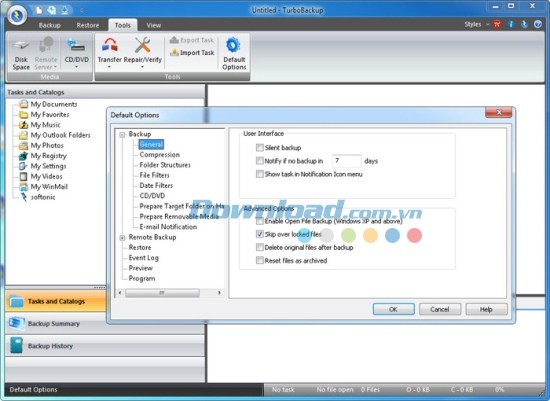
TurboBackup cho phép người dùng phân loại và sắp xếp các dữ liệu quan trọng như tài liệu tài chính, album ảnh, thư viện nhạc hoặc các tài liệu chia sẻ thành các nhóm riêng biệt.
Mỗi nhóm này tương ứng với một tác vụ sao lưu. Chỉ với một cú nhấp chuột hoặc thông qua tính năng lập lịch trình tự động, bạn có thể sao lưu từng nhóm dữ liệu đến các vị trí khác nhau với các thiết lập tùy chỉnh.
Tạo Tác Vụ Sao Lưu Dễ Dàng
Bạn có thể dễ dàng lựa chọn các thư mục hoặc tập tin cụ thể trên máy tính để tạo một tác vụ sao lưu mới.
Hoặc, để tiết kiệm thời gian, bạn có thể sử dụng các mẫu sao lưu có sẵn được tích hợp sẵn trong TurboBackup.
Tính năng chính:
TurboBackup mang đến một giải pháp sao lưu dữ liệu thông minh và hiệu quả.
Phần mềm này được thiết kế để sao lưu những dữ liệu quan trọng, các tập tin hệ thống thiết yếu và các thiết lập cấu hình trên mọi phiên bản Windows. Nó vượt trội hơn các phương pháp sao lưu truyền thống như sao lưu đĩa cứng, băng từ hay tạo ảnh hệ thống, vốn tiêu tốn nhiều thời gian. Bạn có thể dễ dàng tạo bản sao lưu theo yêu cầu hoặc lên lịch sao lưu tự động cho các dữ liệu đã chọn một cách nhanh chóng. Các tùy chọn nén tích hợp sẵn giúp tối ưu hóa không gian lưu trữ.
Sao lưu máy tính theo nhóm làm việc
Bạn có thể thiết lập một nhiệm vụ riêng biệt để sao lưu ổ đĩa hoặc các thư mục cụ thể từ bất kỳ máy tính nào vào một kho lưu trữ tập trung. Kho lưu trữ này có thể là ổ cứng, ổ đĩa di động, thiết bị NAS, đĩa DVD/CD hoặc thậm chí là máy chủ từ xa, cho phép sao lưu dữ liệu theo thời gian thực.
Nhờ tính năng lập lịch linh hoạt, bạn có thể thiết lập sao lưu im lặng cho mỗi nhiệm vụ theo lịch trình đã tạo.
Khôi phục nhanh chóng
TurboBackup cho phép tạo một điểm khôi phục hệ thống chỉ với một thao tác nhấp chuột đơn giản. Trong trường hợp hệ thống bị tấn công bởi virus, gặp sự cố phần cứng hoặc lỗi ứng dụng, bạn có thể nhanh chóng khôi phục các thành phần quan trọng của hệ điều hành và dữ liệu, đưa hệ thống trở lại trạng thái hoạt động bình thường mà không ảnh hưởng đến các dữ liệu không liên quan.
Tính năng nổi bật khác:
- Hỗ trợ đầy đủ các phương pháp sao lưu: đầy đủ, gia tăng và khác biệt.
- Lên lịch sao lưu linh hoạt theo giờ, ngày, tuần, tháng hoặc tự động khi khởi động và tắt Windows.
- Sao lưu dữ liệu trực tiếp sang DVD (+/-) R/RW, CD-R/RW, ổ đĩa di động/gắn cố định và ổ đĩa mạng mà không cần cài đặt thêm phần mềm.
- Khả năng sao lưu lên DVD, CD, FTP và máy chủ từ xa.
- Hỗ trợ các bản sao lưu nén với kích thước file không giới hạn ở định dạng .zip và .tbz.
- Cung cấp nhiều template cài sẵn để sao lưu các thư mục phổ biến như: My Documents, Photos, Music, Outlook Express/Outlook, System State (Registry), giúp đơn giản hóa quá trình phục hồi dữ liệu.
- Sao lưu một hoặc nhiều ổ đĩa chỉ trong một thao tác duy nhất.
- Hỗ trợ mạng hoàn toàn, cho phép sao lưu đến và từ các ổ đĩa mạng.
- Tự động thông báo khi bản sao lưu vượt quá dung lượng của đĩa DVD/CD.
- Lưu trữ ảnh, MP3 và WMA sang DVD/CD R/RW mà không cần phần mềm bổ sung.
- Sao lưu các file nhạc định dạng .wav trực tiếp sang Audio CDR mà không cần cài đặt thêm phần mềm.
- Phân loại thư mục cho các bản sao lưu DVD/CD, giúp quản lý dữ liệu dễ dàng hơn.
- Hỗ trợ khôi phục khẩn cấp, đồng bộ hóa máy tính và phục hồi một phần dữ liệu.
- Tính năng bảo vệ bằng mật khẩu là khả năng bảo vệ các file sao lưu cá nhân bằng cách thiết lập mật khẩu.
Những cải tiến nổi bật trong TurboBackup 9.1:
Phiên bản TurboBackup 9.1 giới thiệu một loạt các template sao lưu được thiết kế sẵn, cho phép người dùng thực hiện việc sao lưu dữ liệu một cách nhanh chóng chỉ bằng một thao tác duy nhất. Quá trình này có thể được lên lịch hoặc tự động hóa, đảm bảo an toàn cho các tài khoản đám mây.
Các dịch vụ đám mây được hỗ trợ bao gồm Google Docs (Drive), Dropbox và iCloud, mang đến sự linh hoạt tối đa trong việc bảo vệ dữ liệu cá nhân và công việc.
Tính năng mới về thao tác và quản lý:
Người dùng giờ đây có thể dễ dàng thêm các tập tin và thư mục vào danh sách sao lưu bằng cách sử dụng tính năng kéo và thả trực quan.
TurboBackup 9.1 còn tích hợp một hệ thống quản lý cơ sở dữ liệu sao lưu, giúp việc theo dõi và quản lý các bản sao lưu trở nên đơn giản và hiệu quả hơn.
Khả năng tương thích và xử lý lỗi:
Phần mềm có khả năng xử lý các tập tin đang được sử dụng hoặc bị khóa, đảm bảo quá trình sao lưu không bị gián đoạn.
Hỗ trợ thêm nhiều định dạng tập tin media khác nhau, mở rộng phạm vi bảo vệ dữ liệu cho người dùng.
Hỗ trợ hệ điều hành:
TurboBackup 9.1 đảm bảo khả năng tương thích hoàn toàn với hệ điều hành Windows 8.
Những tình huống cần thiết để triển khai TurboBackup và quy trình thực hiện:
TurboBackup là một giải pháp sao lưu mạnh mẽ, được thiết kế để bảo vệ dữ liệu quan trọng của bạn. Việc xác định chính xác khi nào nên sử dụng công cụ này là yếu tố then chốt để đảm bảo an toàn thông tin.
Khi nào nên sử dụng TurboBackup?
- Trước khi thực hiện các thay đổi lớn trên hệ thống: Việc cập nhật phần mềm, nâng cấp hệ điều hành hoặc thay đổi cấu hình hệ thống đều tiềm ẩn rủi ro. Sao lưu bằng TurboBackup trước khi tiến hành sẽ giúp bạn khôi phục lại trạng thái ban đầu nếu có sự cố xảy ra.
- Khi phát hiện dấu hiệu bất thường: Nếu hệ thống hoạt động chậm chạp, xuất hiện lỗi không rõ nguyên nhân hoặc có dấu hiệu bị tấn công, hãy sao lưu dữ liệu ngay lập tức.
- Theo lịch định kỳ: Thiết lập lịch sao lưu tự động với TurboBackup là một biện pháp phòng ngừa chủ động, đảm bảo dữ liệu luôn được bảo vệ an toàn.
- Trước khi di chuyển hoặc thay thế phần cứng: Khi nâng cấp ổ cứng, thay thế máy chủ hoặc chuyển dữ liệu sang một thiết bị mới, việc sao lưu là bắt buộc để tránh mất mát dữ liệu.
Cách thức tiến hành sao lưu với TurboBackup:
Quy trình sao lưu bằng TurboBackup thường bao gồm các bước sau:
- Khởi động TurboBackup: Mở ứng dụng TurboBackup trên hệ thống của bạn.
- Chọn nguồn dữ liệu: Xác định các thư mục, tệp tin hoặc toàn bộ ổ đĩa mà bạn muốn sao lưu.
- Chọn đích lưu trữ: Chỉ định vị trí lưu trữ bản sao lưu, có thể là ổ cứng ngoài, thiết bị lưu trữ mạng (NAS) hoặc dịch vụ lưu trữ đám mây.
- Cấu hình tùy chọn sao lưu: Thiết lập các tùy chọn như loại sao lưu (toàn bộ, tăng dần, khác biệt), lịch sao lưu và các tùy chọn nén/mã hóa dữ liệu.
- Bắt đầu sao lưu: Khởi chạy quá trình sao lưu và theo dõi tiến trình.
- Kiểm tra bản sao lưu: Sau khi sao lưu hoàn tất, hãy kiểm tra tính toàn vẹn của bản sao lưu để đảm bảo dữ liệu được sao lưu chính xác.
Việc nắm vững các trường hợp sử dụng và quy trình thực hiện TurboBackup sẽ giúp bạn bảo vệ dữ liệu một cách hiệu quả, giảm thiểu rủi ro mất mát thông tin và đảm bảo sự ổn định cho hệ thống của mình.
Sử dụng TurboBackup để lưu trữ toàn bộ ảnh số của bạn
Nếu bạn có nhu cầu sao lưu hình ảnh cá nhân lên các đĩa CD/DVD, hãy ưu tiên chọn tác vụ "My Photos". Tiếp theo, nhấp vào biểu tượng "Edit" để tùy chỉnh, và chọn CD/DVD làm phương tiện lưu trữ.
Để tự động hóa quá trình sao lưu ảnh định kỳ, tính năng sao lưu tịnh tiến (Progressive Backup) sẽ tạo ra các bản sao nhanh chóng trên đĩa CD/DVD mà bạn đã chuẩn bị.
Bạn muốn ước tính số lượng đĩa CD/DVD cần thiết? Hãy nhấp vào "Prepare Backup". TurboBackup sẽ phân tích dữ liệu của bạn và đưa ra dự đoán chính xác.
Sao lưu các thư mục công việc quan trọng với TurboBackup
Để tạo một tác vụ sao lưu cho dự án của bạn, hãy nhấp vào biểu tượng "New Icon". Sau đó, kéo và thả thư mục cần bảo vệ vào tác vụ hoặc trực tiếp vào giao diện "Backup Wizard".
Lựa chọn ổ USB hoặc ổ cứng ngoài làm điểm đến cho bản sao lưu. Sử dụng "Daily Backup" để sao lưu dữ liệu mới phát sinh trong ngày, hoặc "Progressive Backup" để chỉ lưu các file đã được cập nhật.
TurboBackup còn cung cấp tùy chọn lưu trữ tất cả các phiên bản của một file, giúp bạn dễ dàng khôi phục về trạng thái trước đó.
Phục hồi dữ liệu bị mất, hỏng hoặc chỉnh sửa bằng TurboBackup
Quá trình khôi phục dữ liệu trong TurboBackup rất đơn giản và nhanh chóng. Đầu tiên, chọn tác vụ sao lưu tương ứng, sau đó nhấp vào biểu tượng "Restore".
Bạn có thể khôi phục các file riêng lẻ, nhóm file hoặc toàn bộ dữ liệu đã sao lưu. Nếu có nhiều bản sao lưu, bạn có thể chọn khôi phục từ một bản cụ thể.
Chức năng "Previous Version" cho phép bạn xem và khôi phục tất cả các phiên bản của cùng một tài liệu.
Sao lưu dữ liệu lên máy chủ từ xa bằng TurboBackup
TurboBackup giúp bạn dễ dàng sao lưu các tập tin lớn từ máy tính cá nhân lên máy chủ FTP. FTP là giao thức Internet tốc độ cao, lý tưởng cho việc truyền tải và chia sẻ các file dung lượng lớn.
So với các phương pháp sao lưu truyền thống như HTTP hoặc email, FTP mang lại tốc độ chuyển đổi file nhanh hơn đáng kể. Tính năng FTP tích hợp trong TurboBackup hỗ trợ chuyển đổi file và thư mục lớn một cách hiệu quả.
Chỉ cần chọn máy chủ FTP làm phương tiện sao lưu và làm theo hướng dẫn từng bước để hoàn tất thiết lập tác vụ.
Xem thêm: TurboBackup 9.1: Giải pháp sao lưu dữ liệu đơn giản và hiệu quả .



















