

 Windows
 Phần mềm Hệ thống
 Dọn dẹp - Tăng tốc
TweakXPlorer: Cá nhân hóa giao diện Windows Explorer
TweakXPlorer là một ứng dụng tiện ích cho phép người dùng tùy biến giao diện Windows Explorer một cách dễ dàng. Phần mềm này hỗ trợ thay đổi hình nền thư mục, ảnh đại diện (thumbnail) và cả thanh công cụ, giúp bạn tạo dấu ấn cá nhân cho hệ thống.
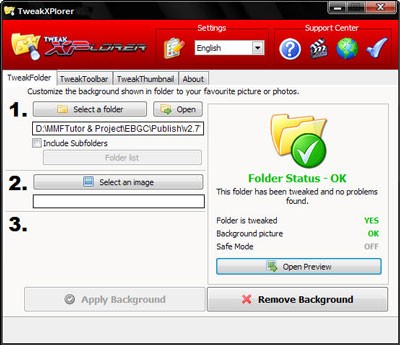
Hướng dẫn sử dụng TweakXPlorer
Sau khi tải và giải nén, bạn tiến hành cài đặt phần mềm và thực hiện theo các bước sau:
- Thẻ TweakFolder: Thay đổi hình nền thư mục.
Để thay đổi hình nền cho một thư mục cụ thể, bạn chọn thư mục mong muốn bằng cách nhấp vào nút Select a folder. Tiếp theo, chọn hình ảnh nền mới bằng nút Select an image. Bạn có thể tùy chỉnh màu sắc của chữ viết bằng nút Text color. Cuối cùng, nhấp Apply Background để áp dụng thay đổi.
Nếu bạn muốn thay đổi hình nền cho cả thư mục con bên trong thư mục đã chọn, hãy đánh dấu vào ô kiểm Include Subfolders when Applying/Removing. Để loại bỏ hình nền, chỉ cần nhấp vào nút Remove Background.
- Thẻ TweakToolbar: Thay đổi hình nền thanh công cụ.
Để tùy chỉnh hình nền cho thanh công cụ trên Windows Explorer và Internet Explorer 6, bạn chọn ảnh mong muốn bằng cách nhấp vào Select an image. Đánh dấu vào ô kiểm Resize picture to fit in the toolbar để tự động điều chỉnh kích thước ảnh cho phù hợp với thanh công cụ. Sau đó, nhấp Apply toolbar background để áp dụng hình nền mới.
Khi muốn khôi phục lại giao diện mặc định, bạn chỉ cần nhấp vào nút Remove toolbar background.
- Thẻ TweakThumbnail: Thay đổi ảnh thu nhỏ của thư mục.
Chọn thư mục cần thay đổi ảnh thu nhỏ bằng cách nhấp vào nút Select a Folder. Sau đó, chọn ảnh mới bằng nút Select an image và nhấp Apply Thumbnail để áp dụng thay đổi.
Bạn có thể điều chỉnh kích thước ảnh thu nhỏ bằng thanh trượt Thumbnail size và chất lượng ảnh bằng thanh trượt Thumbnail picture quality. Để xóa ảnh thu nhỏ tùy chỉnh, nhấp vào nút Remove Thumbnail.
Câu hỏi thường gặp (FAQ)
Dưới đây là một số câu hỏi thường gặp về TweakXPlorer:
- TweakXPlorer là phần mềm gì? TweakXPlorer là phần mềm cho phép bạn dễ dàng thay đổi hình nền, ảnh thu nhỏ của thư mục và thanh công cụ của Windows Explorer bằng những hình ảnh đẹp mắt để tạo dấu ấn riêng.
- Làm thế nào để thay đổi hình nền của thư mục bằng TweakXPlorer? Bạn vào thẻ TweakFolder, nhấn nút Select a folder để chọn thư mục, nhấn Select an image để chọn ảnh nền, chọn màu chữ bằng nút Text color, sau đó nhấn Apply Background để tiến hành thay đổi. Có thể đánh dấu vào Include Subfolders when Applying/Removing để thay đổi cho cả thư mục con. Để gỡ bỏ, nhấn Remove Background.
- Cách thay đổi hình nền thanh công cụ trên Windows Explorer bằng TweakXPlorer như thế nào? Bạn vào thẻ TweakToolbar, nhấn Select an image để chọn ảnh nền, có thể đánh dấu vào Resize picture to fit in the toolbar để điều chỉnh kích cỡ ảnh vừa với thanh công cụ, sau đó nhấn Apply toolbar background để thay đổi hình nền. Để trở về trạng thái ban đầu, nhấn Remove toolbar background.
- Làm sao để thay đổi ảnh thu nhỏ của thư mục với TweakXPlorer? Vào thẻ TweakThumbnail, nhấn Select a Folder để chọn thư mục, nhấn Select an image để chọn ảnh, sau đó nhấn Apply Thumbnail để thay đổi ảnh thu nhỏ. Có thể sử dụng thanh trượt Thumbnail size để điều chỉnh kích cỡ ảnh và Thumbnail picture quality để chỉnh chất lượng ảnh. Để gỡ bỏ, nhấn Remove Thumbnail.
Xem thêm: TweakXPlorer 2.9.3 - Download & Review .



















