
 Windows
 Game - Trò chơi
 Mod Minecraft
 Game sinh tồn
Tích Hợp Twitch Chat vào Minecraft với Mod 1.12.2/1.11.2
Twitch Integration Mod 1.12.2/1.11.2 là một tiện ích mở rộng được phát triển dựa trên Better Minecraft Chat Mod . Nó mang đến khả năng tích hợp giao diện Twitch chat trực tiếp vào hệ thống nhắn tin trong trò chơi Minecraft .
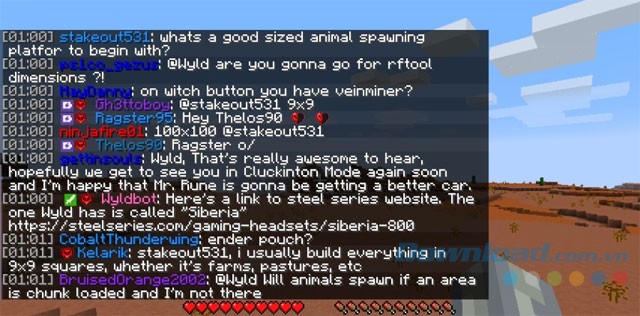
Việc sử dụng Twitch Integration Mod for Minecraft cung cấp một giải pháp tiện lợi để duy trì liên lạc và tương tác trong khi chơi game.
Đặc biệt, mod này cho phép người chơi đưa cửa sổ chat của Twitch vào môi trường Minecraft một cách sáng tạo và độc đáo.
Với tính năng này, bạn có thể theo dõi và tham gia vào các cuộc trò chuyện trên Twitch ngay cả khi đang tập trung vào thế giới Minecraft của mình.
Đây là một cách tuyệt vời để kết nối với cộng đồng Twitch và chia sẻ những khoảnh khắc thú vị trong trò chơi.
Các Tính Năng Của Mod Tích Hợp Twitch
Biểu Tượng Cảm Xúc:
- Các biểu tượng cảm xúc (emote) được sử dụng trong tin nhắn sẽ được hiển thị trực quan dưới dạng hình ảnh trong khung cửa sổ trò chuyện.
- Mod tương thích và hỗ trợ các emote từ BetterTTV.
Huy Hiệu Thành Viên:
- Hỗ trợ hiển thị cả huy hiệu thành viên tiêu chuẩn của Twitch, cũng như huy hiệu dành cho những người đăng ký kênh.
- Tuy nhiên, huy hiệu BetterTTV hiện tại chưa được hỗ trợ.
Tùy Biến Màu Tên:
- Không giới hạn ở bảng màu 16 màu mặc định của Minecraft.
- Cho phép sử dụng màu sắc tên RGB, mở ra khả năng tùy biến phong phú hơn.
Hỗ Trợ Chế Độ Whisper:
- Để sử dụng tính năng này, bạn cần kích hoạt nó trong phần cài đặt của mod.
Chế Độ Chat Chỉ Dành Cho Thành Viên:
- Tính năng này cho phép bạn tạo một không gian chat riêng tư.
- Đặc biệt hữu ích khi bạn đang theo dõi nhiều kênh chat lớn cùng lúc.
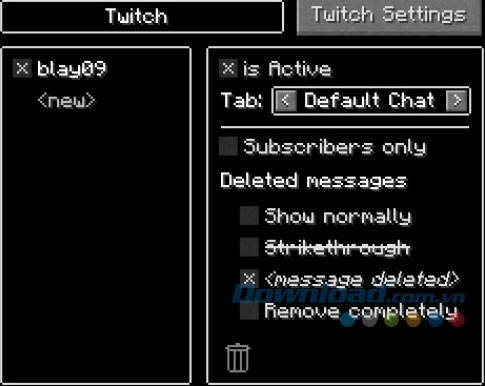
Quá trình cài đặt Twitch Integration Mod yêu cầu máy tính của bạn đã cài đặt trước Minecraft Forge và phiên bản mới nhất của Better Minecraft Chat Mod.
Hướng Dẫn Cài Đặt Mod Tích Hợp Twitch Cho Minecraft
Để tích hợp Twitch vào trải nghiệm Minecraft của bạn, việc cài đặt Minecraft Forge và Better Minecraft Chat Mod là bước đầu tiên quan trọng.
Tìm Kiếm Thư Mục Minecraft
Sau khi đã cài đặt các phần mềm cần thiết, bạn cần xác định vị trí thư mục Minecraft trên máy tính của mình.
Hướng Dẫn Trên Hệ Điều Hành Windows
Đối với người dùng Windows, bạn có thể dễ dàng truy cập thư mục Minecraft bằng cách mở hộp thoại Run. Hãy tìm Run trong thực đơn Start, nhập lệnh %appdata% và nhấn Enter.
Hướng Dẫn Trên Hệ Điều Hành Mac
Trên hệ điều hành Mac, quy trình có chút khác biệt. Mở Finder, sau đó nhấn và giữ phím Alt. Tiếp theo, chọn Go > Library từ thanh thực đơn phía trên. Trong thư mục Application Support, bạn sẽ tìm thấy thư mục Minecraft.
Hoàn Tất Quá Trình Cài Đặt
Tiếp theo, hãy đưa file mod mà bạn đã tải về (dưới dạng file .jar) vào thư mục Mods. Sau khi khởi động Minecraft và chọn mục Mods, bạn sẽ thấy mod vừa cài đặt hiển thị và có thể bắt đầu trải nghiệm.
Lưu ý: Đảm bảo rằng phiên bản Minecraft Forge và Better Minecraft Chat Mod tương thích với phiên bản Minecraft bạn đang sử dụng.
Loc Nguyen
Xem thêm: Twitch Integration Mod Minecraft - Tích hợp Twitch Chat .



















