
 Windows
Auto Correct và Type Pilot: Giải pháp gõ nhanh văn bản hiệu quả
Những ai thường xuyên sử dụng Microsoft Word chắc hẳn đã quen thuộc với tính năng Auto Correct, một công cụ hỗ trợ gõ nhanh văn bản.
Tuy nhiên, sau khi trải nghiệm các tính năng vượt trội của Type Pilot, nhiều người dùng có thể sẽ ít sử dụng Auto Correct của Word hơn, bởi tính năng này vẫn còn tồn tại một số hạn chế nhất định.
Một trong những điểm bất tiện lớn nhất của Auto Correct là việc khó khăn trong việc ghi nhớ toàn bộ các từ khóa đã được thiết lập để thay thế cho các cụm từ dài. Bên cạnh đó, giao diện của Auto Correct khá đơn giản, không hỗ trợ chỉnh sửa văn bản đã lưu trữ, cũng như thiếu các gợi ý giúp người dùng nhớ lại từ khóa đã cài đặt. Type Pilot được phát triển để giải quyết triệt để những vấn đề này.
Với Type Pilot, người dùng có thể tận dụng nó như một công cụ lưu trữ văn bản thông minh. Hơn nữa, ứng dụng này còn tích hợp tính năng chuyên dụng để lưu trữ clipboard văn bản, với khả năng lưu trữ lên đến 30 ô khác nhau.
Ấn tượng ban đầu có thể khiến bạn nghĩ rằng Type Pilot chỉ phù hợp với tiếng Anh, nhưng thực tế, công cụ này hoạt động hiệu quả với hầu hết các font chữ tiếng Việt. Do đó, bạn hoàn toàn có thể sử dụng Type Pilot để tăng tốc độ gõ văn bản tiếng Việt.
Type Pilot tổ chức văn bản được lưu trữ theo cấu trúc cây thư mục, trong đó mỗi thư mục đại diện cho một chủ đề ghi nhớ văn bản do người dùng tự tạo. Việc xây dựng các chủ đề văn bản phù hợp với nhu cầu cá nhân là hoàn toàn do bạn quyết định.
Hướng dẫn sử dụng Type Pilot: Tạo và quản lý đoạn văn bản nhanh
Để bắt đầu, bạn hãy nhấn vào nút “New folder” nhằm tạo một thư mục mới để lưu trữ các chủ đề văn bản. Sau khi thực hiện, một thư mục có tên “New Folder” sẽ xuất hiện trong danh sách các thư mục hiện có.
Tiếp theo, bạn có thể tùy chỉnh tên thư mục này bằng cách nhập tên chủ đề văn bản mong muốn, sau đó nhấn phím Enter để xác nhận.
Soạn thảo nội dung và đặt từ khóa
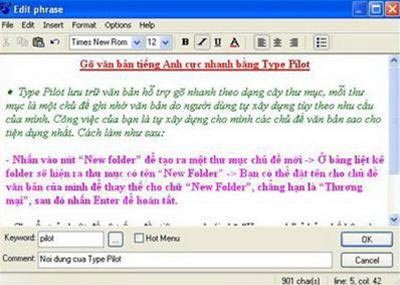
Di chuyển con trỏ chuột đến ô trống đầu tiên bên dưới dòng chữ “Keywords” và nhấp đúp vào dòng đó để mở giao diện “Edit Phrase”. Giao diện này cung cấp đầy đủ các chức năng soạn thảo văn bản tương tự như WordPad của Windows.
Tại đây, bạn có thể nhập trực tiếp một cụm từ, một câu hoặc thậm chí là một đoạn văn bản dài, hoặc dán nội dung đã được soạn thảo trước đó vào ô này.
Sau khi hoàn tất việc soạn thảo, hãy chuyển con trỏ xuống ô “Keyword” và nhập từ khóa đại diện cho nội dung vừa nhập. Lưu ý, từ khóa không được chứa khoảng trắng.
Trong ô “Comment”, bạn có thể thêm một vài mô tả ngắn gọn về nội dung đã nhập. Cuối cùng, nhấn “OK” để lưu lại mục từ này.
Lặp lại quy trình trên để thêm các từ khóa và nội dung tương ứng khác. Nếu bạn thường xuyên sử dụng một biểu mẫu soạn thảo cụ thể, hãy đánh dấu vào ô “Hot Menu” để truy cập nhanh chóng từ biểu tượng của Type Pilot.
Sử dụng và tìm kiếm đoạn văn bản
Khi đã tạo xong một từ khóa và nội dung soạn thảo, cách sử dụng sẽ tương tự như tính năng Auto Correct của Word. Chỉ cần nhập từ khóa vào bất kỳ trình soạn thảo văn bản nào và nhấn phím “Space Bar”, nội dung đã chuẩn bị sẽ tự động hiển thị.
Nếu bạn quên mất một từ khóa nào đó, hãy mở giao diện chính của Type Pilot, tìm kiếm trong các thư mục chủ đề hoặc sử dụng tính năng “Find phrases”. Sau khi tìm thấy, di chuyển con trỏ chuột đến từ khóa và nhấn vào nút “Copy phrase”, sau đó dán vào trình soạn thảo văn bản của bạn.
Tính năng Clipboard History
Type Pilot còn tích hợp tính năng “Clipboard History” độc đáo, cho phép ghi nhớ đến 30 đoạn văn bản đã sao chép vào bộ nhớ máy tính.
Để sử dụng tính năng này, nhấp chuột phải vào biểu tượng của Type Pilot trên khay đồng hồ và chọn “Clipboard History”. Type Pilot sẽ hiển thị danh sách các văn bản đã lưu với số thứ tự từ 0 đến 29.
Khả năng tương thích và giá cả
Type Pilot được đánh giá cao về khả năng tương thích với nhiều trình soạn thảo văn bản phổ biến như NotePad, WordPad, MS Word, Star Office, Word Perfect….
Một điểm cần lưu ý là Type Pilot có thể gặp hạn chế khi gõ tiếng Việt bằng font Unicode trực tiếp trong giao diện soạn thảo. Tuy nhiên, bạn có thể khắc phục bằng cách soạn thảo văn bản Unicode trong MS Word trước, sau đó dán vào Type Pilot.
Với các font VNI, ABC, Bách khoa, Type Pilot hoạt động hiệu quả. Hiện tại, Two Pilots đang bán Type Pilot với mức giá 29,95 USD.
Xem thêm: Type Pilot 2.8.7 - Công cụ gõ văn bản nhanh .



















