

 Windows
 Phần mềm Hệ thống
 Tiện ích máy tính
Khôi phục Biểu Tượng Chương Trình Mất Tích Trên Hệ Thống
Trong quá trình vận hành máy tính, người dùng đôi khi đối mặt với tình huống các biểu tượng ứng dụng tại khu vực khay hệ thống hoặc cửa sổ chương trình đột ngột biến mất, mặc dù ứng dụng vẫn đang hoạt động ngầm (có thể xác nhận thông qua trình quản lý tác vụ Windows).
Nguyên Nhân Gây Ra Sự Cố
Tình trạng này thường xuất hiện sau khi hệ thống gặp phải tình trạng treo máy, biểu tượng trên màn hình desktop và thanh taskbar tự động ẩn rồi xuất hiện trở lại, nhưng không đầy đủ. Một nguyên nhân khác có thể là do Windows gặp phải một số lỗi nhất định.
Giải Pháp Thủ Công và Hạn Chế
Thông thường, để khôi phục biểu tượng hoặc cửa sổ chương trình bị mất, người dùng cần mở Windows Task Manager (nhấn tổ hợp phím Ctrl+Alt+Delete), tắt tiến trình của chương trình đó, sau đó khởi động lại. Quá trình này có thể tốn thời gian và công sức, đặc biệt đối với những người không có kiến thức chuyên sâu về máy tính.
Ứng Dụng Unhider – Giải Pháp Nhanh Chóng và Tiện Lợi
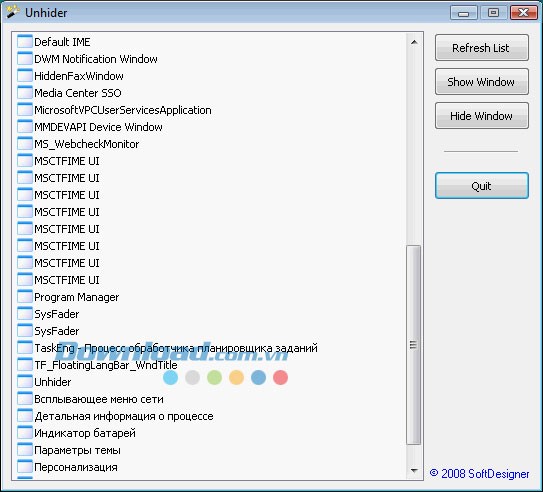
Để đơn giản hóa việc khôi phục, bạn có thể sử dụng Unhider. Đây là một công cụ cho phép bạn dễ dàng và nhanh chóng hiển thị lại các biểu tượng hoặc cửa sổ chương trình bị mất chỉ bằng một cú nhấp chuột. Ưu điểm lớn nhất của Unhider là nó không yêu cầu cài đặt, cho phép bạn sử dụng ở bất kỳ đâu khi cần.
Hướng Dẫn Sử Dụng Unhider
Khi mở cửa sổ Unhider, bạn sẽ thấy danh sách các chương trình đã được cài đặt trên máy tính. Để khôi phục một chương trình cụ thể, hãy chọn chương trình đó (có thể sử dụng phím Shift, Ctrl để chọn nhiều chương trình cùng lúc), sau đó nhấn Show Window.
Ngược lại, nếu bạn muốn ẩn một biểu tượng hoặc cửa sổ chương trình, bạn có thể sử dụng tùy chọn Hide Window.
Xem thêm: Unhider 1.0.0.1: Khôi phục biểu tượng và cửa sổ bị mất .



















