

 iOS
iOS Hiệu suất
Quản lý và Cấu hình Mạng với UniFi Network
UniFi Network là một ứng dụng dành cho doanh nghiệp, được thiết kế để đơn giản hóa quá trình thiết lập và vận hành các thiết bị mạng UniFi .
Công cụ này cho phép người dùng dễ dàng cấu hình và quản lý toàn bộ hệ thống mạng UniFi, bao gồm các điểm truy cập (Access Points), switch, router và các thiết bị khác.
Với UniFi Network, việc giám sát hiệu suất mạng, cập nhật firmware và thực hiện các thay đổi cấu hình trở nên trực quan và hiệu quả hơn bao giờ hết.
Ứng dụng này cung cấp một giao diện tập trung, giúp quản trị viên mạng có thể kiểm soát mọi khía cạnh của mạng UniFi từ một vị trí duy nhất.
Chế độ Controller
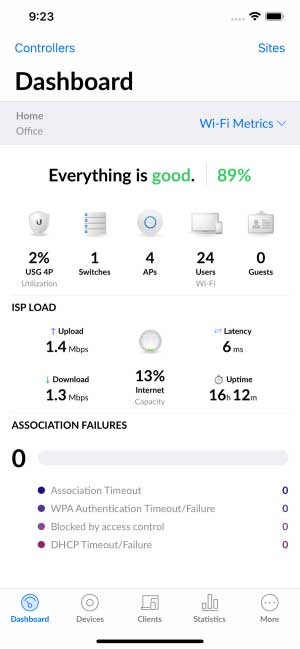
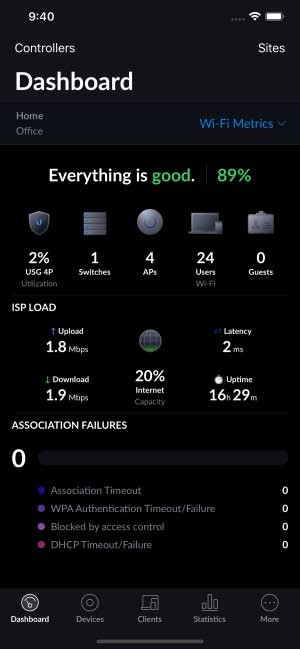
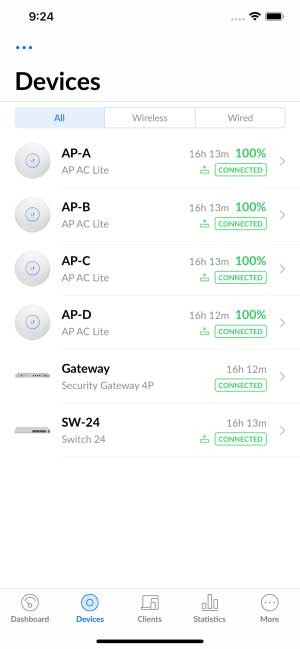
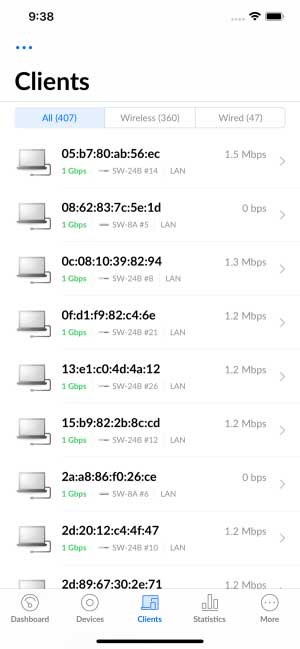
Ứng dụng này đặc biệt hữu ích khi bạn cần truy cập bộ điều khiển từ xa. Phần lớn các chức năng được cung cấp trong phần mềm UniFi trên máy tính và giao diện web đều được tích hợp trong app UniFi Network for iOS .
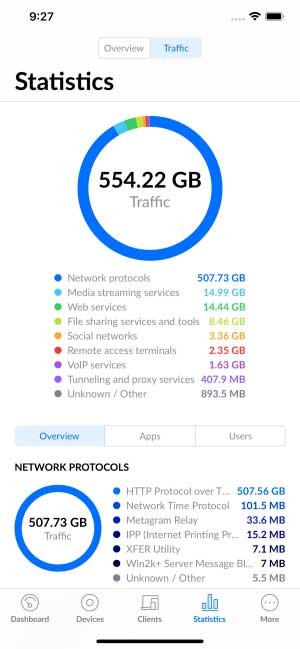
Người dùng có thể theo dõi dashboard, danh sách thiết bị, số lượng máy khách kết nối, các số liệu thống kê, thông tin chi tiết, thông báo, sự kiện và nhiều dữ liệu khác. Thông tin chi tiết về từng thiết bị và máy khách cũng được hiển thị đầy đủ. Việc cấu hình và nâng cấp thiết bị, cũng như chặn các ứng dụng khách, có thể được thực hiện từ hầu hết mọi vị trí trên toàn cầu.
Để có trải nghiệm tốt nhất, hãy đảm bảo ứng dụng được cập nhật lên phiên bản 5. Các phiên bản cũ hơn vẫn có thể sử dụng được, nhưng một số tính năng có thể hoạt động không ổn định.
Cách định cấu hình bộ điều khiển mới trên Cloud Key
- Kiểm tra xem Cloud Key đã được bật nguồn và đang ở trạng thái mặc định từ nhà sản xuất (đèn LED màu trắng).
- Truy cập vào mục Controllers.
- Đảm bảo Cloud Key hỗ trợ kết nối Bluetooth. Nếu không, cả thiết bị iOS và Cloud Key cần phải kết nối vào cùng một mạng L2. Trong trường hợp chưa có mạng WiFi và có UAP, người dùng có thể truy cập Cloud Key bằng cách quét mã QR trên UAP. Chọn “Connect to AP” trong “Devices” và làm theo hướng dẫn hiển thị.
- Nhấn vào nút “Add Controller”, Cloud Key sẽ tự động được hệ thống phát hiện.
- Thực hiện theo các bước hướng dẫn trên màn hình để hoàn tất quá trình.
Cách truy cập bộ điều khiển đám mây của bạn (từ ) bằng Cloud Access
- Xác nhận rằng thiết bị của bạn có kết nối Internet.
- Đi tới mục Account và chọn “Log in”.
- Nhập thông tin tài khoản và nhấn “Log in”.
- Truy cập vào Controllers.
- Bộ điều khiển đám mây sẽ tự động xuất hiện trong danh sách các thiết bị.
Chế độ Standalone
Phương pháp cấu hình UniFi AP độc lập này mang đến một giải pháp thay thế hữu ích. Ứng dụng này được phát triển dành cho những người dùng mong muốn quản lý trực tiếp các điểm truy cập UniFi (UAP) mà không cần thông qua bộ điều khiển trung tâm.
Điều kiện cần thiết
Để triển khai, các điểm truy cập (AP) cần phải được kết nối vật lý với một mạng lưới hỗ trợ giao thức DHCP.
Hướng dẫn thực hiện
Đầu tiên, hãy xác nhận rằng UAP đã được khởi động và đang ở trạng thái ban đầu như khi xuất xưởng, thường được biểu thị bằng đèn LED màu trắng.
Tiếp theo, điều hướng đến mục Account > Standalone Devices trong giao diện quản lý.
Đảm bảo rằng cả thiết bị iOS của bạn và UAP đang kết nối chung một mạng cục bộ (L2). Trong trường hợp gặp khó khăn trong việc kết nối WiFi, bạn có thể truy cập UAP bằng cách quét mã QR được cung cấp. Nhấn vào nút Connect to AP và tuân theo các chỉ dẫn hiển thị trên màn hình.
Sau khi kết nối thành công, UAP sẽ tự động xuất hiện trong danh sách Standalone Devices.
Chọn thiết bị tương ứng từ danh sách, sau đó nhấn vào tùy chọn Configure ở góc trên bên phải để tiến hành cấu hình lại.
Các cải tiến mới
- Hỗ trợ đã được mở rộng cho một số thiết bị mới.
- Các bản vá lỗi đã được phát hành, giải quyết một số vấn đề liên quan đến giao diện người dùng, quy trình cài đặt và hiển thị tốc độ ISP trên bảng điều khiển UDM.
- Bản dịch đã được cập nhật để đảm bảo tính chính xác và dễ hiểu.
Xem thêm: UniFi Network 5.0.2 cho iOS - Quản lý mạng UniFi trên iPhone .



















