
 Windows
 Dữ liệu - File
 Nén - Giải nén
Nâng Cao Khả Năng Quản Lý File Với Universal Explorer
Windows Explorer đã đáp ứng tốt nhu cầu sao chép, di chuyển, cắt và dán file hoặc thư mục. Tuy nhiên, nếu chỉ dừng lại ở những thao tác cơ bản như vậy, các phần mềm quản lý file khác khó có thể cạnh tranh và khẳng định vị thế của mình.
Chính vì vậy, các nhà phát triển phần mềm bên thứ ba đã tập trung vào việc bổ sung thêm nhiều tính năng vượt trội cho các chương trình của họ. Một ví dụ điển hình là Windows Commander, sau đó được phát triển thành Total Commander, được nhiều người dùng biết đến và tin dùng.
Bài viết này sẽ giới thiệu đến bạn một giải pháp khác, cũng sở hữu nhiều tính năng tiên tiến, đó là Universal Explorer.
Các Tính Năng Nổi Bật Của Universal Explorer
- Chia nhỏ file: Thực hiện bằng cách chọn Tools -> File -> Split File. Chương trình sẽ tự động tạo một file .bat cùng với các phần file đã được chia nhỏ trong thư mục bạn đã chỉ định. Chỉ cần nhấp đúp vào file .bat này để khôi phục lại file ban đầu.
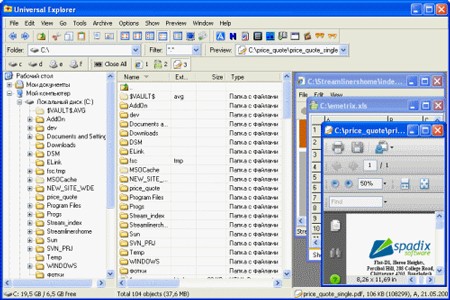
- Xem và chỉnh sửa file trực tiếp: Universal Explorer cho phép bạn xem và chỉnh sửa hầu hết các loại file mà không cần phải mở bằng chương trình tạo ra chúng. Với các file đa phương tiện như nhạc hoặc video, bạn có thể nghe hoặc xem trực tiếp bằng trình phát tích hợp của Universal Explorer.
- Hỗ trợ nén và giải nén đa dạng: Chương trình hỗ trợ tạo các file nén với nhiều định dạng khác nhau như zip, tar, cab, jar, lzh, gziptar. Mặc dù không tích hợp sẵn định dạng RaR, Universal Explorer vẫn cho phép bạn chuyển đổi file RaR sang các định dạng nén khác.
- Bảo mật file nén: Bạn có thể tùy chọn mức độ nén và đặt mật khẩu để bảo vệ các file nén của mình.
- Trình chiếu ảnh: Sử dụng lệnh Tools -> Slide Show để trình chiếu lần lượt từng hình ảnh trong thư mục đã chọn.
- Chụp ảnh màn hình nhanh chóng: Sử dụng tổ hợp phím Alt+N để chụp cửa sổ hiện tại, hoặc Alt+O để chụp toàn bộ màn hình desktop.
- Công cụ tiện ích tích hợp: Universal Explorer cung cấp một số công cụ tiện ích hữu ích như:
- Ascii List: Liệt kê danh sách ký tự của bảng mã Ascii.
- System Information: Hiển thị thông tin chi tiết về hệ thống.
- Calculator: Máy tính bỏ túi.
- Bạn có thể nhấn phím P (Professional) để truy cập các chức năng tính toán phức tạp hơn.
Xem thêm: Universal Explorer 5.0 - Khám phá và Tải xuống .



















